Rigging INFO ノードおよびTagガイド
Rigging Info 第1回 — リグ構造 & FBXエクスポート
Fast-Ref と BipedPlus が共通で使用するリギングデータ保存ノード
1.1 Rigging Info ノードとは?
Rigging Info は Fast-Ref と BipedPlus が共通で使用するリギングメタデータ保存機能です。
コントローラー名・スキンメッシュ・ボーン情報・セレクションセットなどを、シーン内の専用ノード(__INFO__REFERENCE)に保存します。
アクセス方法
| ツール | アクセス経路 |
|---|---|
| Fast-Ref | [Tools メニュー] → [Create] → [Rig Data Manager] |
| BipedPlus | Edit ウィンドウ → Rigging Info セクション |
共通ノード: 両ツールとも同じ __INFO__REFERENCE ノードにデータを保存します。
1.2 Rig Data Manager — 主な機能
リギングファイル内部に Fast-Ref の解析データを事前に保存する機能です。
| 機能 | 説明 |
|---|---|
| Selection Set 保存 | リギングファイル内部に保存され、読み込み時に自動復元(3ds Max バグの回避策) |
| 速度向上 | Add / Replace の速度が約 2倍 向上 |
| 復元安定性 | 外部 JSON ファイルなしで安定したデータ復元 |
| リグチェック | 保存前にノード名の重複とアニメーションキーの有無を自動検査 |
| Export Selection Set | Auto モードの代わりに、指定した Selection Set を基準に FBX 抽出 |
1.3 コントローラーリストの登録
Fast-Ref がアニメーションの交換・復元時に認識するコントローラーを事前に登録します。
登録対象
| 対象 | 含める? |
|---|---|
| Biped ノード | ❌ 別途管理(自動認識) |
| 一般コントローラー(アニメーター操作要素) | ✅ 必須登録 |
| シミュレーションボーン | ✅ 登録推奨 |
| モーファー(Morpher)データ | ✅ アニメーションキーがある場合 |
| フェイシャル UI に接続されたモーファー | ❌ 登録不要 |
| シェイプコントローラー | ✅ 必要に応じて |
ワイルドカードの使用
同じ接頭辞を持つコントローラーをまとめて追加できます。
例: Ctrl_* → "Ctrl_" で始まるすべてのコントローラーを一括選択ヒント: 重要度の低いキャラクターや素早い作業が必要な場合、コントローラーのセットアップなしでボーンを直接リストに追加しても構いません。
1.4 保存されるデータ項目
[リグ構造] にチェック → [Refresh Save] を実行した際に保存されるデータ:
| 保存項目 | 説明 |
|---|---|
| Biped 名 | シーン内の Biped 識別子 |
| Biped ノード名 | Biped 構成ノードのリスト |
| コントローラー名 | 登録された一般コントローラーのリスト |
| スキンメッシュ情報 | スキンバインドされたメッシュのリスト |
| ボーン情報 | インフルエンスボーンのリスト |
| Selection Set | シーン内のすべてのセレクションセット |
保存データをもとに Fast-Ref がシーンファイルからリグ構造を自動認識するため、読み込み時に手動で確認する必要がありません。
1.5 Selection Set — 保存 & 復元
3ds Max にはシーンファイルをレファレンスとして読み込む際にセレクションセットが自動復元されないバグがあります。
Rigging Info を使用することでこの問題を回避できます。
保存方法
- シーン内で任意のノードグループを選択します。
- セレクションセットとして保存します。(例:
SkinBones、Skins) - Rigging Info データを更新・保存します。
- セレクションセットのデータが
__INFO__REFERENCEノードに保存されます。
復元結果
Fast-Ref で読み込むと R タグが表示され、リグ構造とセレクションセットが自動復元されます。
1.6 FBX エクスポート設定
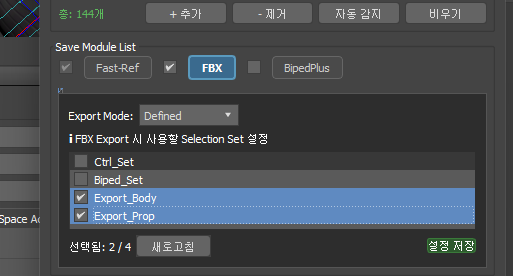
Fast-Ref は Rigging Info のセレクションセットを基準に FBX を抽出します。別途エクスポートツールは不要です。
Auto モード
スキンメッシュに登録されたインフルエンスを自動で収集してエクスポート基準に設定します。
- コントローラーリストにボーンを追加すれば、スキンデータやインフルエンスなしでもエクスポート対象に含まれます。
Defined モード(Export Selection Set)
エクスポートするセレクションセットを直接指定します。Auto モードの代わりに任意の構成のみを選択的に抽出する際に使用します。
使用例(キャラクター本体 + 武器の分割抽出)
- キャラクターメッシュグループをセレクションセットとして保存します。(例:
ExportBody) - 武器を含むグループを別のセレクションセットとして保存します。(例:
ExportProps) - Rigging Info 更新後、Defined モードに切り替えます。
- Fast-Ref でエクスポートする際、チェックされたセレクションセットを基準にそれぞれ抽出されます。
| チェック数 | 結果 |
|---|---|
| 1 つ選択 | そのファイルのみ抽出 |
| 2 つ同時選択 | 2 ファイルが一括抽出 |
注意: Defined モードの設定はバッチツール(Batch Tool)使用時にも同様に適用されます。
1.7 BipedPlus に関する注意事項
Fast-Ref のみ使用の方: リギングファイル保存時に BipedPlus 関連項目をチェックする必要はありません。
BipedPlus は専用プラグイン使用時に有効になる機能で、コントローラーのミラーデータ(Mirror Data) を Rigging Info ノードに保存します。
BipedPlus の詳細な使い方は別途「BipedPlus ガイドライン」をご参照ください。
1.8 __INFO__REFERENCE ノード
- リギングデータの保存後、シーンに自動生成されます。
- トップグループ直下に自動配置されるため、手動での整理は不要です。
- 専用レイヤーも自動的に作成されます。
1.9 Fast-Ref タグガイド
Fast-Ref でレファレンスを読み込む際、各項目に状態タグが表示されます。
R — Read Mode(正常)
- Rigging Info ノードを含むリギングファイルをレファレンスとして読み込んだ際に表示されます。
- リギングデータが正常にロードされたことを示します。
- この時点で Selection Set も自動復元されます。
ES — Export Selection(FBX 抽出指定)
- Export Selection Set が指定されたリギングファイルを読み込んだ際に表示されます。
- FBX 抽出時にシーン全体ではなく、指定されたセレクションセット基準で抽出されます。
- バッチツール(Batch Tool)使用時にも同様に適用されます。
D — Duplicate(黄色の警告)
- 読み込んだキャラクターデータ内に同一名のノードが存在する場合に表示されます。
- Fast-Ref は名前(Name)ベースでデータをマッチングします。
- 名前が重複するとツールが誤動作する可能性があるため、作業開始前にリギングファイル内の名前を一意に修正してください。
N — Nested(赤色の警告)
- 読み込んだレファレンスファイル内にさらに別のレファレンスが含まれるネスト構造の場合に表示されます。
- Fast-Ref は基本的に 1 階層(Direct Reference)のみを公式サポートします。
- ネスト状態でも動作する場合がありますが、予期しないバグやデータ損失が発生する可能性があります。
⚠️ N タグが表示されるネストレファレンス構造の使用は極力避けてください。