BipedPlus
/
Advanced Features
Rigging INFO 节点与 Tag 指南
Rigging Info 第1篇 — 绑定结构 & FBX导出
📺 教程视频: Rigging Info 第1篇 | 绑定结构保存 & FBX导出设置
Fast-Ref 与 BipedPlus 共同使用的绑定数据存储节点
1.1 什么是 Rigging Info 节点?
Rigging Info 是 Fast-Ref 与 BipedPlus 共同使用的绑定元数据存储功能。
将控制器名称、蒙皮网格、骨骼信息、选择集等数据保存到场景内的专用节点(__INFO__REFERENCE)中。
访问方式
| 工具 | 访问路径 |
|---|---|
| Fast-Ref | [Tools 菜单] → [Create] → [Rig Data Manager] |
| BipedPlus | Edit 窗口 → Rigging Info 区域 |
共享节点: 两个工具均将数据存储在同一个 __INFO__REFERENCE 节点中。
1.2 Rig Data Manager — 主要功能
将 Fast-Ref 分析数据预先保存到绑定文件内部的功能。
| 功能 | 说明 |
|---|---|
| Selection Set 保存 | 保存在绑定文件内部,加载时自动恢复(绕过 3ds Max 的 Bug) |
| 速度提升 | Add / Replace 操作速度提升约 2倍 |
| 恢复稳定性 | 无需外部 JSON 文件即可稳定恢复数据 |
| 绑定检查 | 保存前自动检查节点名称重复及动画关键帧是否存在 |
| Export Selection Set | 以指定的 Selection Set 为基准导出 FBX,代替 Auto 模式 |
1.3 控制器列表注册
预先注册 Fast-Ref 在交换或恢复动画时需要识别的控制器。
注册对象
| 对象 | 是否包含? |
|---|---|
| Biped 节点 | ❌ 单独管理(自动识别) |
| 一般控制器(动画师操控的元素) | ✅ 必须注册 |
| 模拟骨骼 | ✅ 建议注册 |
| 变形器(Morpher)数据 | ✅ 包含动画关键帧时注册 |
| 连接到面部 UI 的变形器 | ❌ 无需单独注册 |
| 形状控制器 | ✅ 按需注册 |
使用通配符
可以一次性添加具有相同前缀的所有控制器。
示例: Ctrl_* → 一次选择所有以 "Ctrl_" 开头的控制器提示: 对于次要角色或需要快速作业的情况,可以不进行控制器设置,直接将骨骼添加到列表中。
1.4 保存的数据项目
勾选 [绑定结构] → 执行 [Refresh Save] 时保存的数据:
| 保存项目 | 说明 |
|---|---|
| Biped 名称 | 场景中的 Biped 标识符 |
| Biped 节点名称 | Biped 组成节点列表 |
| 控制器名称 | 已注册的一般控制器列表 |
| 蒙皮网格信息 | 已进行蒙皮绑定的网格列表 |
| 骨骼信息 | 影响骨骼列表 |
| Selection Set | 场景中的全部选择集 |
基于保存的数据,Fast-Ref 可自动识别场景文件中的绑定结构,加载时无需逐一手动检查。
1.5 Selection Set — 保存 & 恢复
3ds Max 存在一个 Bug:将场景文件作为参考(Reference)加载时,选择集无法自动恢复。
使用 Rigging Info 可以解决这一问题。
保存方法
- 在场景中选择所需的节点组。
- 保存为选择集。(例:
SkinBones、Skins) - 更新并保存 Rigging Info 数据。
- 选择集数据将一并保存到
__INFO__REFERENCE节点中。
恢复结果
通过 Fast-Ref 加载时,将显示 R 标签,绑定结构和选择集将自动恢复。
1.6 FBX 导出设置
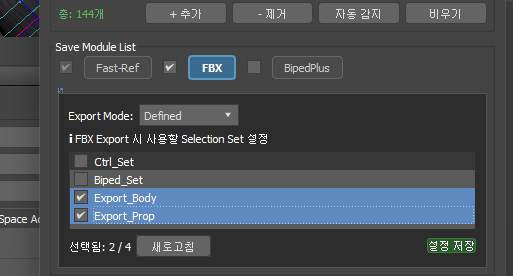
Fast-Ref 以 Rigging Info 的选择集为基准提取 FBX,无需单独的导出工具。
Auto 模式
自动收集蒙皮网格上注册的影响骨骼,作为导出基准。
- 将所需骨骼添加到控制器列表后,即使没有蒙皮数据或影响关系,也可包含在导出对象中。
Defined 模式(Export Selection Set)
直接指定要导出的选择集。在需要有选择性地仅提取特定配置时使用,代替 Auto 模式。
使用示例(角色主体 + 武器分离导出)
- 将角色网格组保存为选择集。(例:
ExportBody) - 将包含武器的组保存为单独的选择集。(例:
ExportProps) - 更新 Rigging Info 后,切换到 Defined 模式。
- 在 Fast-Ref 中导出时,将根据勾选的选择集分别提取。
| 勾选数量 | 结果 |
|---|---|
| 选择 1 个 | 仅提取该文件 |
| 同时选择 2 个 | 两个文件同时提取 |
注意: Defined 模式的设置在批处理工具(Batch Tool)操作时同样适用。
1.7 关于 BipedPlus 的说明
仅使用 Fast-Ref 的用户: 保存绑定文件时,无需勾选 BipedPlus 相关选项。
BipedPlus 在使用专用插件时激活附加功能,包括将控制器的镜像数据(Mirror Data)保存到 Rigging Info 节点中。
BipedPlus 的详细使用方法,请参考单独的「BipedPlus 使用指南」。
1.8 __INFO__REFERENCE 节点
- 保存绑定数据后,在场景中自动生成。
- 自动放置在顶层组下方,无需手动整理。
- 同时自动创建专用图层。
1.9 Fast-Ref 标签指南
在 Fast-Ref 中加载参考时,每个项目都会显示状态标签。
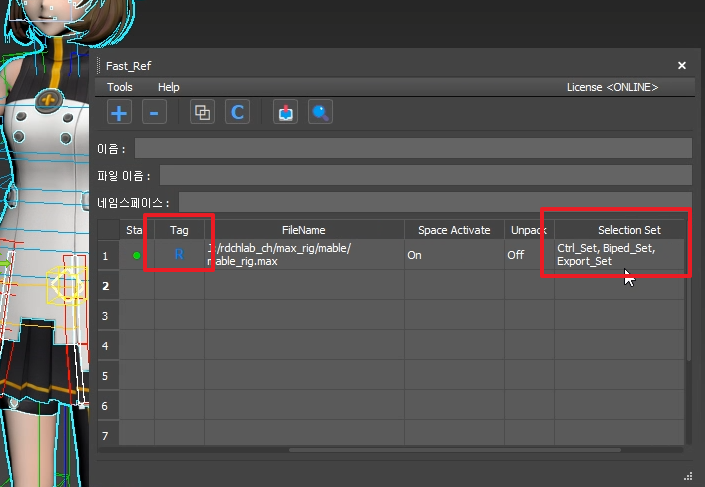
R — Read Mode(正常)
- 将包含 Rigging Info 节点的绑定文件作为参考加载时显示。
- 表示绑定数据已正常加载。
- 此时 Selection Set 也会自动恢复。
ES — Export Selection(FBX 导出指定)
- 加载已指定 Export Selection Set 的绑定文件时显示。
- FBX 提取时将以指定的选择集为基准进行,而非整个场景。
- 批处理工具(Batch Tool)操作时同样适用。
D — Duplicate(黄色警告)
- 加载的角色数据中存在同名节点时显示。
- Fast-Ref 以名称(Name)为基准进行数据匹配。
- 名称重复可能导致工具出现异常,请在开始正式工作前将绑定文件中的名称修改为唯一名称。
N — Nested(红色警告)
- 作为参考加载的文件内部还包含另一个参考(嵌套结构)时显示。
- Fast-Ref 基本上仅支持 1层(Direct Reference) 深度。
- 嵌套状态下也可能正常工作,但可能出现意外 Bug 或数据丢失。
⚠️ 请尽量避免使用显示 N 标签的嵌套参考结构。