3ds Max → Unity FBX 익스포트 완전 가이드
마크다운 다운로드 이미지 포함 다운로드3ds Max에서 리깅·스킨한 캐릭터를 Unity로 정상 반입하기 위한 표준 절차입니다.
"왜 이렇게 하는가"를 이해하면 씬이 달라져도 스스로 대응할 수 있습니다.
0. 성공 기준 — 딱 이 화면이 나오면 끝
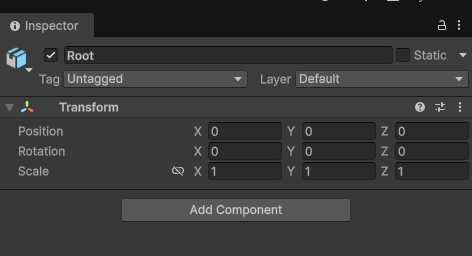
Unity에 FBX를 끌어다 놓고 Root(최상위 오브젝트)를 선택했을 때, Inspector의 Transform이 아래와 같아야 합니다.
| 항목 | 값 |
|---|---|
| Position | 0, 0, 0 |
| Rotation | 0, 0, 0 |
| Scale | 1, 1, 1 |
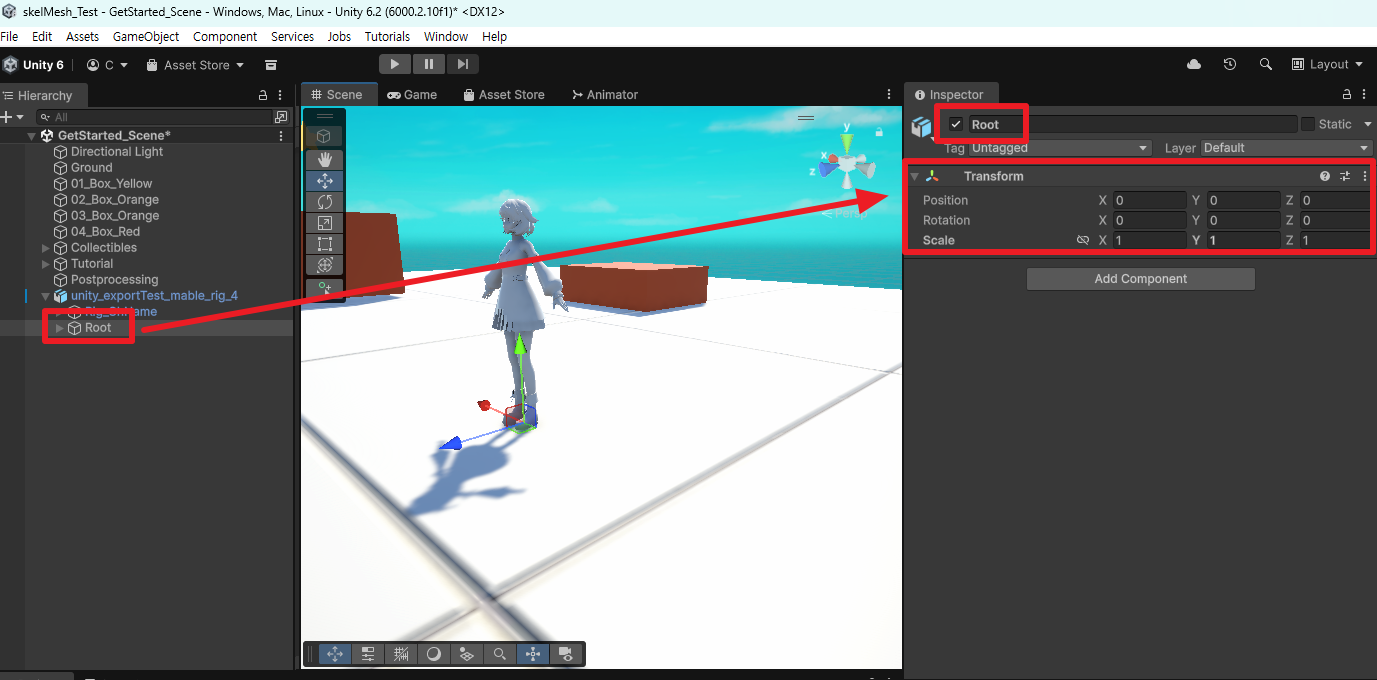
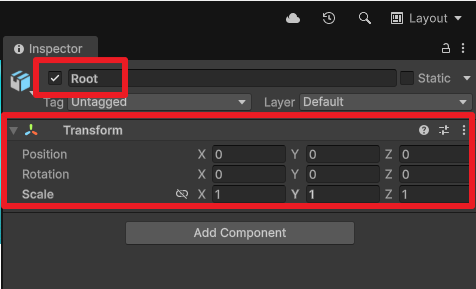
왜 이 값이 중요한가?
Root가 0 / 0 / 1로 깨끗해야 Prefab화, 애니메이션 리타게팅, 물리·콜라이더 계산이 모두 예측 가능해집니다.
Scale이 0.01이나 Rotation이 -90으로 들어가면, 그 오차가 하위 본·메시·애니메이션 전체에 누적되어 나중에 원인 추적이 매우 어려워집니다. 문제는 반입 시점에 잡는 것이 가장 쌉니다.
1. 왜 좌표와 단위가 어긋날까 (필수 배경 지식)
3ds Max와 Unity는 좌표계와 기본 단위가 서로 다릅니다. FBX 파일이 그 사이를 번역하는 다리 역할을 하는데, export 옵션이 틀리면 번역이 어긋나 위 값이 깨집니다.
| 구분 | 3ds Max | Unity |
|---|---|---|
| Up 축 (위쪽) | Z-up (Z가 하늘) | Y-up (Y가 하늘) |
| 좌표계 손잡이 | Right-handed | Left-handed |
| 내부 길이 단위 | 씬 단위 자유 (cm 권장) | 1 unit = 1 meter 고정 |
핵심은 두 가지입니다.
- 축: Max의 Z-up을 Unity의 Y-up으로 돌려줘야 캐릭터가 눕지 않습니다.
- 단위: Unity는 "1 = 1미터"로 못 박혀 있습니다. Max를 cm로 작업하면 1cm = 0.01m이므로, FBX가 이 100배 차이를 올바르게 흡수해줘야 Scale이
1로 떨어집니다. 흡수가 안 되면0.01이 그대로 남습니다.
이 가이드의 모든 단계는 결국 "축을 Y-up으로, 단위를 cm 기준으로" 맞추기 위한 것입니다.
2. STEP 1 — 씬 단위 확인 (cm 기준)
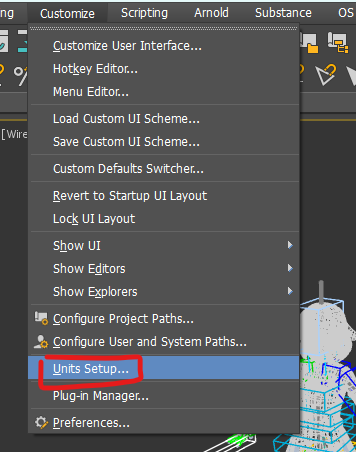
먼저 Max 씬이 어떤 단위인지 확인합니다. Customize > Units Setup 메뉴로 들어갑니다.
Display Unit Scale을 Metric → Centimeters로 둡니다.
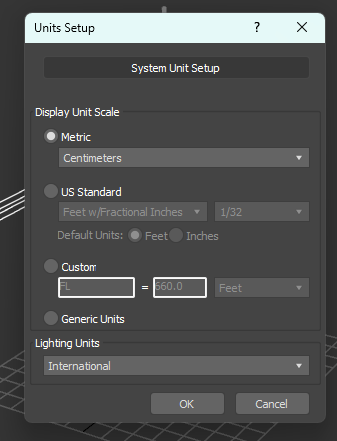
왜 cm인가?
BipedPlus의 내부 계산(높이·스케일 등)이 cm를 기준(SSOT)으로 삼습니다. 또한 Max의 표준 export 관례가 cm이기 때문에, cm로 맞춰두면 뒤의 FBX 단위 변환이 가장 깔끔하게 맞아떨어집니다.
회사 파이프라인이 m(meter)로 고정돼 있어도, 최소한 리깅·export 단계에서는 cm 권장입니다. (m 씬 지원은 툴 개선 예정 항목)
3. STEP 2 — 축 정렬 (Z-up → Y-up)
Max는 Z가 위, Unity는 Y가 위입니다. export 전에 Root를 기준으로 방향을 Unity 관례(Y가 위, Z가 앞)에 맞춰 정렬합니다.
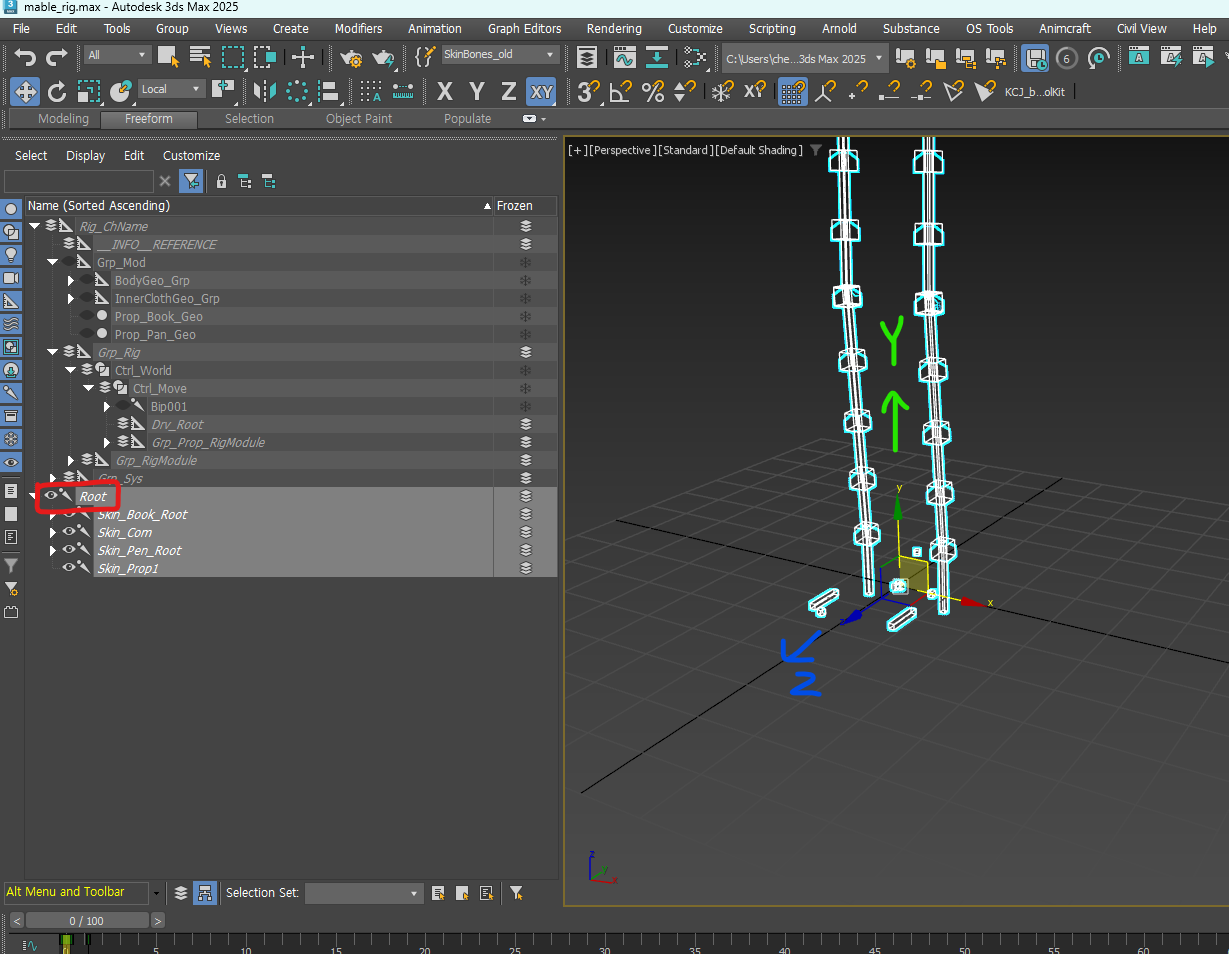
3ds Max 기준 Y를 위쪽, 앞(정면)을 Z축으로 잡으면 Unity와 방향이 맞습니다.
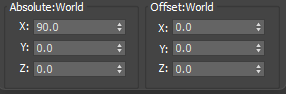
정렬 방법: Root를 선택하고 World 기준으로 X축 +90° 회전합니다. (Rotate Transform Type-In → Absolute:World X = 90)
왜 X축 90°인가?
Z-up 공간을 Y-up 공간으로 눕히려면 위쪽 벡터를 Z에서 Y로 90° 굴려야 합니다. 이 회전이 곧 두 엔진의 "위쪽" 정의 차이를 메워주는 값입니다.
4. STEP 3 — Export 대상만 선택 (스킨본 + 메시)
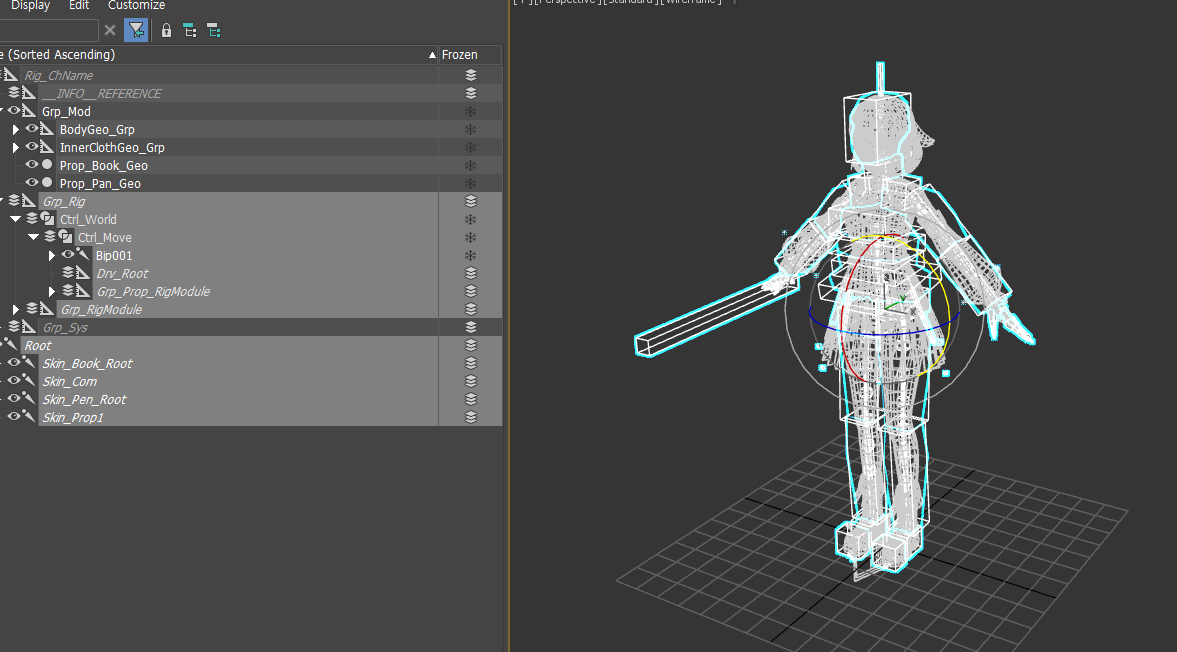
export할 때 스킨 본 트리 + 메시(지오메트리)만 선택합니다. 컨트롤러·헬퍼·리그 그룹(Ctrl_World, Grp_Rig, Drv_Root 등)은 넣지 않습니다.
왜 리그 전체를 넣으면 안 되는가?
Unity가 실제로 필요로 하는 것은 스킨드 메시 + 그것을 움직이는 스켈레톤뿐입니다. 리그 컨트롤러/헬퍼는 게임엔진에서 쓸모없을 뿐 아니라,
- 불필요한 본 계층이 늘어 임포트가 무거워지고,
- 스케일·오프셋이 걸린 컨트롤 노드가 섞여 들어가면서 Scale 0.01 같은 오염을 유발합니다.
원칙: "게임에 필요한 것만" 내보낸다.
5. STEP 4 — FBX Export 옵션
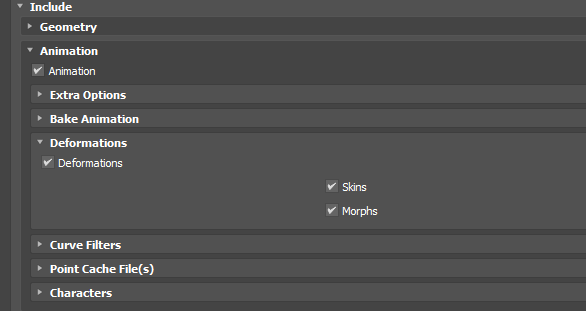
(1) Include — 애니메이션 & 디포메이션
- Animation 체크
- Deformations → Skins, Morphs 체크 (스킨 웨이트와 모프가 함께 나가야 함)
(2) Advanced Options — 단위 & 축
가장 중요한 부분입니다. 앞서 설명한 단위·축 변환이 여기서 최종 결정됩니다.
| 옵션 | 값 | 의미 |
|---|---|---|
| Units → Automatic | 체크 | 씬 단위를 자동 감지해 변환 |
| Scene units converted to | Centimeters | 씬이 cm이므로 cm로 내보냄 |
| Scale Factor | 1.0 | 추가 배율 없음 (변환은 단위가 담당) |
| Axis Conversion → Up Axis | Y-up | Unity의 위쪽 축에 맞춤 |
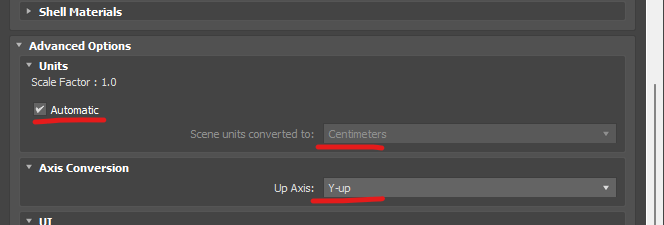
왜 이 조합인가?
Scale Factor 1.0 + cm + Y-up이면, Unity가 임포트 시 cm→m(÷100)와 축 변환을 알아서 흡수해 Root Scale이 정확히 1.0로 떨어집니다. 여기서 Scale Factor를 임의로 만지면 100배/0.01배 오차가 다시 생깁니다.
Unity 쪽 up 축은 Y이므로 반드시 Y-up으로 내보냅니다.
6. STEP 5 — Unity 반입 검증
FBX를 Unity로 끌어와 Root를 선택하고, [0. 성공 기준]과 동일한지 확인합니다.
- Position 0, 0, 0
- Rotation 0, 0, 0
- Scale 1, 1, 1
여기까지 맞으면 정상 반입 완료입니다.
7. 흔한 실수 & 트러블슈팅
실수 1 — Root Scale이 0.01로 들어온다
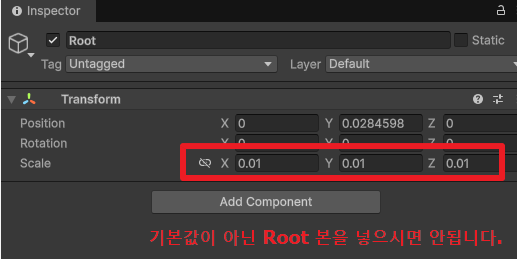
기본값이 아닌 Root 본을 넣으면 안 됩니다.
원인: 트랜스폼이 초기화(기본값)되지 않은 Root/컨트롤 노드를 export에 포함시킨 경우입니다. 그 노드에 걸린 0.01 스케일(또는 cm↔m 미변환분)이 그대로 Unity Root에 baked-in 됩니다.
해결:
- Export 대상에서 컨트롤러/헬퍼 Root를 제외하고, 트랜스폼이 깨끗한 스킨 본 트리 + 메시만 내보냅니다. (STEP 3 참고)
- FBX 옵션의 Scale Factor가 1.0, Units = Centimeters인지 재확인합니다.
Q&A — Scale에 0.9999999가 들어와요. 문제인가요?
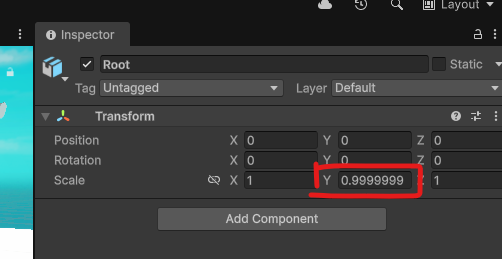
결론: 정상입니다. 3D 그래픽은 값을 부동소수점(floating point)으로 저장하기 때문에, 여러 번의 행렬 변환(회전·단위 환산 등)을 거치면 1.0이 0.9999999처럼 미세하게 떨어질 수 있습니다. 이는 오차라기보다 연산의 자연스러운 반올림 결과이며, 실사용에 영향이 없습니다.
그래도 값을 깔끔하게 1.0으로 만들고 싶다면: 해당 노드의 트랜스폼을 PRS 채널로 리셋한 뒤, Position은 Position Constraint, Rotation은 Orientation Constraint로 교체합니다. (Transform Script 대신 순수 PRS로 정리)
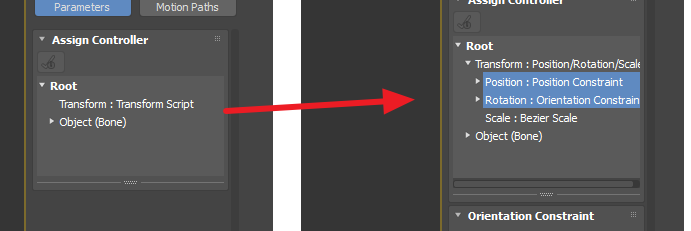
이렇게 하면 누적 오차 없이 값이 정리됩니다.
8. 최종 체크리스트
내보내기 전에 이 5줄만 확인하면 됩니다.
- [ ] 단위: 씬이 Centimeters (
Customize > Units Setup) - [ ] 축: Root를 World X +90° 회전 (Y-up 정렬)
- [ ] 선택: 스킨 본 트리 + 메시만 (컨트롤러·헬퍼 제외)
- [ ] FBX 옵션: Units
Automatic / cm, Scale Factor1.0, Up AxisY-up, Animation·Skins·Morphs 체크 - [ ] Unity 검증: Root Transform =
0/0/0 · 0/0/0 · 1/1/1
0.9999999스케일은 정상 오차이며, 신경 쓰일 경우에만 PRS 리셋 + Constraint로 정리합니다.