3ds Max → Unity FBX エクスポート完全ガイド
Markdownダウンロード 画像込みダウンロード3ds Maxでリグ・スキニングしたキャラクターをUnityへ正しくインポートするための標準手順です。
「なぜこうするのか」を理解すれば、シーンが変わっても自分で対応できます。
0. 成功基準 — この画面が出れば完了
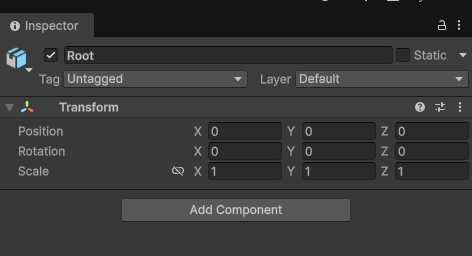
FBXをUnityにドラッグ&ドロップし、Root(最上位オブジェクト)を選択したとき、InspectorのTransformが以下の値になっている必要があります。
| 項目 | 値 |
|---|---|
| Position | 0, 0, 0 |
| Rotation | 0, 0, 0 |
| Scale | 1, 1, 1 |
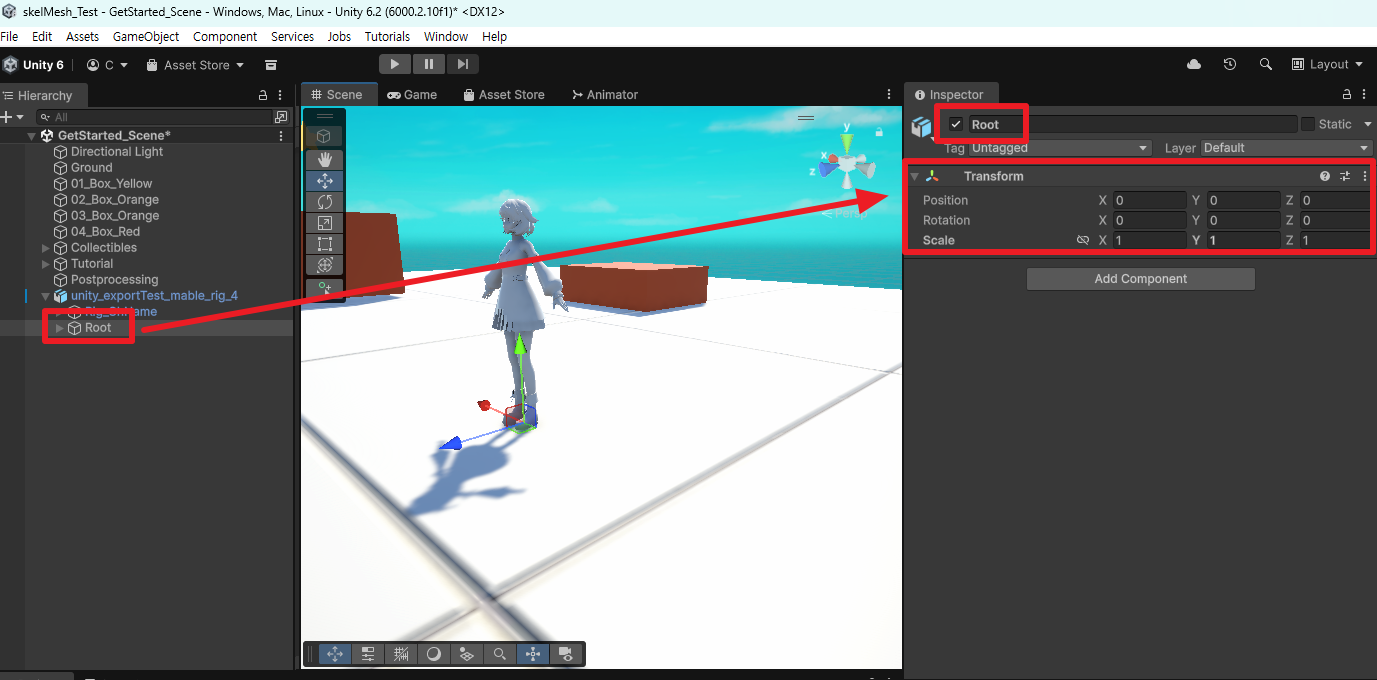
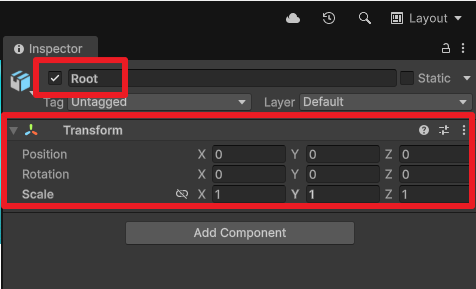
なぜこの値が重要か?
Rootが0 / 0 / 1でクリーンであれば、Prefab化・アニメーションリターゲット・物理・コライダー計算がすべて予測可能になります。
Scaleが0.01、Rotationが-90で入ると、その誤差が子ボーン・メッシュ・アニメーション全体に蓄積され、後から原因を追うのが非常に困難になります。問題はインポート時点で解決するのが最善です。
1. なぜ座標と単位がずれるのか(必須の背景知識)
3ds MaxとUnityは座標系とデフォルト単位が異なります。 FBXファイルがその間を翻訳する橋渡し役を担いますが、exportオプションが間違っていると翻訳がずれて上記の値が崩れます。
| 項目 | 3ds Max | Unity |
|---|---|---|
| Up軸(上方向) | Z-up(ZがSky) | Y-up(YがSky) |
| 座標系の手 | 右手座標系 | 左手座標系 |
| 内部長さ単位 | シーン単位自由(cm推奨) | 1 unit = 1 meter 固定 |
重要なポイントは2つです。
- 軸: MaxのZ-upをUnityのY-upに変換しないとキャラクターが横に倒れます。
- 単位: Unityは「1 = 1メートル」が絶対固定です。Maxをcmで作業すると1cm = 0.01mなので、FBXがその100倍の差を正しく吸収しないとScaleが
0.01のまま残ります。
このガイドのすべてのステップは、結局「軸をY-upに、単位をcm基準に」合わせるためのものです。
2. STEP 1 — シーン単位の確認(cm基準)
まずMaxシーンの単位を確認します。Customize > Units Setupメニューに入ります。
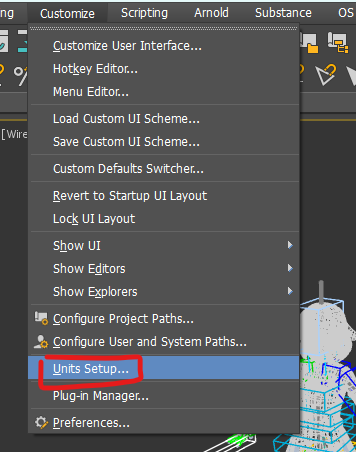
Display Unit ScaleをMetric → Centimetersに設定します。
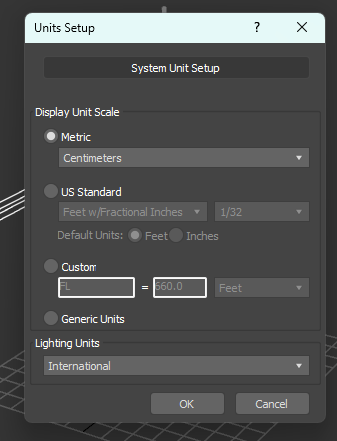
なぜcmか?
BipedPlusの内部計算(高さ・スケールなど)がcmを基準(SSOT)としています。また、Maxの標準exportの慣例がcmなので、cmに合わせておくと後のFBX単位変換が最もきれいに一致します。
スタジオのパイプラインがm(メートル)固定でも、少なくともリグ・exportの段階ではcm推奨です。(mシーン対応はツール改善予定)
3. STEP 2 — 軸の整列(Z-up → Y-up)
MaxはZ-up、UnityはY-upです。export前にRootを基準にUnityの慣例(Y上、Z前)に合わせて方向を整列します。
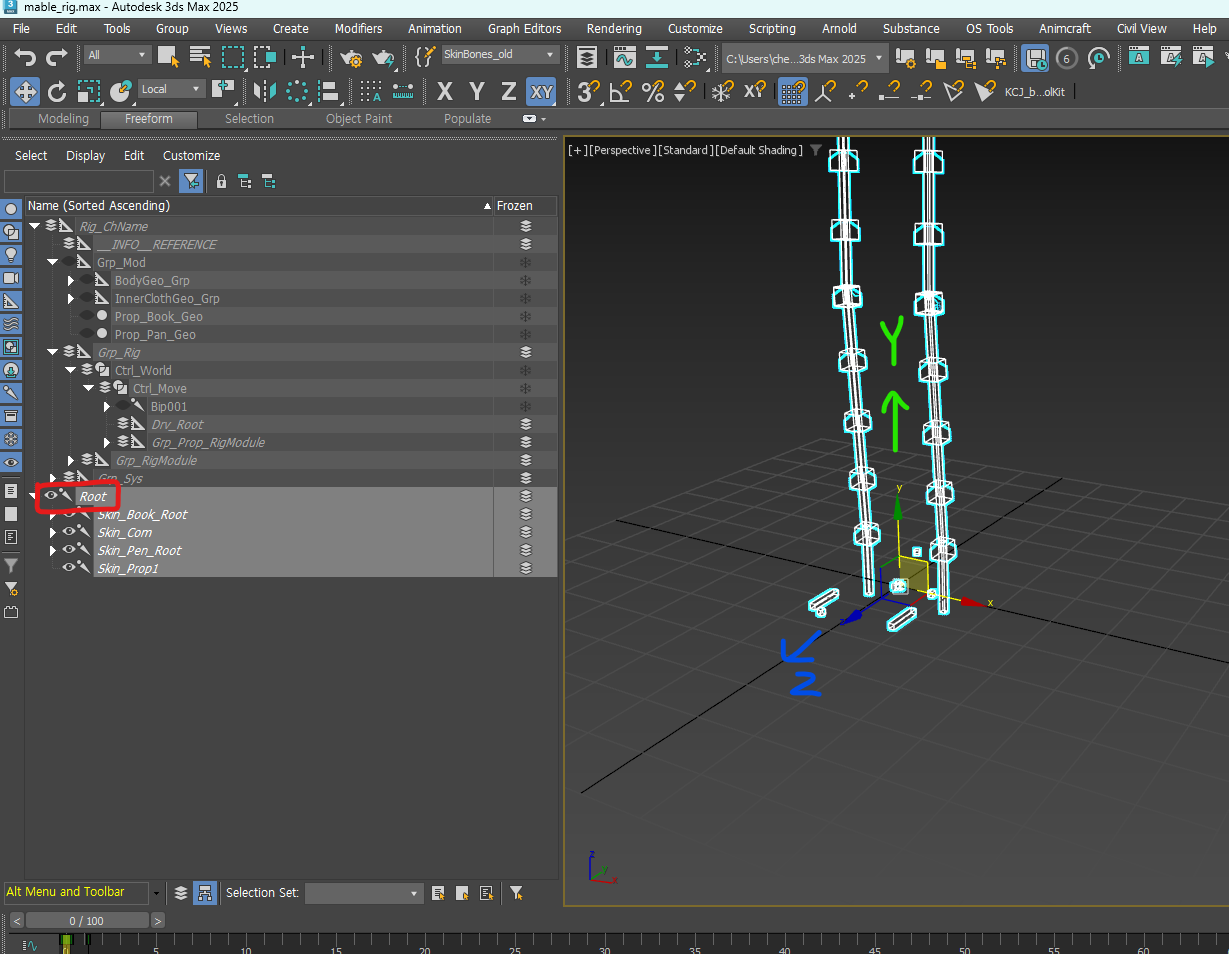
3ds Max基準でYを上、前方(正面)をZ軸にするとUnityの方向に合います。
整列方法:Rootを選択し、ワールド基準でX軸+90°回転します。(Rotate Transform Type-In → Absolute:World X = 90)
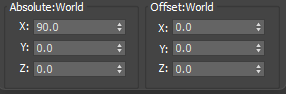
なぜX軸90°か?
Z-up空間をY-up空間に変換するには上方向ベクトルをZからYへ90°回転させる必要があります。この回転が2つのエンジンの「上方向」定義の差を埋める値です。
4. STEP 3 — Export対象の選択(スキンボーン + メッシュのみ)
exportする際はスキンボーンツリー + メッシュ(ジオメトリ)のみを選択します。コントローラー・ヘルパー・リググループ(Ctrl_World、Grp_Rig、Drv_Rootなど)は含めません。
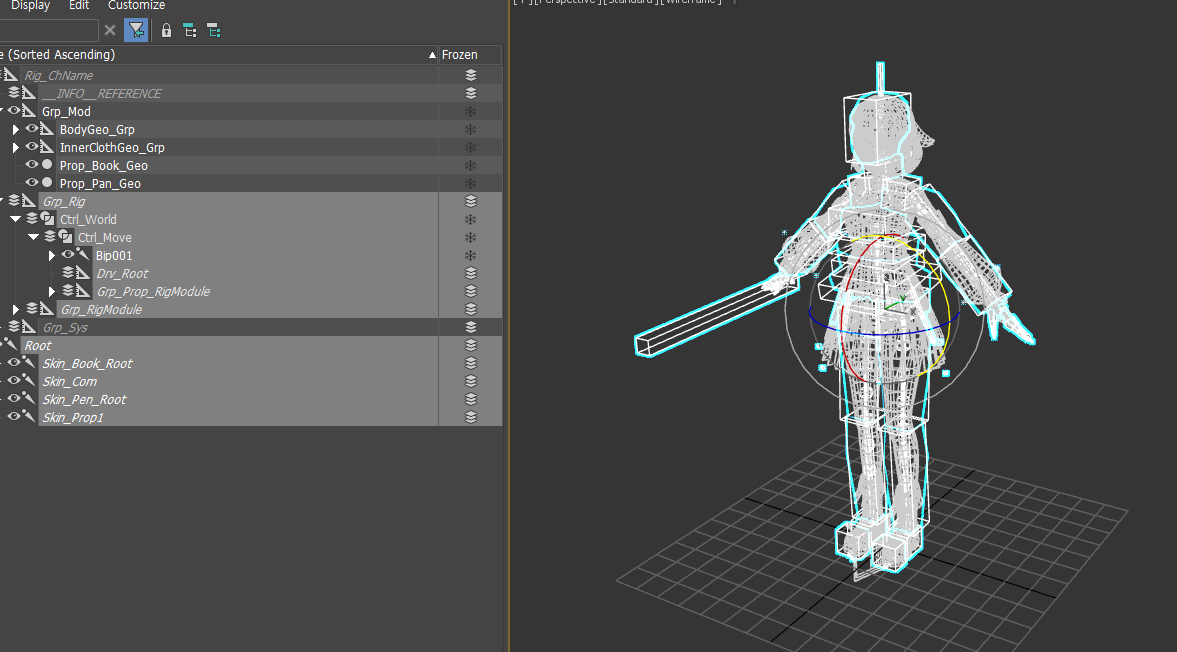
なぜリグ全体を含めてはいけないか?
Unityが実際に必要とするのはスキンドメッシュ + それを動かすスケルトンだけです。リグコントローラー/ヘルパーはゲームエンジンでは不要なだけでなく、
- 不要なボーン階層が増えてインポートが重くなり、
- スケール・オフセットがかかったコントロールノードが混入することでScale 0.01のような汚染を引き起こします。
原則:「ゲームに必要なものだけ」エクスポートする。
5. STEP 4 — FBX Exportオプション
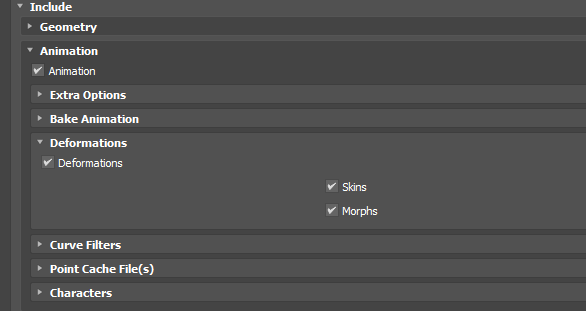
(1) Include — アニメーション&デフォーメーション
- Animation チェック
- Deformations → Skins, Morphs チェック(スキンウェイトとモーフが一緒に出力される必要あり)
(2) Advanced Options — 単位&軸
最も重要な部分です。前述の単位・軸変換がここで最終決定されます。
| オプション | 値 | 意味 |
|---|---|---|
| Units → Automatic | チェック | シーン単位を自動検出して変換 |
| Scene units converted to | Centimeters | シーンがcmなのでcmで出力 |
| Scale Factor | 1.0 | 追加倍率なし(変換は単位が担当) |
| Axis Conversion → Up Axis | Y-up | UnityのUp軸に合わせる |
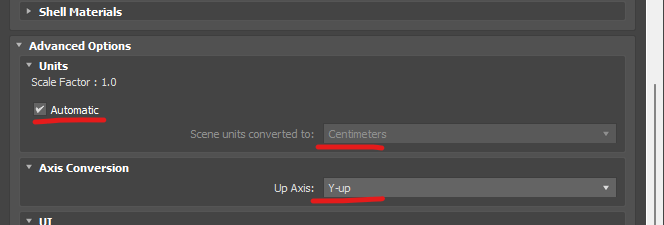
なぜこの組み合わせか?
Scale Factor 1.0 + cm + Y-upにすると、Unityがインポート時にcm→m(÷100)と軸変換を自動で吸収し、Root Scaleが正確に1.0になります。Scale Factorを勝手に変えると100倍/0.01倍の誤差が再び生じます。
UnityのUp軸はYなので、必ずY-upでエクスポートします。
6. STEP 5 — Unityでの検証
FBXをUnityに取り込み、Rootを選択して[0. 成功基準]と同じかどうか確認します。
- Position 0, 0, 0
- Rotation 0, 0, 0
- Scale 1, 1, 1
ここまで合っていれば正常インポート完了です。
7. よくある失敗&トラブルシューティング
失敗1 — Root Scaleが0.01で入ってくる
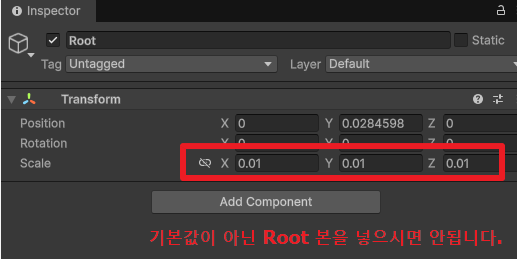
デフォルト値でないRootボーンを含めてはいけません。
原因: トランスフォームがリセット(デフォルト値)されていないRoot/コントロールノードをexportに含めた場合です。そのノードにかかっている0.01スケール(またはcm↔m未変換分)がそのままUnity Rootにbake-inされます。
解決方法:
- Exportの対象からコントローラー/ヘルパーのRootを除外し、トランスフォームがクリーンなスキンボーンツリー + メッシュのみエクスポートします。(STEP 3参照)
- FBXオプションのScale Factorが1.0、Units = Centimetersかどうか再確認します。
Q&A — Scaleに0.9999999が入ってきます。問題ですか?
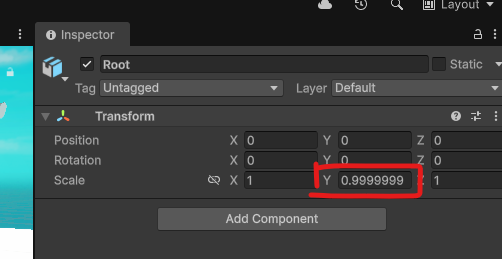
結論:正常です。 3Dグラフィックスは値を浮動小数点(floating point)で保存するため、複数の行列変換(回転・単位換算など)を経ると1.0が0.9999999のように微細にずれることがあります。これはエラーではなく演算の自然な丸め結果であり、実使用に影響はありません。
それでもきれいに1.0にしたい場合: 該当ノードのトランスフォームをPRSチャンネルでリセットし、PositionをPosition Constraint、RotationをOrientation Constraintに置き換えます。(Transform Scriptの代わりに純粋なPRSで整理)
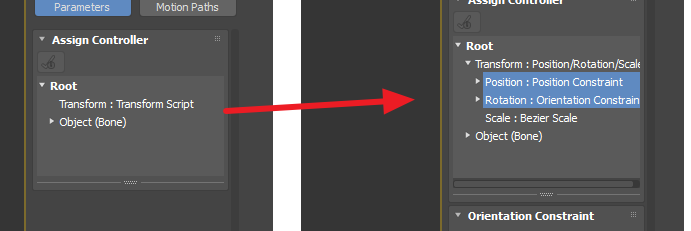
こうすることで累積誤差なく値が整理されます。
8. 最終チェックリスト
エクスポート前にこの5点だけ確認すれば大丈夫です。
- [ ] 単位: シーンがCentimeters(
Customize > Units Setup) - [ ] 軸: RootをWorld X +90° 回転(Y-up整列)
- [ ] 選択: スキンボーンツリー + メッシュのみ(コントローラー・ヘルパー除外)
- [ ] FBXオプション: Units
Automatic / cm、Scale Factor1.0、Up AxisY-up、Animation・Skins・Morphsチェック - [ ] Unity検証: Root Transform =
0/0/0 · 0/0/0 · 1/1/1
0.9999999のスケールは正常な誤差です。気になる場合のみPRSリセット + Constraintで整理します。