Common
プラグインのインストール方法
Markdownダウンロード 画像込みダウンロード1. 会員登録およびライセンス申請
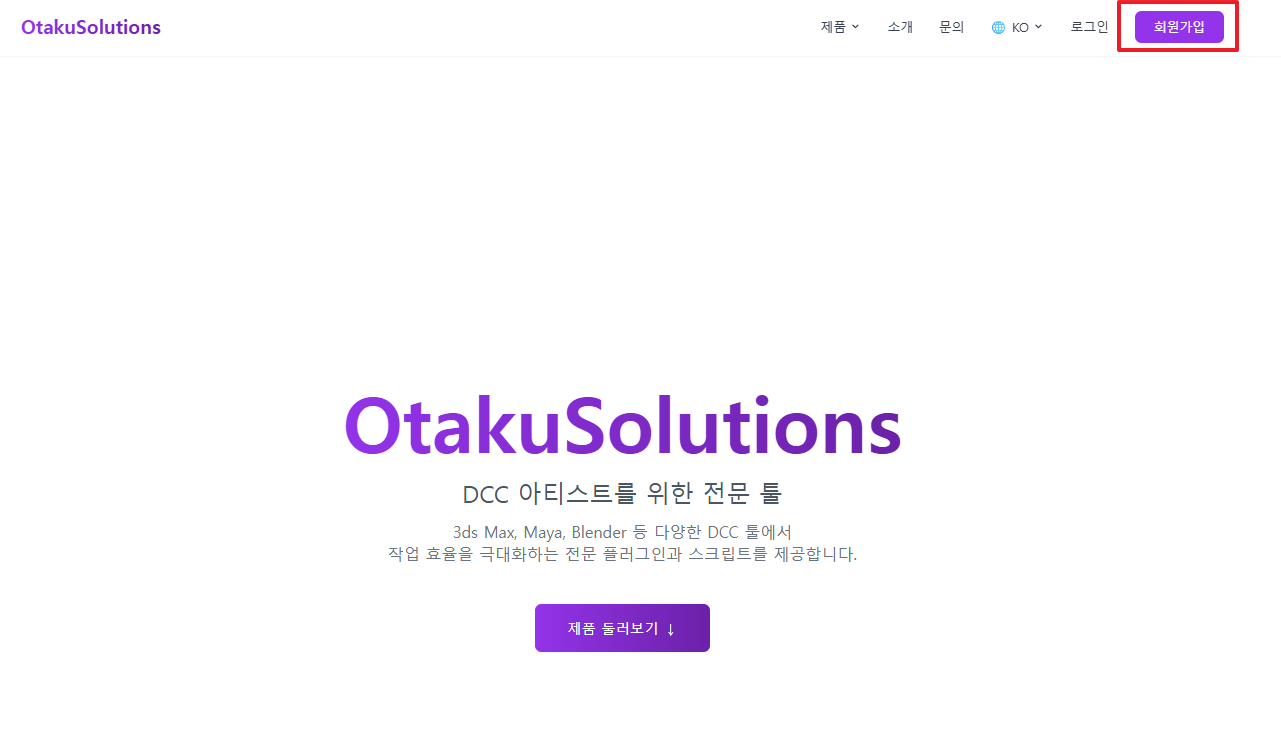
1. OtakuSolutions で会員登録(https://otakusolutions.com/ja/)
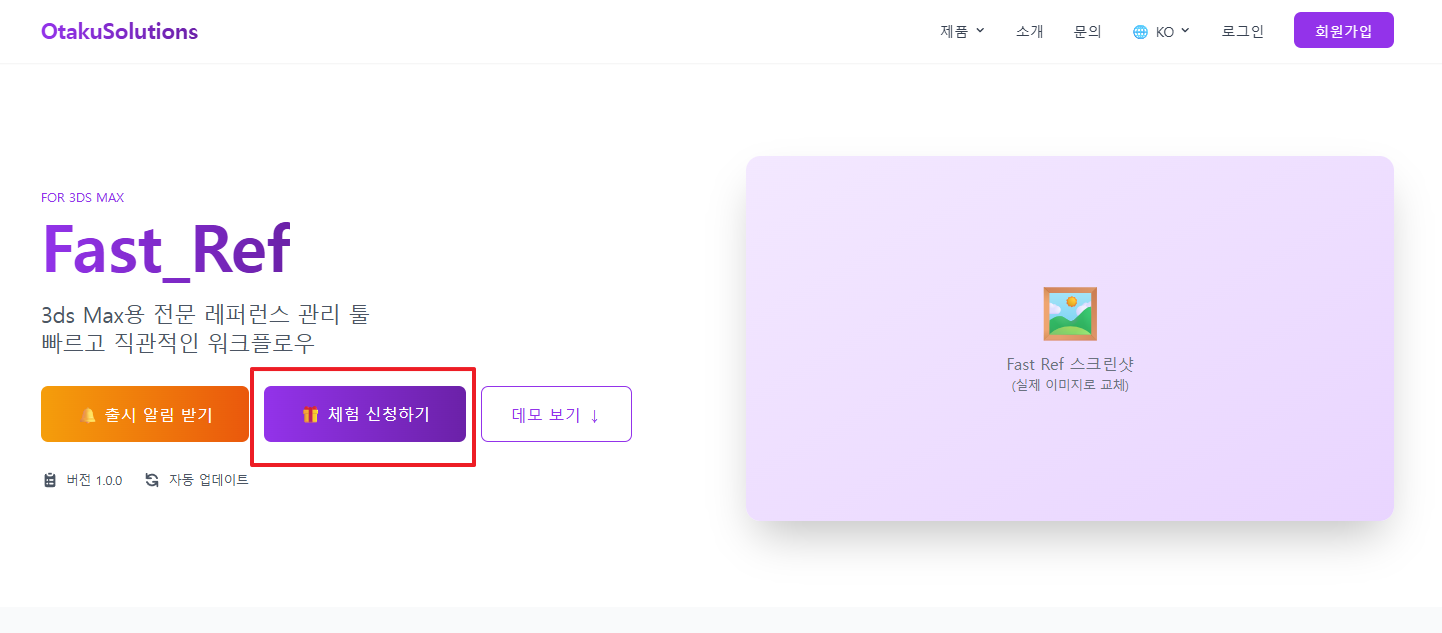
2. Fast-Ref の「体験申請する」をクリック
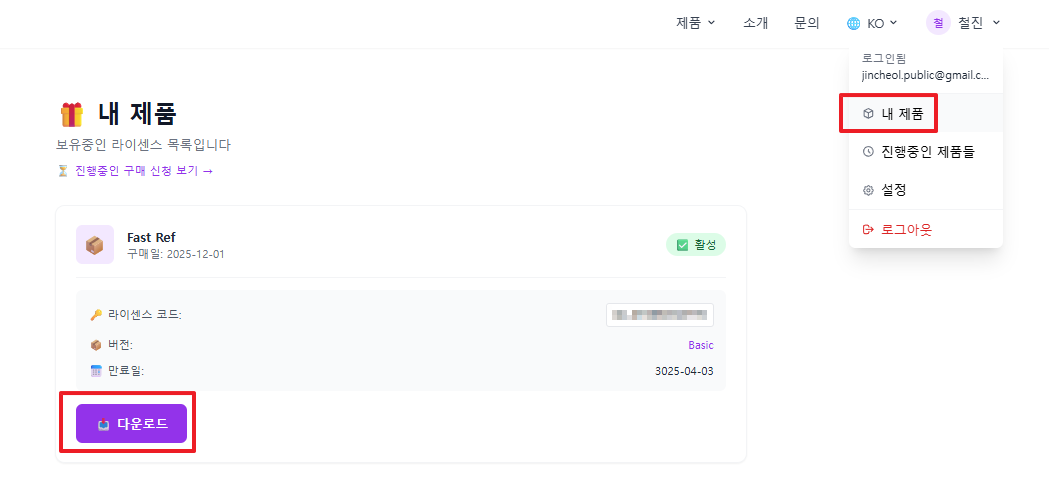
3. 管理者承認後、ライセンス発行を確認
4. 対応する Max バージョンを選択し、mzp インストーラーをダウンロード
2. 💻 .mzp ファイルのダウンロードとインストール
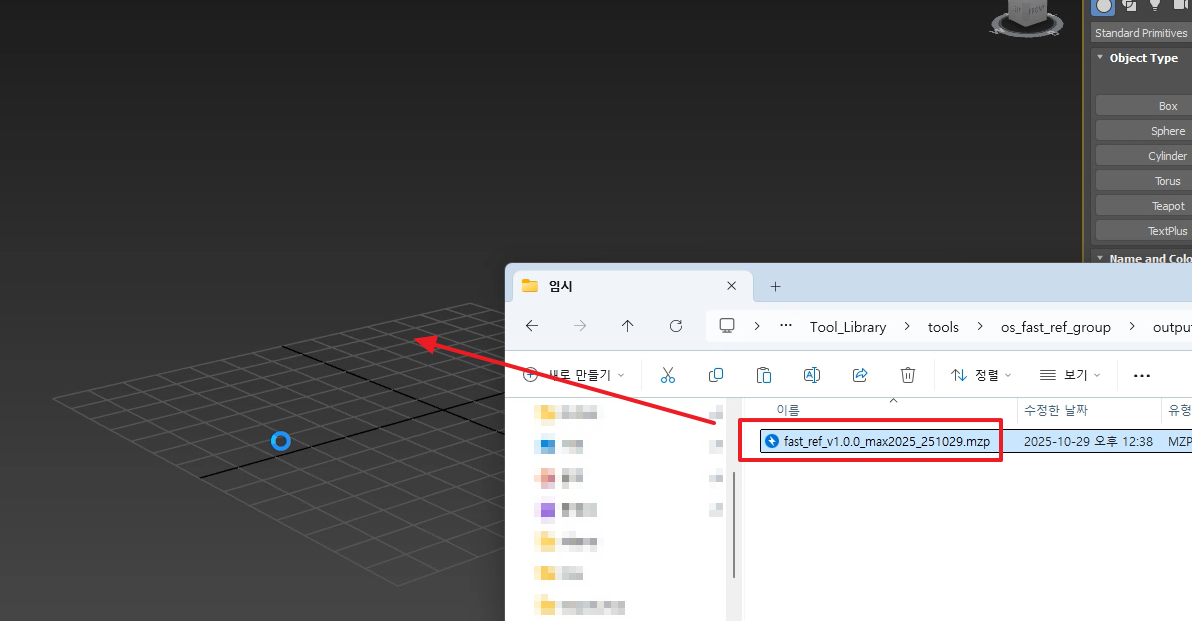
- 3dsMax を初めて起動してください。
- ダウンロードした mzp ファイルを 3dsMax の画面にドラッグするだけでワンクリックインストールが完了します。(使用する 3dsMax のバージョンに合わせて自動的にインストールされます。)
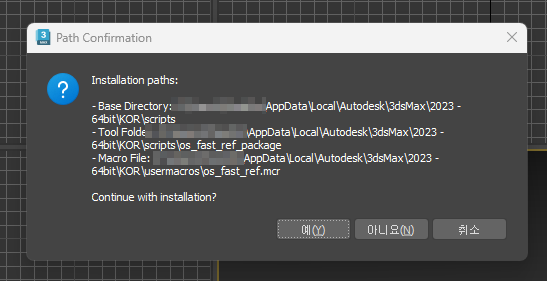
- インストール前にホワイトリストパスを確認するステップです。セキュリティのため、インストールは指定パスのみに行われます。Autodesk のデフォルトパスは通常以下のとおりです。異なる場合はパスを確認の上インストールしてください。
# Autodesk デフォルトパス
C:\Users\<ユーザー>\AppData\Local\Autodesk\3dsMax\<version>...
- パスに問題がなければ [はい / Yes]、意図しないパスであれば [いいえ / No] をクリックし、OtakuSolutions までスクリーンショットをお送りください。
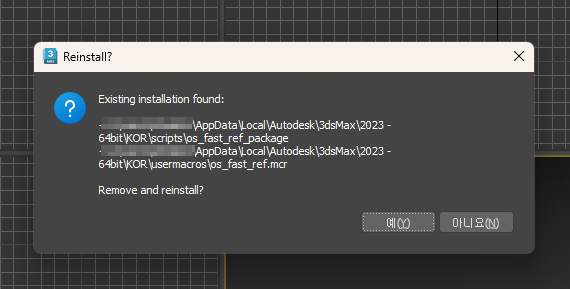
- このダイアログはすでにインストール済みの場合に表示されます。パスに問題がなければ [はい / Yes] をクリックしてください。
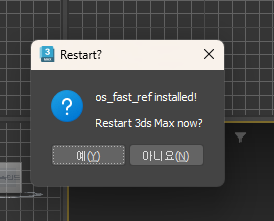
- インストール完了時に上記メッセージが表示されます。Yes をクリックすると 3dsMax が再起動します。
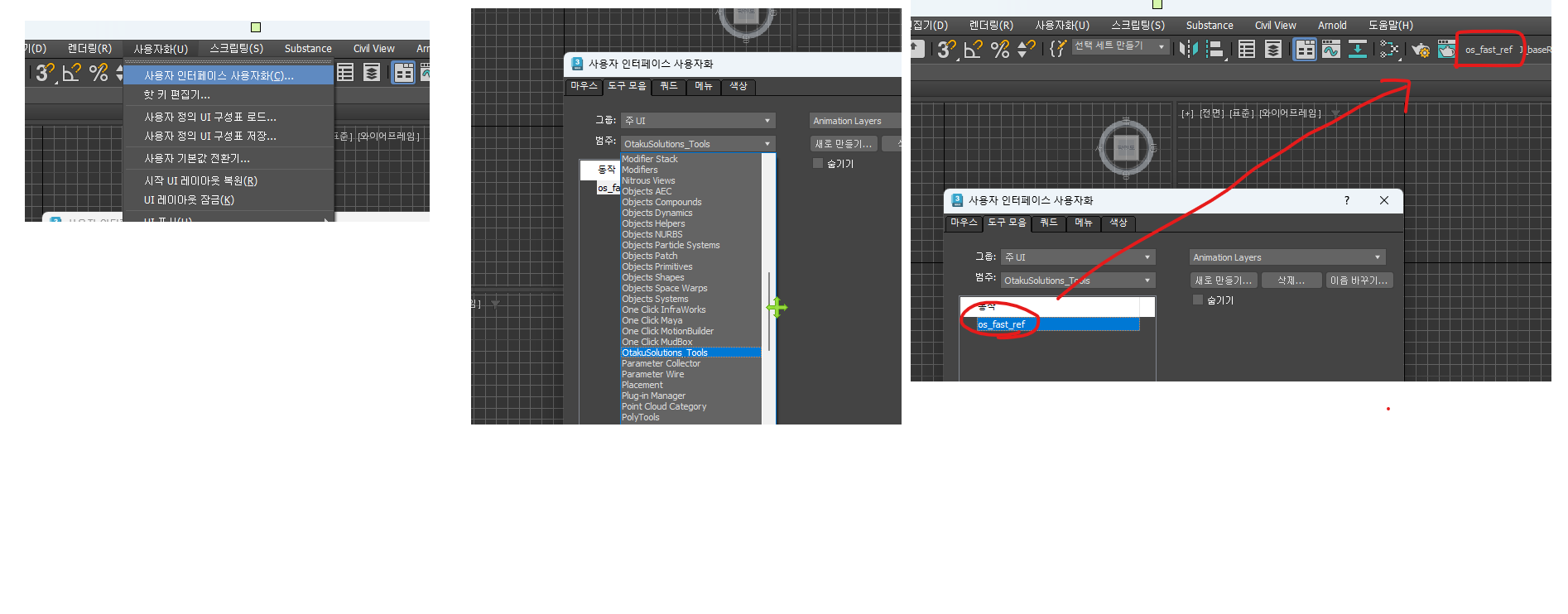
セルフウィンドウへの登録
Customize UI → 'OtakuSolutions_Tools' → Fast-Ref
上記の画像を参考に、マクロキーを Self ウィンドウに登録してください。
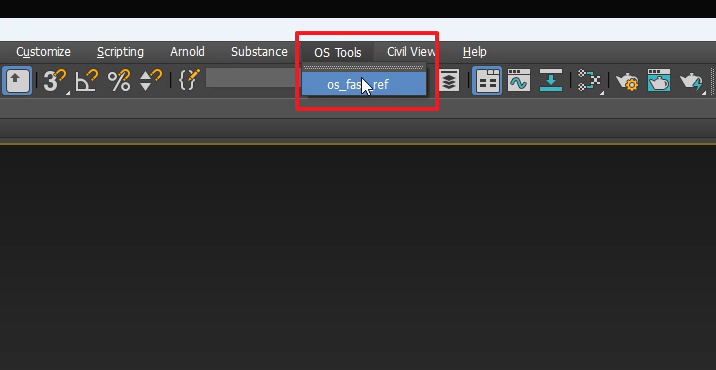
メニューからのアクセス(2025 以降)
3dsMax 2025 以降のバージョンでは OS Tools メニューが追加され、こちらからもプラグインにアクセスできます。