Common
插件安装方法
下载 Markdown 含图片下载1. 注册账号及申请许可证
1. 在 OtakuSolutions 完成注册(https://otakusolutions.com/zh/)

2. 点击 Fast-Ref 的「申请试用」
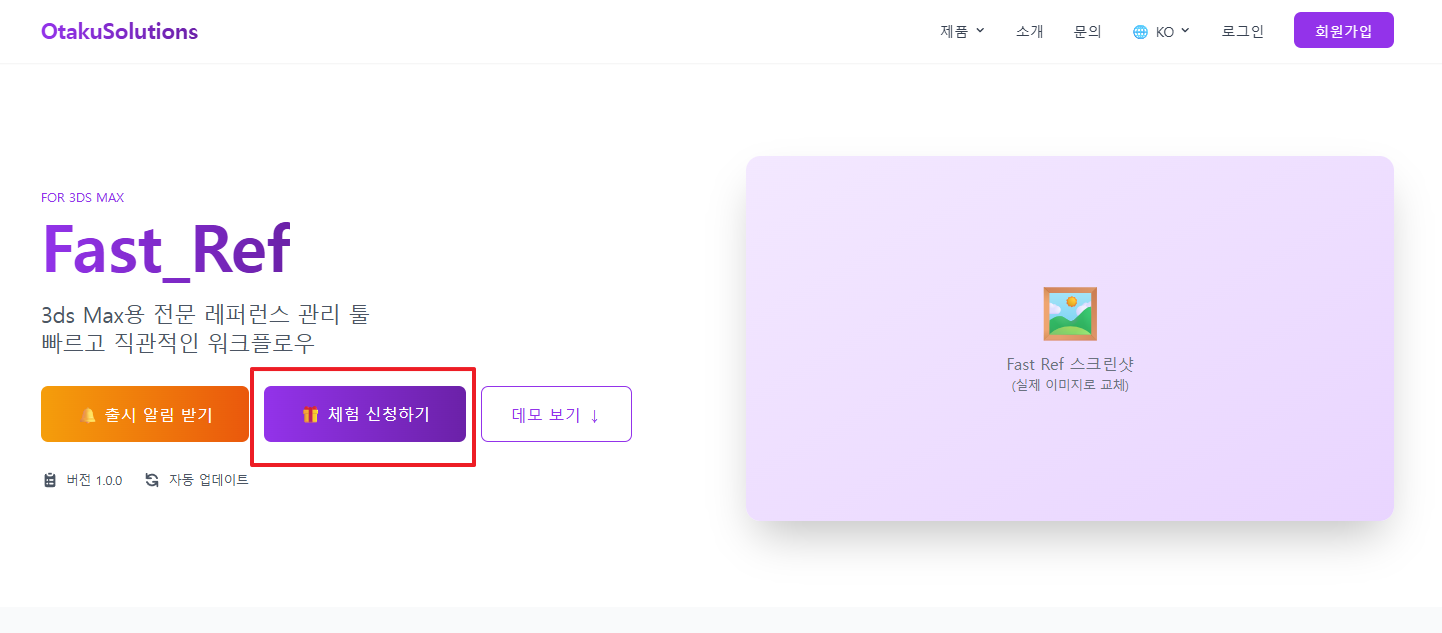
3. 管理员批准后,确认许可证发放
4. 选择对应的 Max 版本后,下载 mzp 安装文件
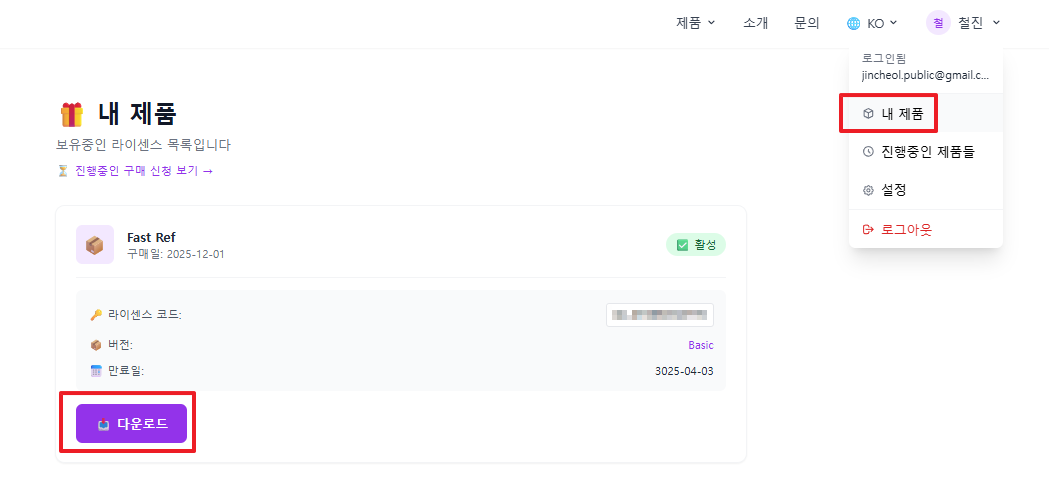
2. 💻 下载并安装 .mzp 文件
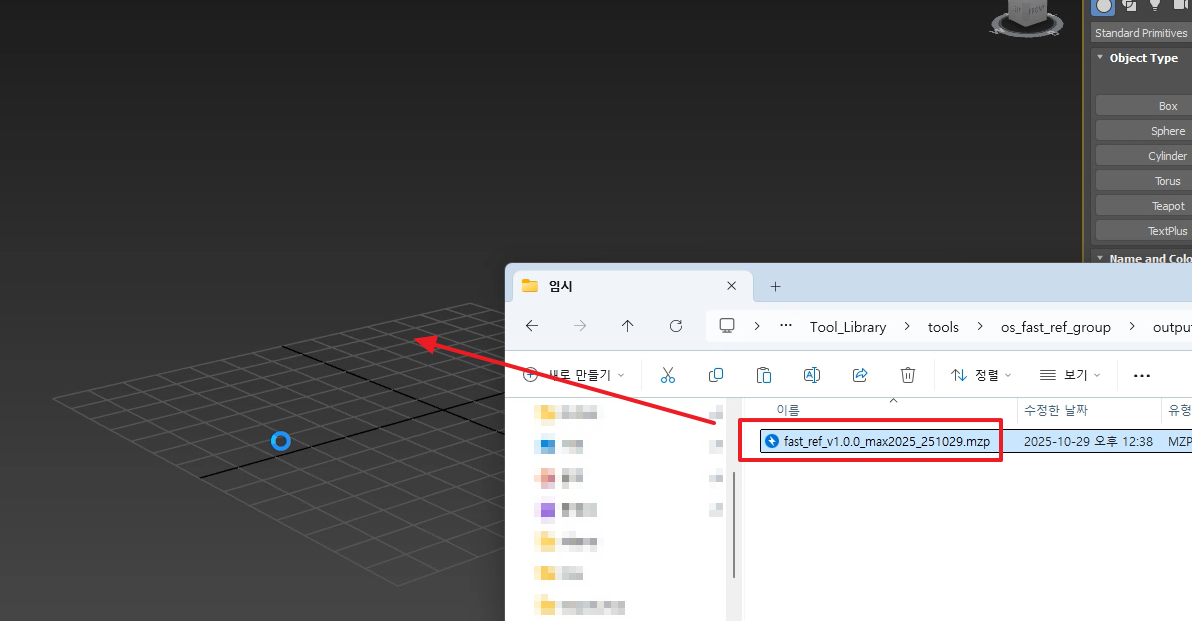
- 首次启动 3dsMax。
- 将下载的 mzp 文件拖入 3dsMax 界面,即可一键完成安装(将自动匹配您所使用的 3dsMax 版本)。
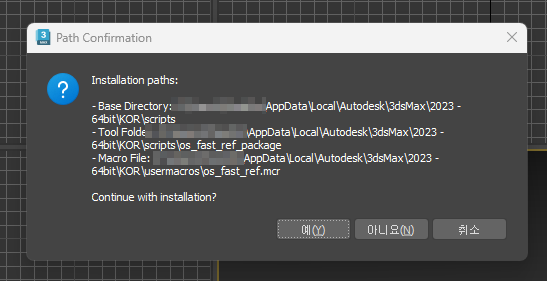
- 此步骤用于确认安装的白名单路径。出于安全考虑,安装程序仅在指定路径下运行。Autodesk 默认路径通常如下所示,若不一致请确认后再安装。
# Autodesk 默认路径
C:\Users\<用户名>\AppData\Local\Autodesk\3dsMax\<version>...
- 路径无误请点击 [是 / Yes],若不是预期路径请点击 [否 / No],并将截图发送至 OtakuSolutions。
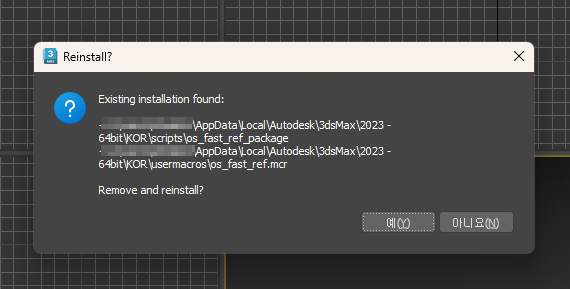
- 此对话框在插件已安装时显示。路径无误则点击 [是 / Yes]。
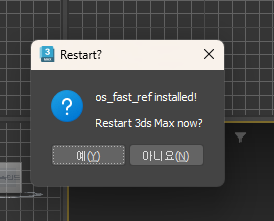
- 安装完成时会显示上述信息,点击 Yes 后 3dsMax 将重启。
在 Self 面板中注册
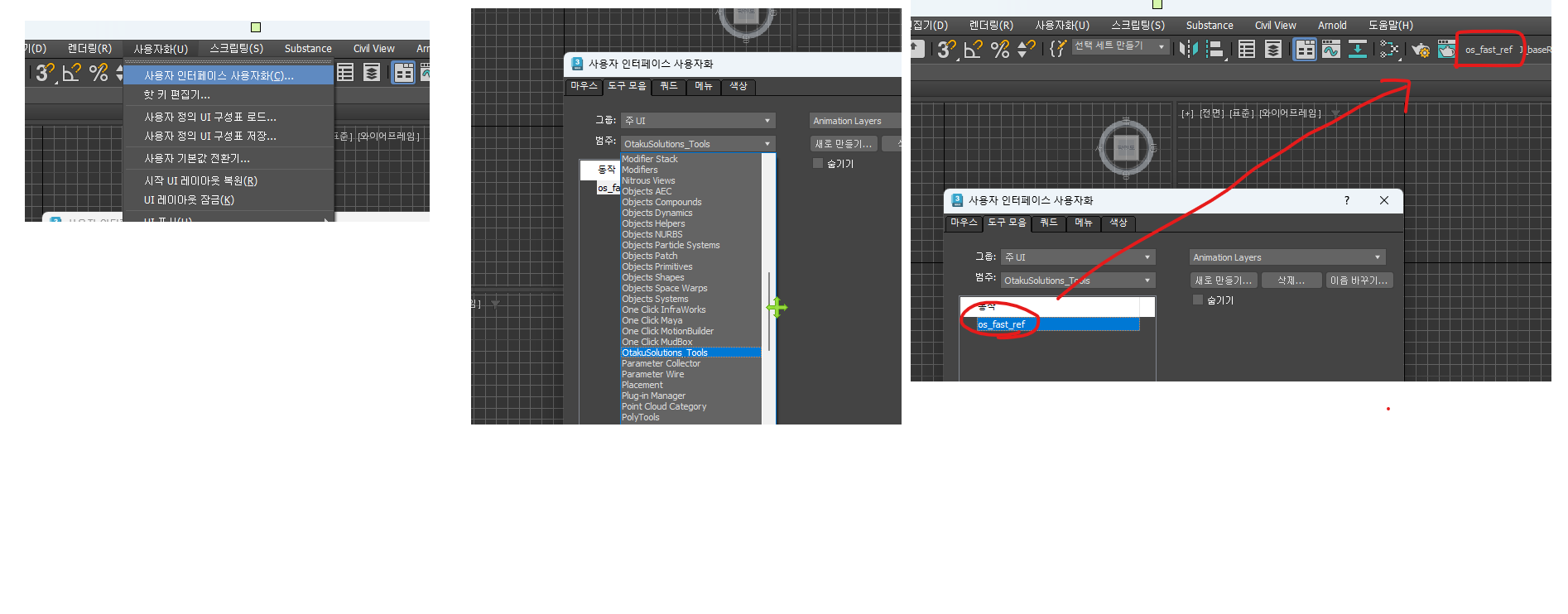
Customize UI → 'OtakuSolutions_Tools' → Fast-Ref
参考上方图示,将宏键注册到 Self 面板中。
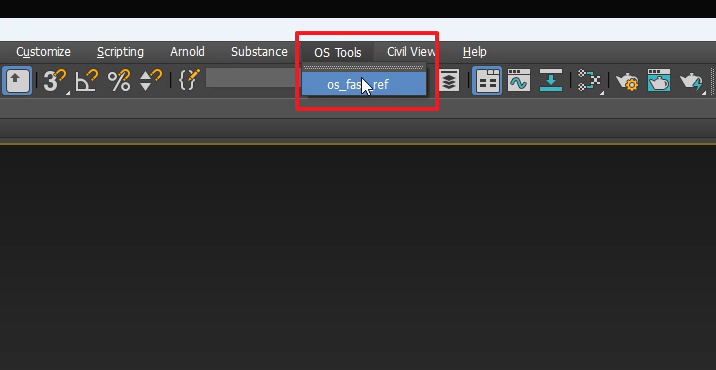
通过菜单访问(2025 及以上)
3dsMax 2025 及更高版本会出现 OS Tools 菜单,也可通过该菜单访问插件。