Common
플러그인 설치 방법
마크다운 다운로드 이미지 포함 다운로드1. 회원가입 및 라이센스 신청
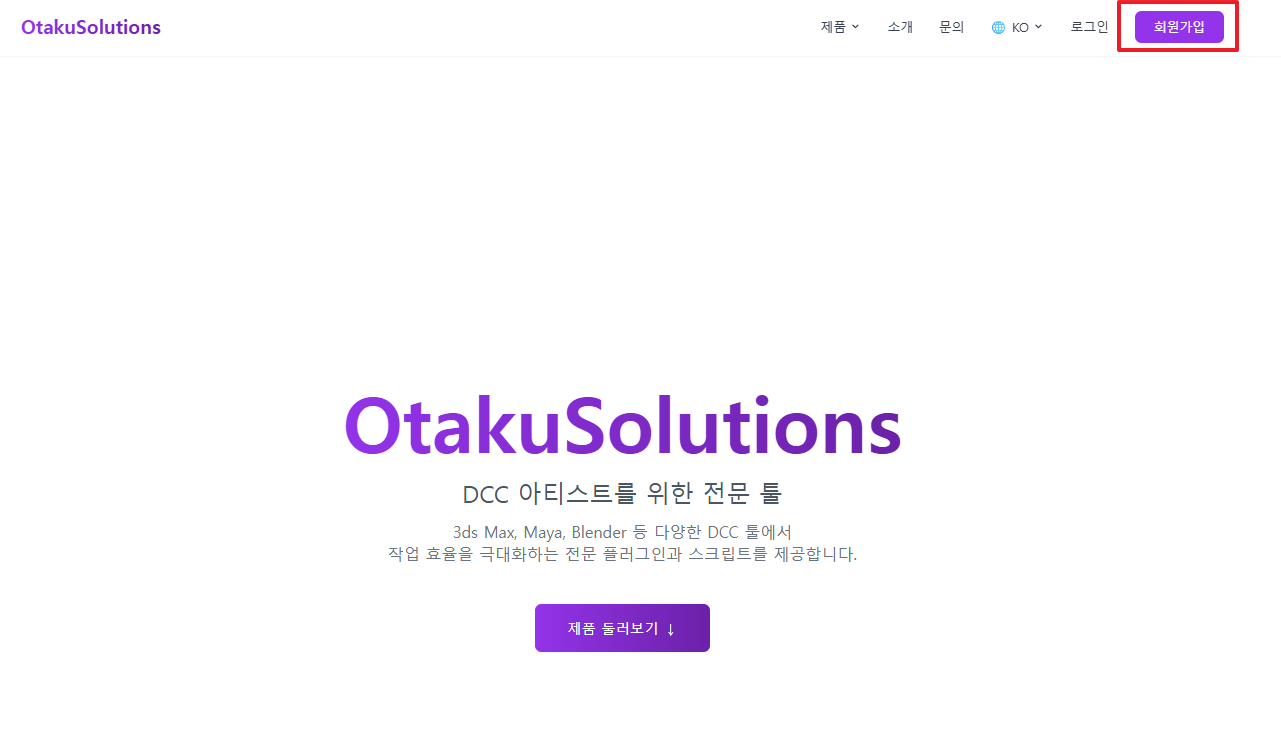
1. 오타쿠솔루션즈에서 회원가입 진행 (https://otakusolutions.com/ko/)
2. Fast-Ref의 [체험 신청하기] 클릭
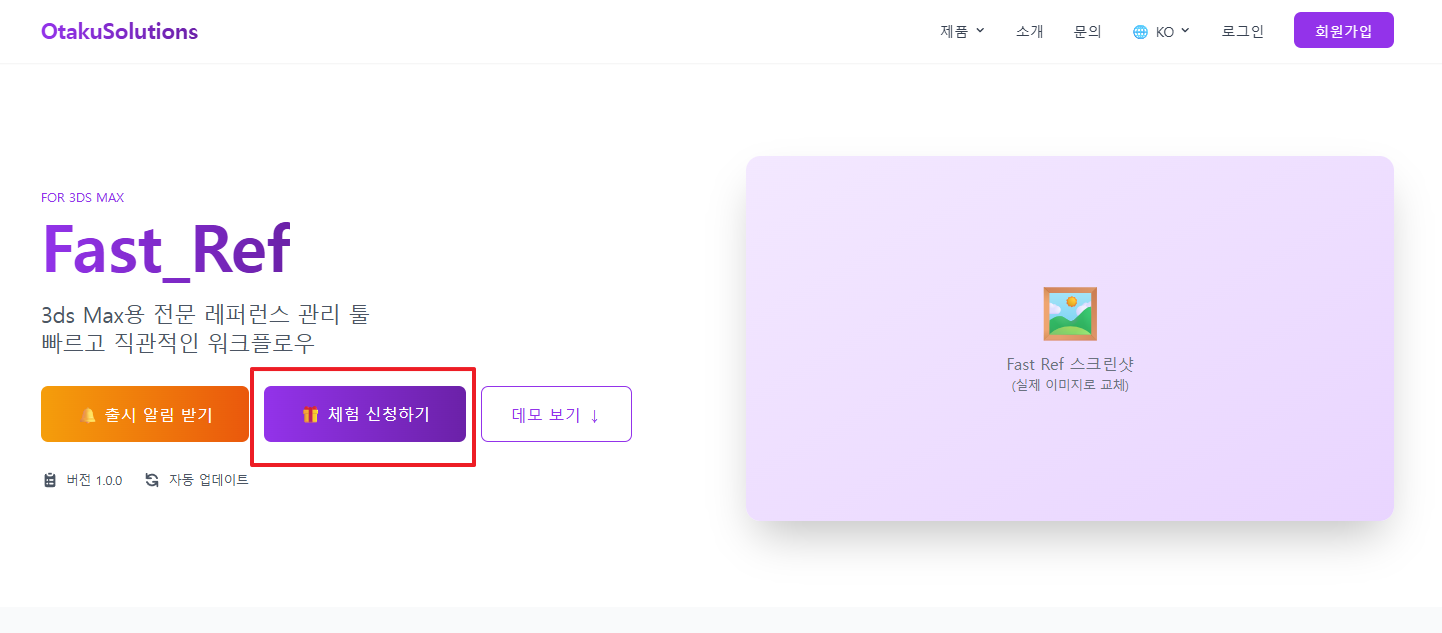
3. 관리자 승낙 후 라이센스 발급 확인
4. 알맞는 Max 버전 지정 후 mzp 설치파일 다운로드
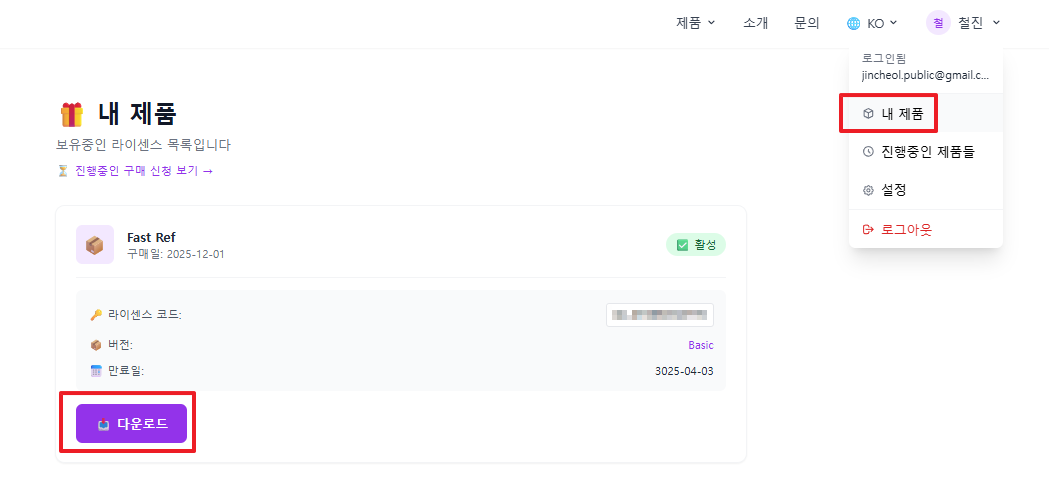
2. 💻 mzp 파일 다운로드 및 설치
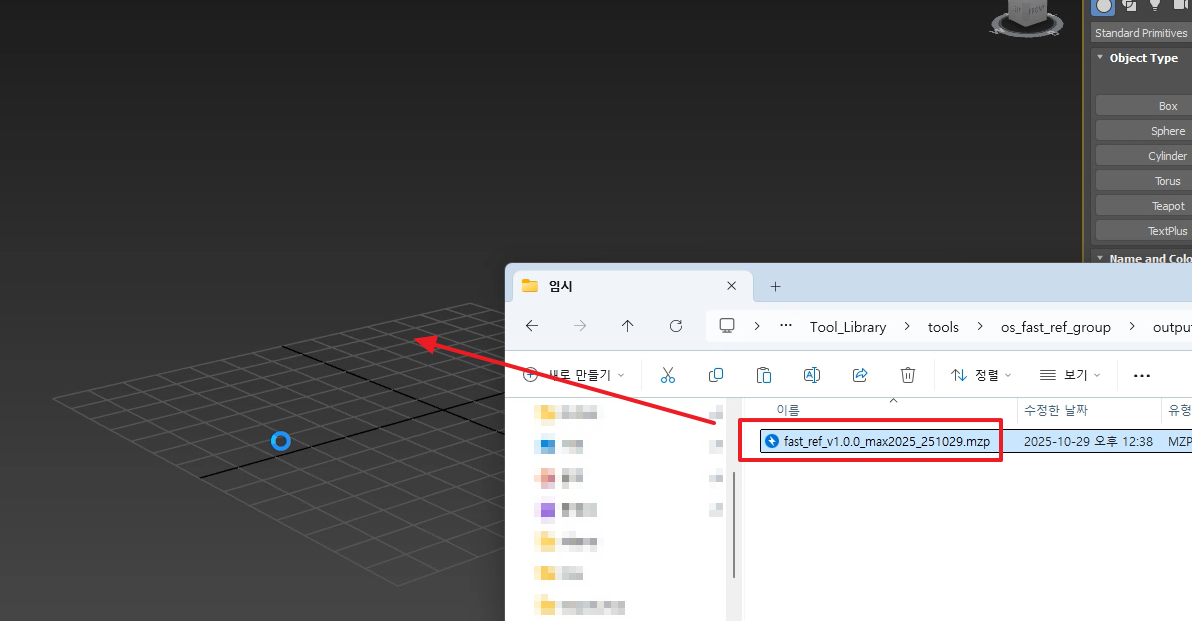
- 3dsMax를 최초로 실행해 주십시오.
- 다운로드한 mzp 파일을 3dsMax 화면에 드래그하면 원 클릭으로 설치가 진행됩니다. (사용하시는 3dsMax 버전에 맞게 자동으로 설치됩니다.)
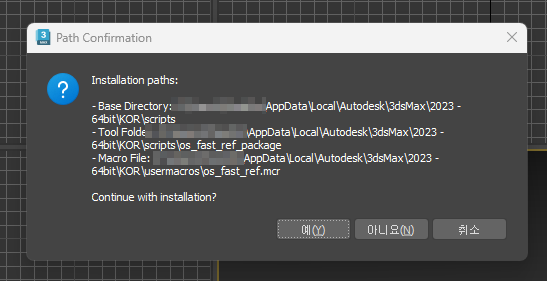
- 설치 전 화이트 경로 리스트 확인 단계입니다. 설치는 해당 경로에만 진행되며 이는 철저한 보안체크를 위함입니다. Autodesk의 기본값 경로는 아래와 같으며, 이가 동일하지 않으면 올바른 경로인지 확인 후 설치해 주세요.
# 오토데스크 기본값 경로
C:\Users\<사용자>\AppData\Local\Autodesk\3dsMax\<version>...
- 이상 없는 경로라면 [예 / Yes], 의도하지 않은 경로라면 [아니요 / No] 를 눌러주시고 오타쿠솔루션즈 이메일로 해당 부분을 캡쳐해서 문의 부탁드립니다.
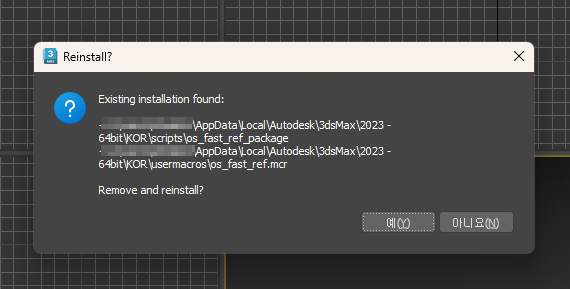
- 해당 안내창은 이미 설치되어 있을 때 나오는 안내창입니다. 올바른 경로이고 이상없다면 [예 / Yes] 를 눌러주시면 됩니다.
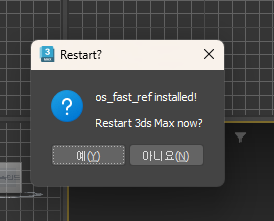
- 설치 완료 시 위 이미지의 메세지가 나오며 Yes를 누르시면 3dsMax가 재시작 됩니다.
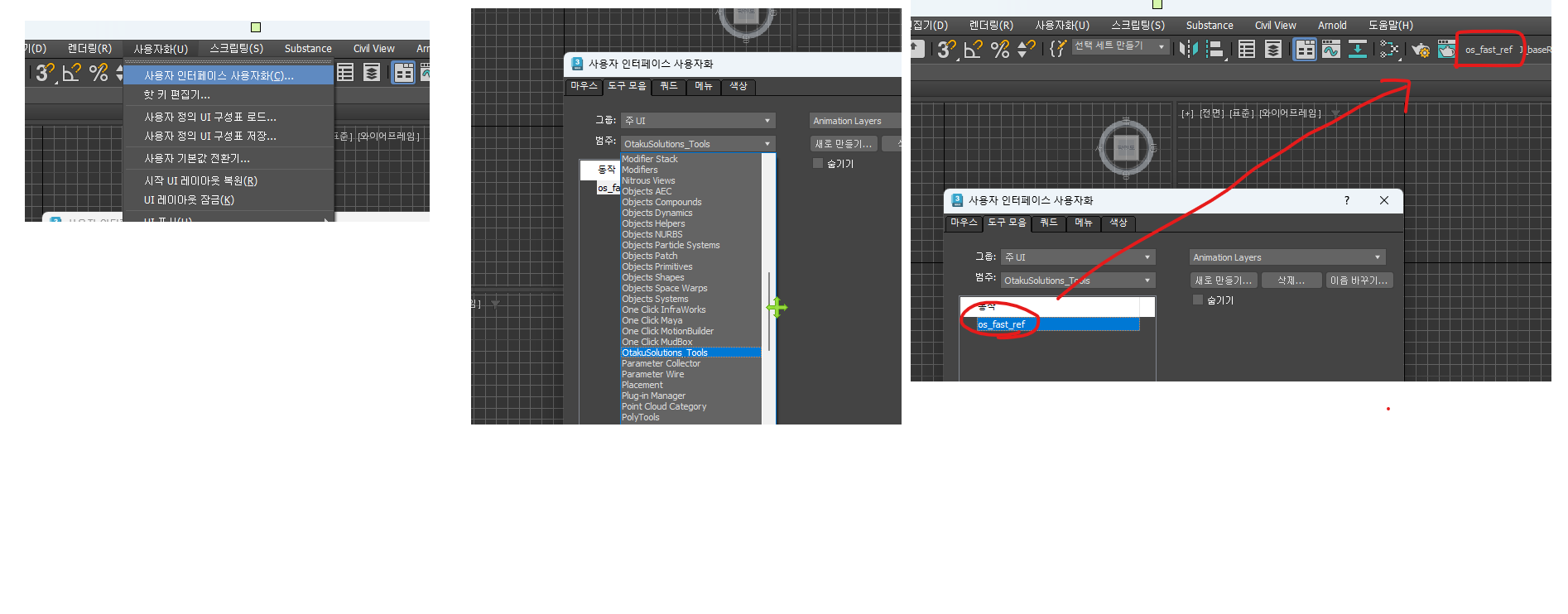
셀프창에 등록하기
Customize UI → 'OtakuSolutions_Tools' → Fast-Ref
위 이미지를 참고하여 매크로키를 Self 창에 등록하시면 됩니다.
메뉴로 접근하기 (2025~)
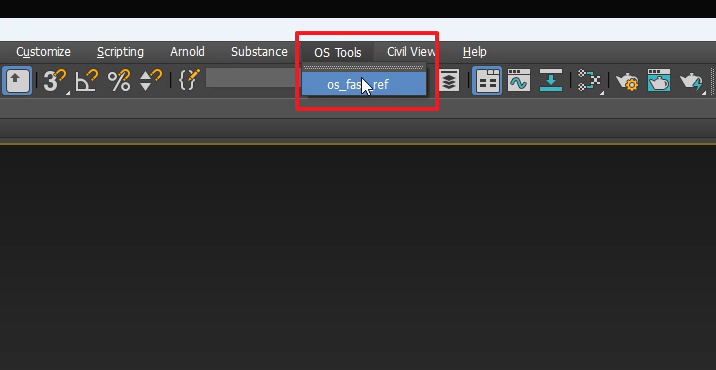
Max 2025 이상 버전은 OS Tools 라는 메뉴가 생기며 해당 메뉴를 통해 접근하실 수도 있습니다.