Rigging Guideline
biped-initial-setup
Markdownダウンロード 画像込みダウンロード3ds Maxでリギングを始める際、最初に出会うBiped。しかし、デフォルト設定のまま使うと、後のエンジン段階で大きな問題が生じる可能性があります。安定したパイプラインのために、以下の設定を必ずご確認ください。
1. 階層構造の論理的エラーの修正
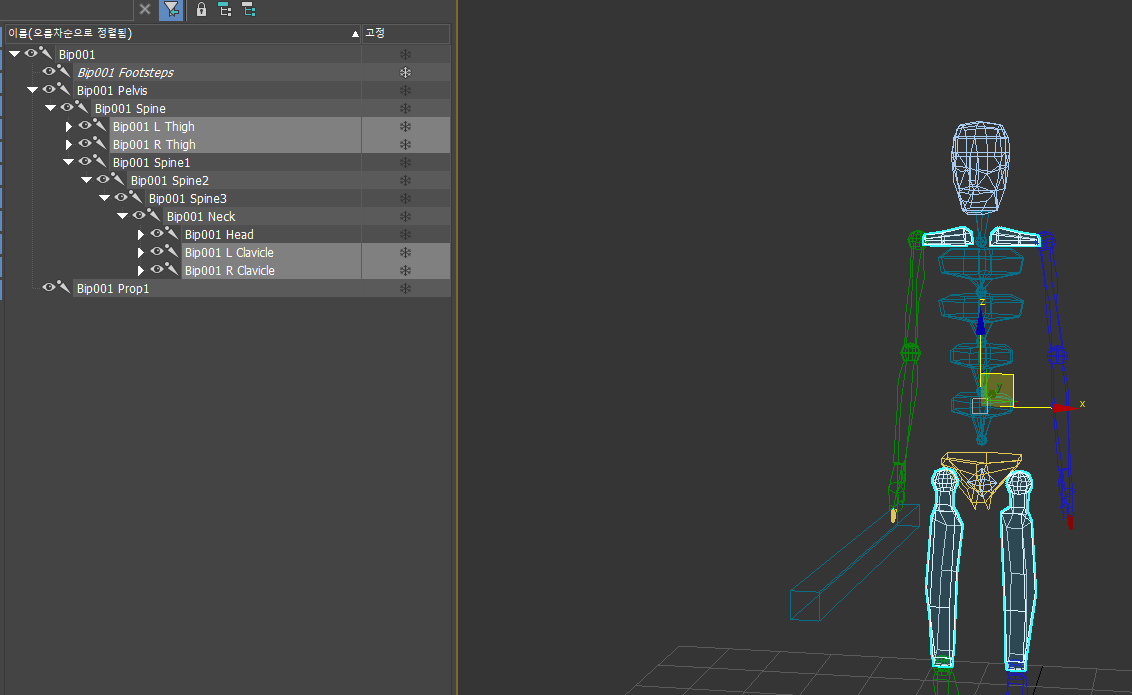
Bipedの初期ジョイント構造は、かつてのスキニング方法に合わせて設計されており、現代のエンジン環境では多少非論理的な構造となっています。
- 問題点: デフォルト設定では、
Thigh(太もも)がSpine(背骨)の下に、Clavicle(鎖骨)がNeck(首)の下に従属する場合があります。 - 発生する問題: エンジンでキャラクターが頭を回したり、背骨を補正するアニメーション機能を追加する際、背骨を動かすと脚もついてくるなど、構造が非常に複雑に絡まってしまいます。
✅ 必須チェック事項 (Figure Mode)
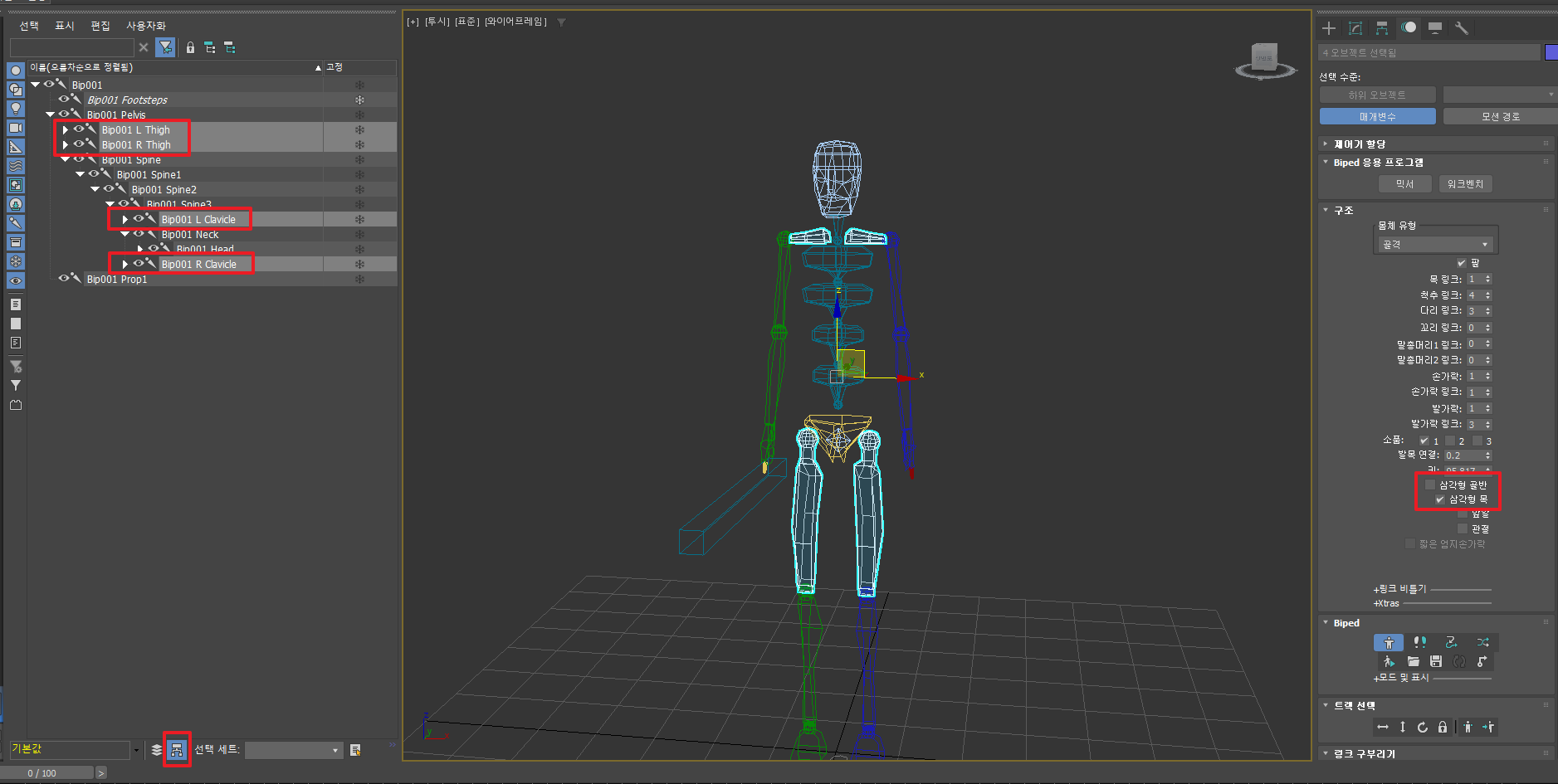
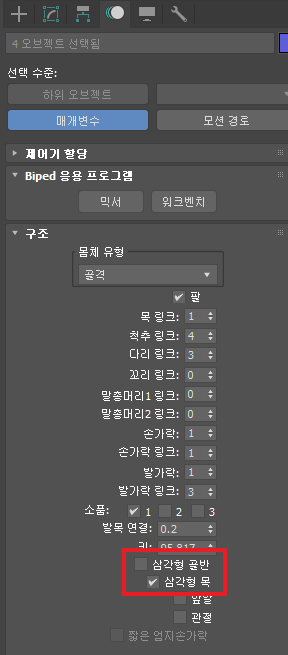
リギングセットアップ前に、Figure Modeで以下の2つを必ず設定してください。
- Triangle Pelvis(三角形の骨盤): 必ずチェック(脚の階層構造を骨盤に正しく帰属させます。)
- Triangle Neck(三角形の首): 必ずチェックを外す(鎖骨と首の階層構造を論理的に分離します。)
2. 正確なピボット確認のためのモード変更
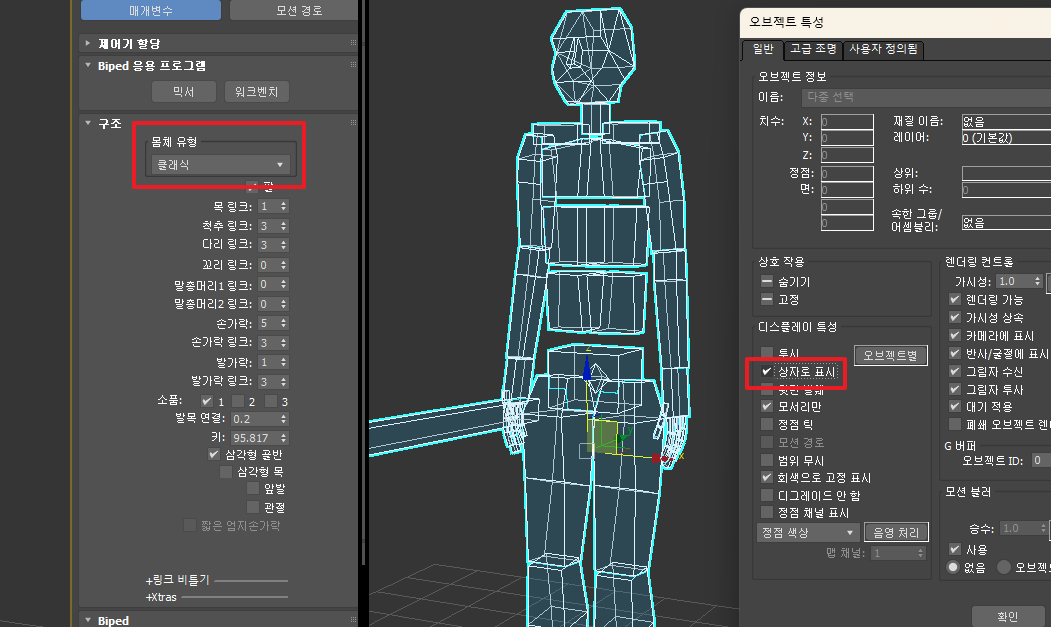
精密なリギングのためには、骨の中心点を正確に把握することが重要です。
- Body TypeをClassicに変更: BipedをBox形態に変更する際、最も正確なピボット位置を視覚的に確認できるモードです。
- Box Modeを有効化: Bipedを全選択してBox Modeをオンにすると、作業効率が大幅に向上します。
3. プロダクション標準リンク設定(推奨)
プロジェクトにより異なる場合がありますが、一般的に最も安定したデータ値を推奨します。セットアップ作業の際にご参照ください。
| 項目 | 推奨設定値 | 備考 |
|---|---|---|
| Spine Links(背骨) | 3個 | 最も自然な曲線を表現します。 |
| Fingers(指の数) | 5個 | ヒューマノイドキャラクターの標準 |
| Finger Links(関節) | 3個 | 実際の指の関節構造と同じ |
| Porp | 1個 | Biped用プロップ |
ご案内した設定を完了させることで、後にエンジンでアニメーション後補正作業を行う際、TAチームとエンジンチームの労力を軽減できます。
@@