SkinLayerStudio
Ep.3 — すべての DCC で使える 1 つのツール
Markdownダウンロード 画像込みダウンロードSkinLayer Studio はクロス DCC ツールです。3ds Max、Maya、Blender で Connector、Pick、ホットキー、メニューが共通です。この回のデモは主に 3ds Max で行います。
1. Connector と Pick
- Connector の一覧に 3ds Max、Maya、Blender がすべて表示されます。
- DCC を選んで Pick する方法も同じです。
- Maya や Blender でも同じように動作します。
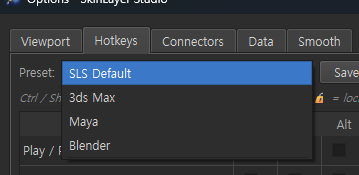
- Options を開き、Hotkeys で使うソフトのショートカットを選びます。プリセットは SLS Default、3ds Max、Maya、Blender です。
2. 言語の切り替え
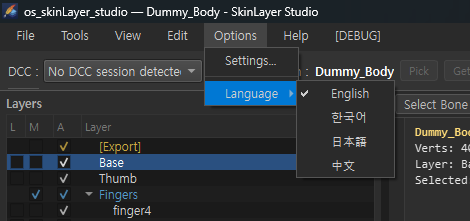
上部の Language メニューで言語を選びます。
3. Connector インストール後のメニュー
- Install Connector で DCC を選び、Install を押します。
- 3ds Max では OS Tools メニューに Connector が追加されます。このウィンドウは接続を補助するサポートツールです。
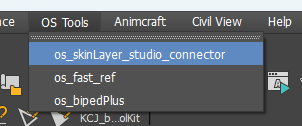
- Maya でも OS Tools から同じウィンドウが開きます。
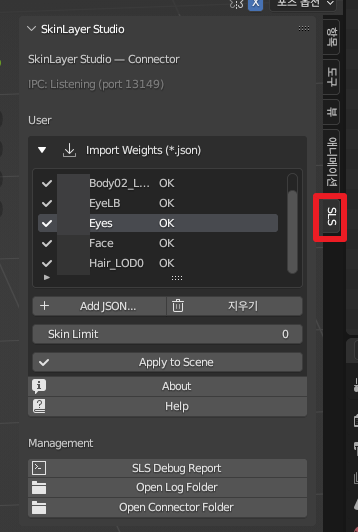
- Blender では SLS パネルにほぼ同じメニューがあります。
4. Blender の軸
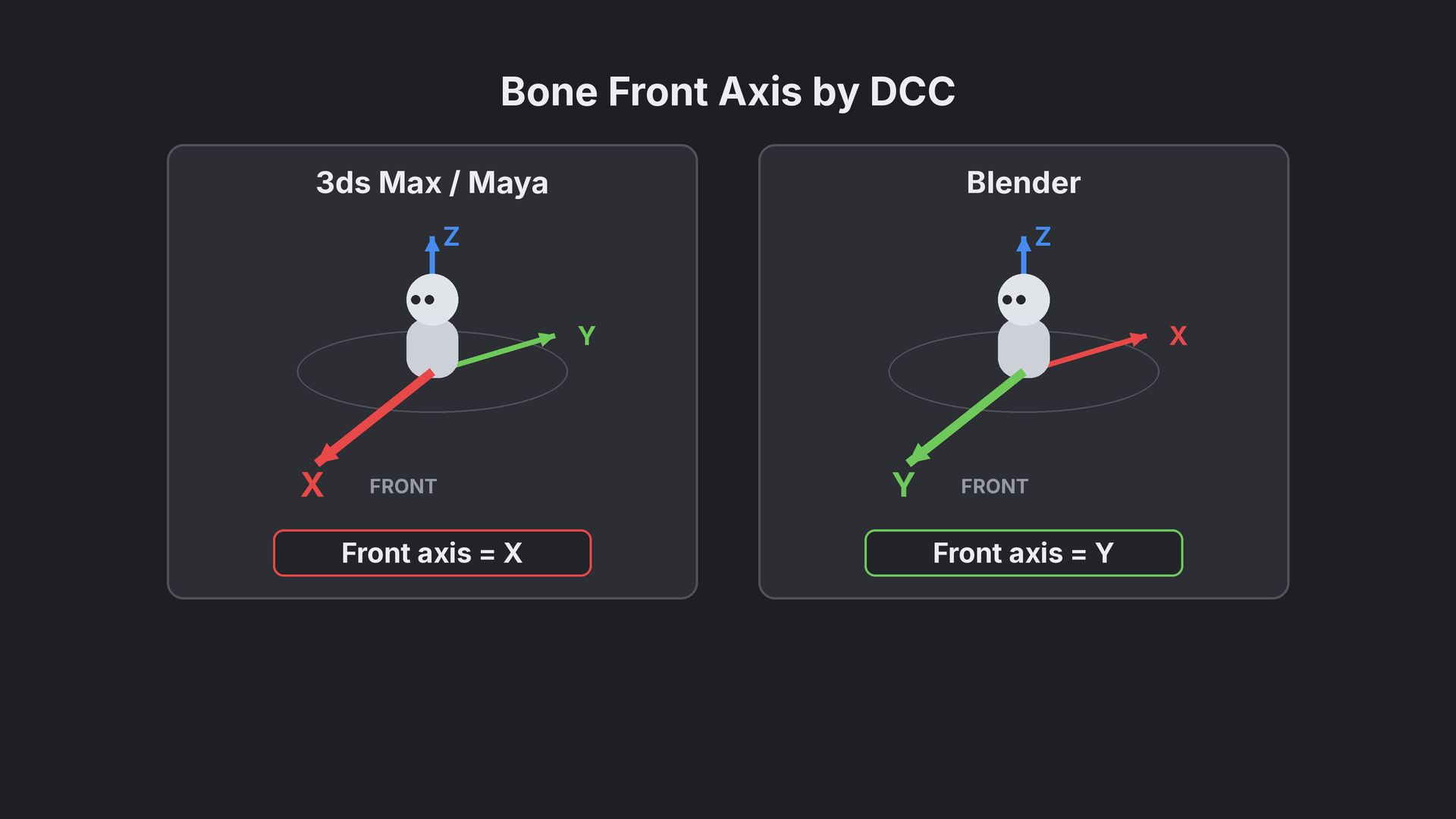
Maya と 3ds Max は通常 X 軸が前です。Blender は Y 軸が前です。
- Connector で Blender を選び、Pick All を押します。
- メッシュが正しく読み込まれます。
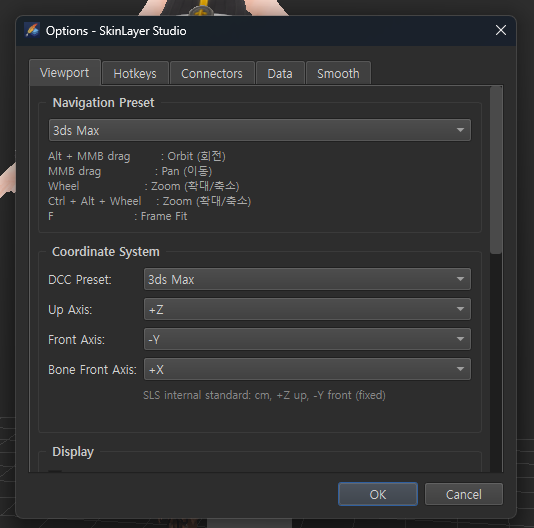
- Options の Viewport タブにある Bone Front Axis が Y なので向きが合います。DCC プリセットを選ぶと Up / Front 軸も一緒に設定されます。
5. 接続できないとき
同じ PC 内で接続するので、ほとんどはすぐにつながります。
- つながらない場合は、DCC で SkinLayer Studio Connector ウィンドウを開きます。
- ウィンドウを開いた瞬間に接続が再開されます。
- SkinLayer Studio で接続状態をもう一度確認します。
- Pick できない場合は、Options → Connectors でインストール済みのコネクターが outdated になっていないか確認します。Open Installer... で再インストールするか、Refresh で状態を読み直します。
- それでも解決しない場合は Help を押して連絡先を確認してください。メール、カカオトーク、WeChat でご連絡いただければリモートでサポートします。
Hotkeys 表の Ctrl / Shift / Alt 列はブラシモードのキーにのみ適用されます。
どの DCC を使っても、Pick、ホットキー、メニューは同じです。
前の回: Ep.1 — インストールから初回適用まで
次の回: Ep.4 — ブラシ設定