SkinLayerStudio
Ep.10 — Transfer と Sync Map
Markdownダウンロード 画像込みダウンロード衣装のスキンウェイトを最初から塗り直す必要はありません。Body のウェイトを Cloth に Transfer し、Sync Map で関係を残しておけば、あとで Sync Now で再びそろえられます。
1. メッシュをまとめて取り込む
メッシュが多いと、1 つずつ Pick するのに時間がかかります。
- ボタン名は現在 Pick All です。以前の名前は Get All from DCC です。
- 押すと選んだメッシュがまとめて Skin Archive に入ります。
- 左パネルを押してアーカイブを開きます。
- 右クリックして To Desk で移動できます。
- 逆に Desk からアーカイブへ移すこともできます。
2. Transfer でウェイトを移す
- Body と Cloth を選び、右クリックして Transfer Weight を押します。Skin Desk と Sync Map のメニュー、上部の Tools → Transfer Weights... からも同じウィンドウが開きます。
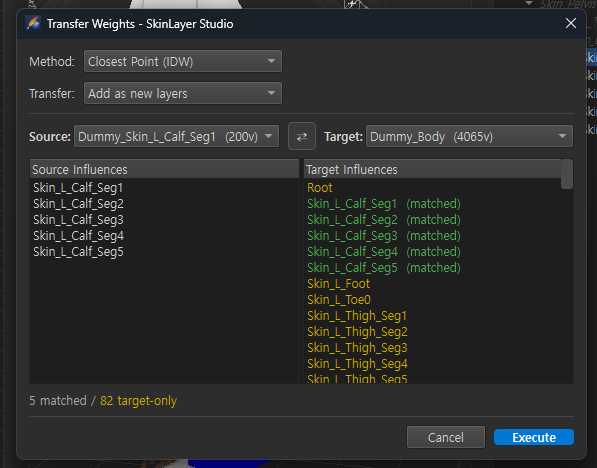
- Source は Body、Target は Cloth です。⇄ で入れ替えられます。
- ボーンがマッチしているか確認し、Execute を押します。
| 表示 | 意味 |
|---|---|
| 緑の matched | 両方に同じ名前があるボーン。このボーンでウェイトが移る |
| Target only | Target にだけあるボーン。Source にはそのボーンのウェイトがない |
| Source only | Source にだけあるボーン。Target Skin にないとそのウェイトは抜ける場合がある。Add Inf from Source が表示されたら、そのボーンを Target に追加 |
トポロジーが違う場合は Closest Point (IDW) です。衣装のように頂点が異なるときに使います。頂点数と順序が同じなら Vertex ID で同じ番号同士をコピーします。同じトポロジーと判断されると、Vertex ID が既定で選ばれる場合があります。
- Overwrite は Target の既存のウェイトとレイヤーを上書きします。Add as new layers は既存のレイヤーを残し、新しいレイヤーとして追加します。部位だけを移すときは Add が安全です。Target に Skin がない場合は Setup Target Skin が表示されます。
- 移したあと、衣装に不要なレイヤーは削除します。
- Spine 側のウェイトが移ります。
3. Sync Map で関係をつなぐ
- Map ウィンドウでメッシュを見やすく配置します。
- Source から Target へ線をドラッグして関係をつなぎます。
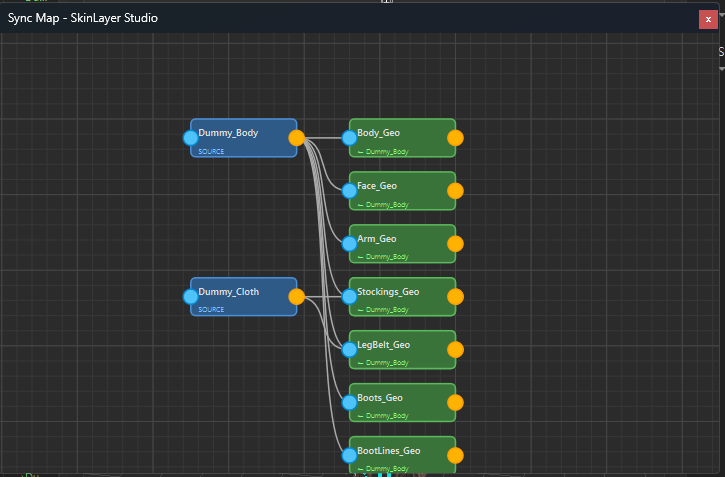
左の青いノード(SOURCE 表示)が Source、右の緑のノードが Target です。黄色の枠は選択表示です。線はノード右のオレンジの点から、次のノード左の青い点へドラッグしてつなぎます。線が両者の関係です。1 つの Target が複数の Source につながることもあります。
4. Sync Now でそろえる
- Sync Now を押すと、ウェイトがそのままコピーされます。
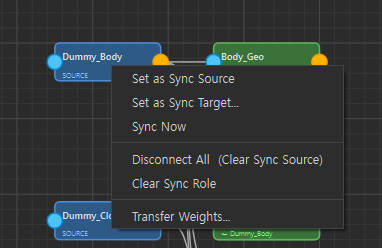
- 関係を切るときは Disconnect All または Clear Sync Role を使います。
一度だけコピーするなら Transfer Weights です。関係を残して後で再びそろえるなら Sync Now です。ダミーに塗ってから本メッシュに載せる作業は Transfer、フルボディを Source にしてパーツを追従させ続けるなら Sync が向いています。
5. 関係の切断と再 Sync
Target だけを個別に整えるときは関係を切ります。あとで直すこともあるので、今は接続を残しておきます。
前の回: Ep.7 — Pick と Apply to Skin
次の回: Ep.11 — Layer Group でまとめる