Ep.1 — インストールとDCC接続
Markdownダウンロード 画像込みダウンロード1. ダウンロード
1-1. ライセンス発行
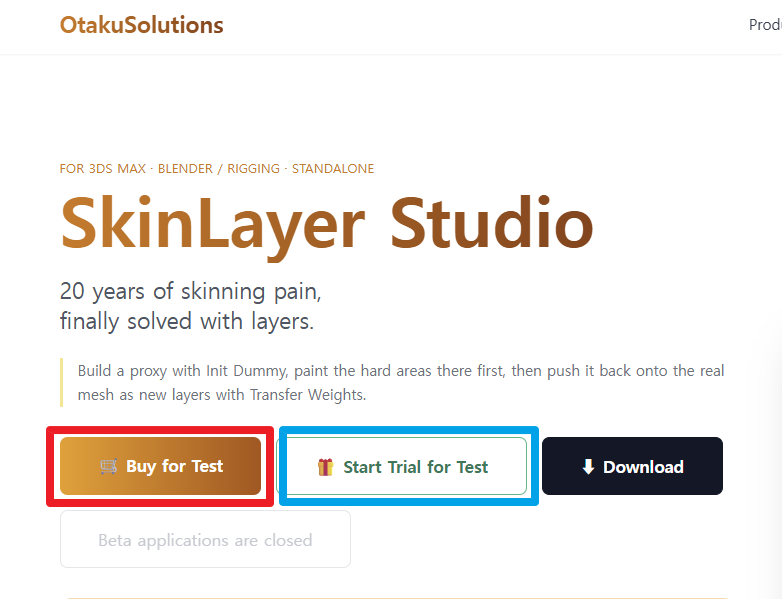
- OtakuSolutions公式サイト → SkinLayer Studio 製品ページへ移動します。
- 購入(Buy) または 体験版(Start Trial) 申請で サブスクリプションライセンス を発行します。
1-2. マイサブスクリプションへ
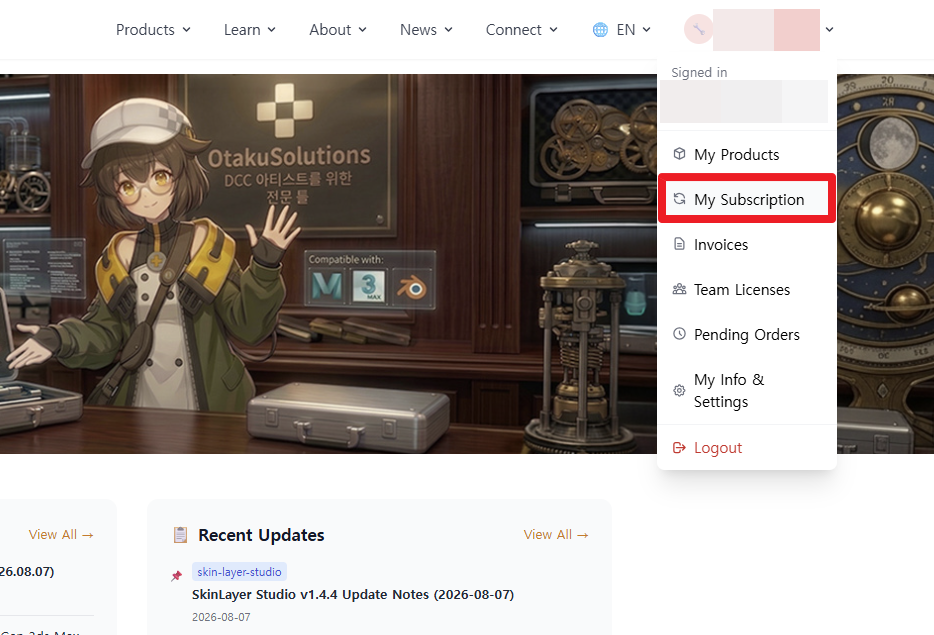
- ログイン後、右上の アカウント(プロフィール) メニューを開きます。
- My Subscription(マイサブスクリプション) へ移動します。
1-3. SkinLayer Studio の Download
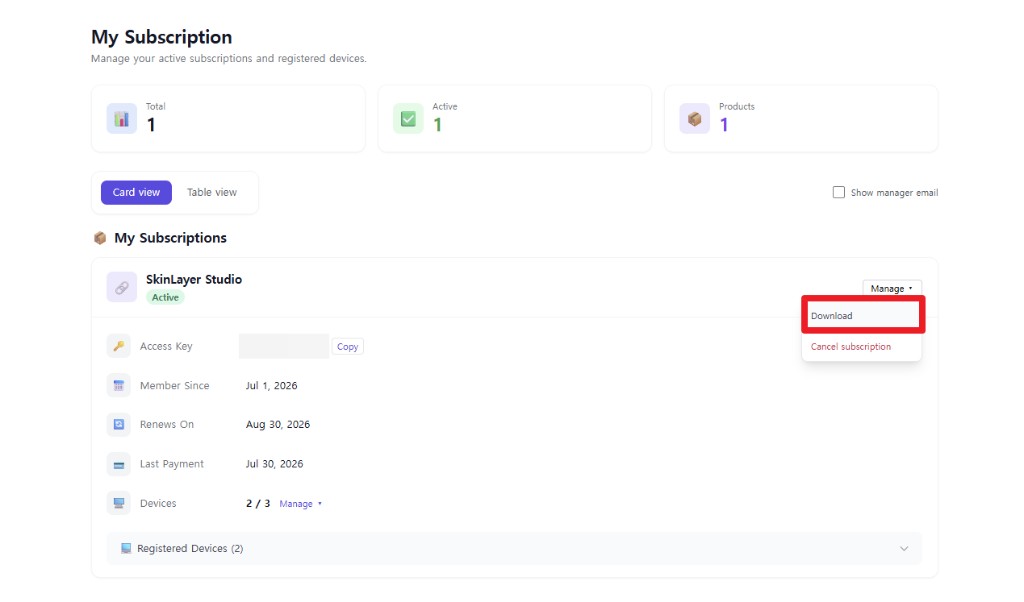
ライセンスが正常に発行されると、My Subscriptions 一覧に SkinLayer Studio が表示されます。
- 該当項目の Manage メニューを開きます。
- Download をクリックします。
1-4. インストーラーのダウンロード
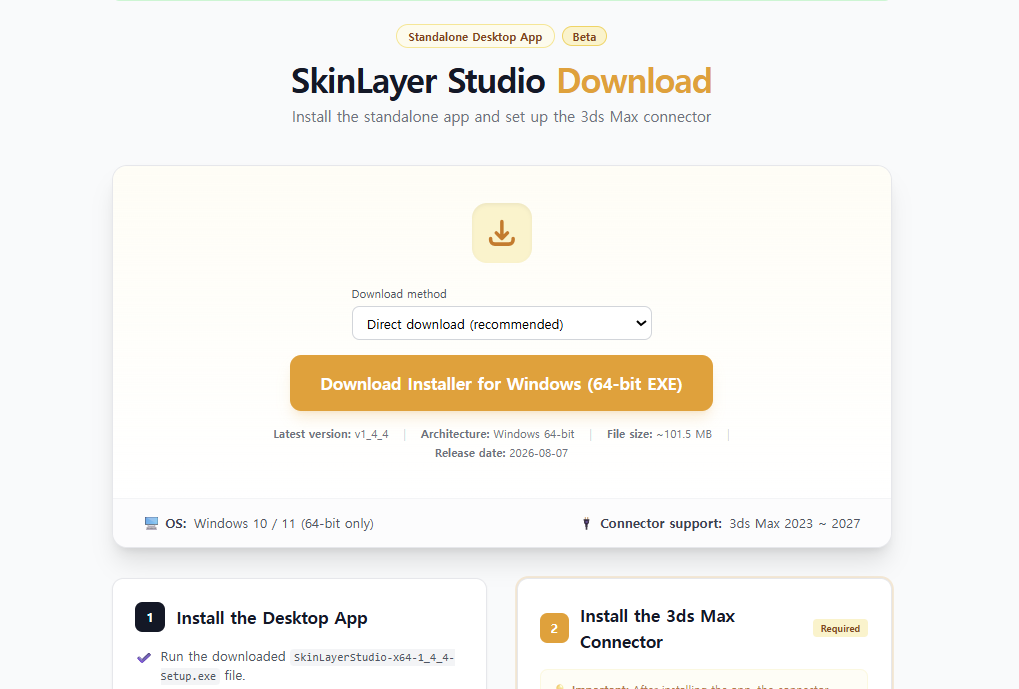
ダウンロードページで最新の Windows 64-bit EXE インストーラーを取得します。
- Download method を選択します。
- Download Installer for Windows (64-bit EXE) をクリックします。
ファイル名の例:SkinLayerStudio-x64-1_4_4-setup.exe
ダウンロード方法
| ユーザー | 方法 |
|---|---|
| 韓国 / グローバル | Direct download(推奨)または Google Drive |
| 中国 | Nutstore(坚果云) 共有フォルダ |
中国ではネットワーク環境により Direct / Google Drive より Nutstore の方が安定する場合があります。ダウンロードページに Nutstore 案内があれば 打开坚果云文件夹 から最新パッケージを取得してください。

1-5. 動作環境
| 項目 | 内容 |
|---|---|
| OS | Windows 10 / 11(64-bit) |
| Mac / Linux | 今後検討予定 — インストール前にホームページの要件を確認 |
| 3ds Max コネクタ | 2019~2027(最新まで) |
| Blender コネクタ | 3.6~5.2(最新まで) |
| Maya / Unity / Unreal | 今後対応予定 — 現在準備中 |
2. インストール(Inno Setup)
- ダウンロードした Setup.exe を実行。
- インストール言語 を選択(KO / EN / JA / ZH など)。
- 使用許諾契約 を確認して承認。
- インストール先パス を指定(デフォルト値で構いません)。
- 既存のインストールがある場合は 再インストール の案内 → Yes。
- スタートメニュー · デスクトップアイコン の作成可否を選択。
- Install → 完了後 Finish。
インストール先の例:
{インストールパス}/
├── SkinLayerStudio.exe
└── os_skinLayer_studio_connector/
3. 初回起動 — ライセンス認証
インストール直後に起動すると ライセンス未認証 状態になります。
- ビューポートが License Lock オーバーレイに覆われます。
- Open License Manager から認証を行います。
認証手順
- Open License Manager をクリック。
- ライセンスキー を入力。
- Update License / 登録を実行。
- マシン登録成功 を確認。
- 認証後、3Dビューポート が使用可能になります。
スタンドアロン版:認証失敗時も アプリは終了しません — オーバーレイから再試行できます。
4. DCCコネクターのインストール
- メニュー:Tools → Install Connector... (状態確認のみ:Options → Connectors タブ)。
- 使用するDCCを選択(例:3ds Max 2025)→ Install。
- DCCを完全に終了してから再起動。
コネクターはDCC内で動く 通信スクリプト です。SLS本体はDCCを直接起動せず、接続済みのDCCにコマンドを送るだけなので、DCCが起動している状態 でないとPick/Pushできません。
3ds Max コネクタのインストールで 書き込み権限 エラーが出る場合は FAQ.1 — 書き込み権限ガイド を参照してください。
5. DCC接続 · Pick · Apply to Skin
- DCCを起動 — コネクターのロードを確認。
- SLSの DCCコンボ でMaxを選択。
- 緑のインジケーター(接続済み) を確認。
- Pick — DCCで選択したスキンメッシュを取得。
Pick後の状態:
- ビューポートにメッシュ・ボーン・ウェイトが表示されます。
- Skin Desk / Skin Archive にスロットが登録されます。
- File → Save で .sls プロジェクトとして保存することを推奨します。
レイヤー・ブラシでウェイトを編集後、ツールバーの > Apply to Skin でDCCにPushします。
初回Push時: ゲームエンジン(Unity、Unrealなど)は通常、1頂点あたりの影響ボーン数を 4~8個 に制限しています。SLSはPush時に 自動で8個にクランプ します。Influenceパネルの Used フィルターで不要なボーンを事前に整理すると品質が向上します。
Auto自動反映: ツールバーの Auto チェックボックスは デフォルトOFF です。初回の手動Push成功後、自動有効化を確認するダイアログが表示される場合があります。ONにすると、アイドル 10秒後(Optionsで3~30秒に変更可能)に自動Push。
6. トラブルシューティング
| 症状 | 確認事項 |
|---|---|
| ライセンスオーバーレイが消えない | License Managerでキー・オンライン認証を再試行 |
| DCC接続不可 | コネクター再インストール · DCC再起動 |
| Pickしてもメッシュが来ない | DCC側で スキンメッシュを選択 してからPickする |
| Maxコネクタ書き込み権限エラー | FAQ.1 |
| Mayaコネクタが自動起動しない | FAQ.3 |
| Maya接続の点検ログ | FAQ.4 |