SkinLayerStudio
Ep.3 — 모든 DCC에서 똑같이
마크다운 다운로드 이미지 포함 다운로드SkinLayer Studio는 Cross DCC 툴입니다. 3ds Max, Maya, Blender에서 Connector와 Pick, 핫키, 메뉴가 같습니다. 이 편의 시연은 주로 3ds Max로 진행합니다.
1. Connector와 Pick
- Connector 목록에 3ds Max, Maya, Blender가 모두 나옵니다.
- DCC를 고르고 Pick하는 방법도 같습니다.
- Maya와 Blender에서도 똑같이 동작합니다.
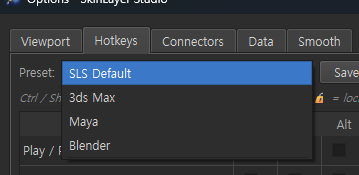
- Options를 열고 Hotkeys에서 프로그램 단축키를 고릅니다. 프리셋은 SLS Default, 3ds Max, Maya, Blender가 있습니다.
2. 언어 바꾸기
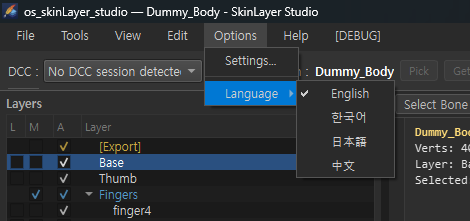
상단 Language 메뉴에서 언어를 고릅니다.
3. Connector 설치 후 메뉴
- Install Connector에서 DCC를 고르고 Install을 누릅니다.
- 3ds Max에서는 OS Tools 메뉴에 Connector가 생깁니다. 이 창은 연결을 돕는 서포트 툴입니다.
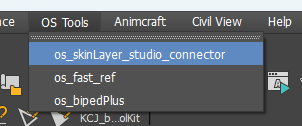
- Maya도 OS Tools에서 같은 창이 열립니다.
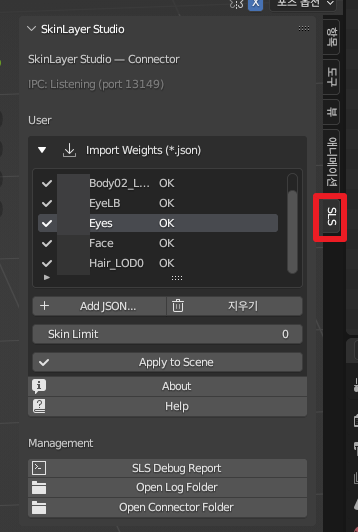
- Blender는 SLS 패널에서 거의 같은 메뉴를 볼 수 있습니다.
4. Blender 축
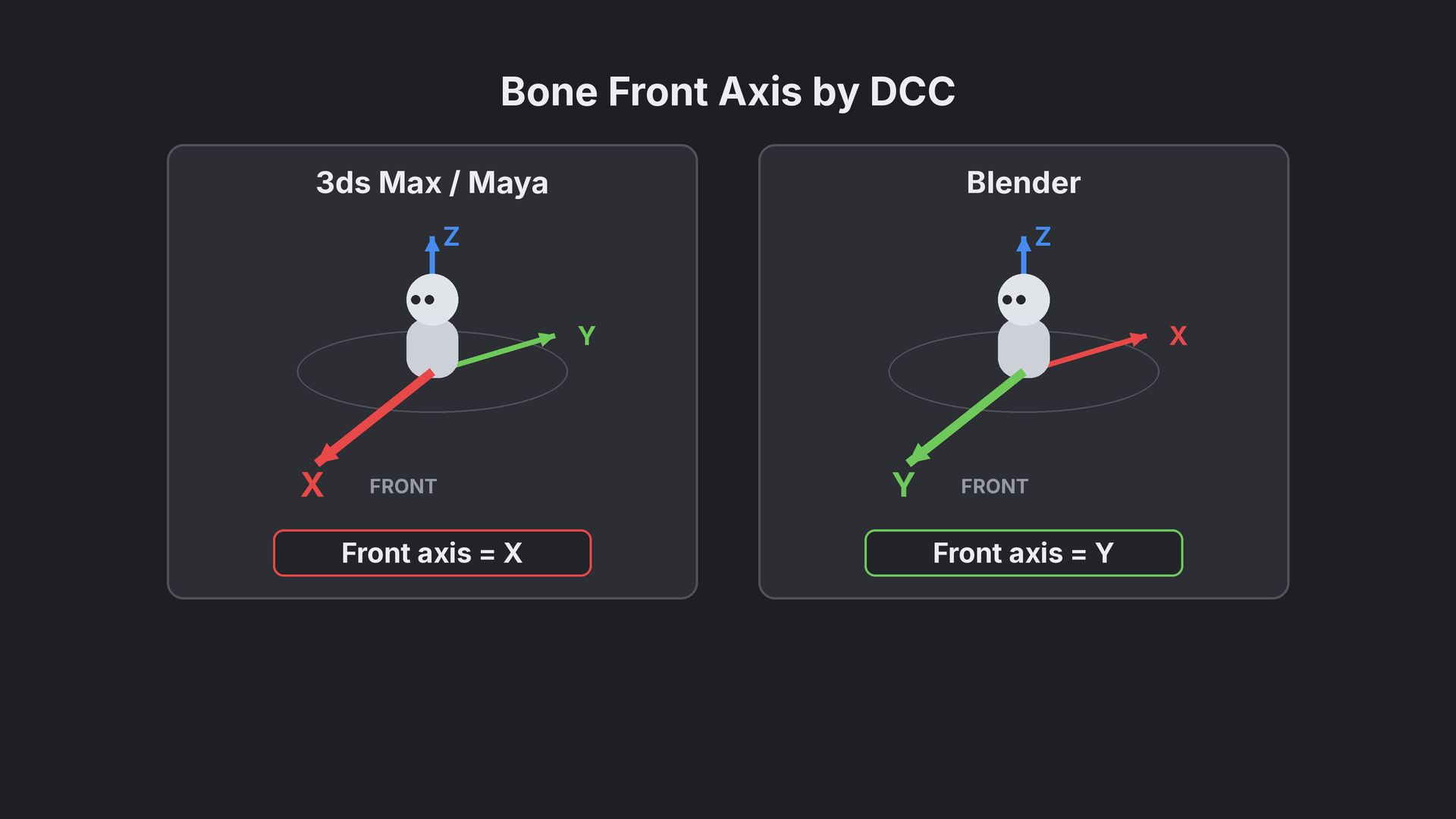
Maya와 3ds Max는 보통 X축이 앞입니다. Blender는 Y축이 앞입니다.
- Connector에서 Blender를 고르고 Pick All을 누릅니다.
- 메시가 정상적으로 들어옵니다.
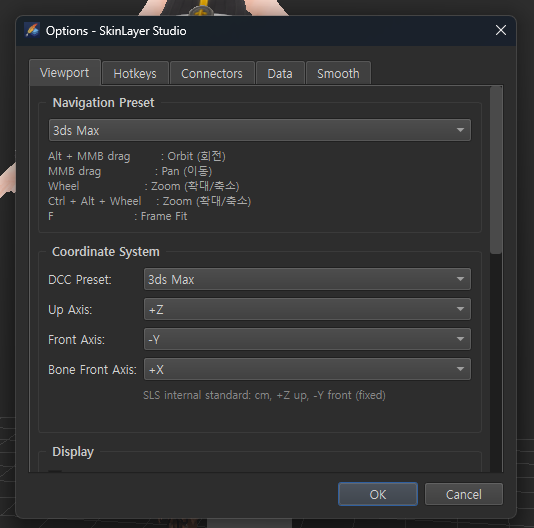
- Options의 Viewport 탭에 있는 Bone Front Axis가 Y라서 방향이 맞습니다. DCC 프리셋을 고르면 Up / Front 축이 같이 맞춰집니다.
5. 연결이 안 될 때
같은 컴퓨터 안에서 연결되므로 대부분 바로 됩니다.
- 안 되면 DCC에서 SkinLayer Studio Connector 창을 엽니다.
- 창을 여는 순간 연결이 다시 시작됩니다.
- SkinLayer Studio에서 연결 상태를 다시 확인합니다.
- Pick이 안 되면 Options → Connectors에서 설치된 커넥터가 outdated인지 확인합니다. Open Installer... 로 다시 설치하거나 Refresh로 상태를 다시 읽습니다.
- 그래도 안 되면 Help를 눌러 연락처를 확인합니다. 메일, 카카오톡, 위챗으로 연락하면 원격으로 도와드립니다.
Hotkeys 표의 Ctrl / Shift / Alt 칸은 브러시 모드 키에만 적용됩니다.
어떤 DCC를 쓰든 Pick과 핫키, 메뉴는 같습니다.
이전 편: Ep.1 — 설치부터 첫 적용
다음 편: Ep.4 — 브러시 설정