Ep.13 — Normalize と Prune
Markdownダウンロード 画像込みダウンロード一番下の Base レイヤーと、空いたウェイトを受け持つ Fallback Bone を先に用意し、Normalize と Prune で整理します。初回接続時には Influence を 20 個から 8 個に減らす案内も表示されます。
1. Base レイヤー
Base は Pick 時に読み込まれたウェイトが入った土台です。
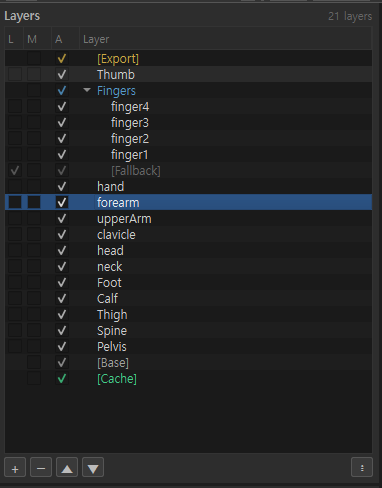
- 上のレイヤーに何もなければ、値はすべて 0 になります。
- そのため一番下に常に [Base] があります。
- Base は名前の変更や移動ができません。
同じ一覧の [Fallback] は、下で選ぶ Fallback Bone とつながっています。
2. Fallback の設定
ツールパネルの Tools タブにある Fallback Bone で、受け持つボーンを選びます。
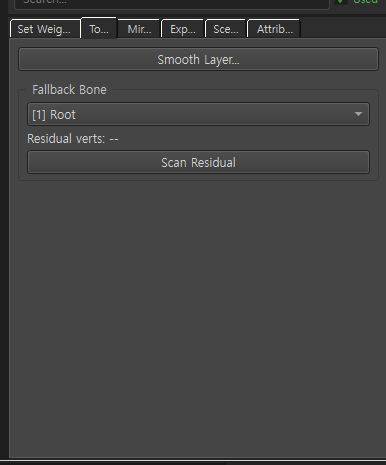
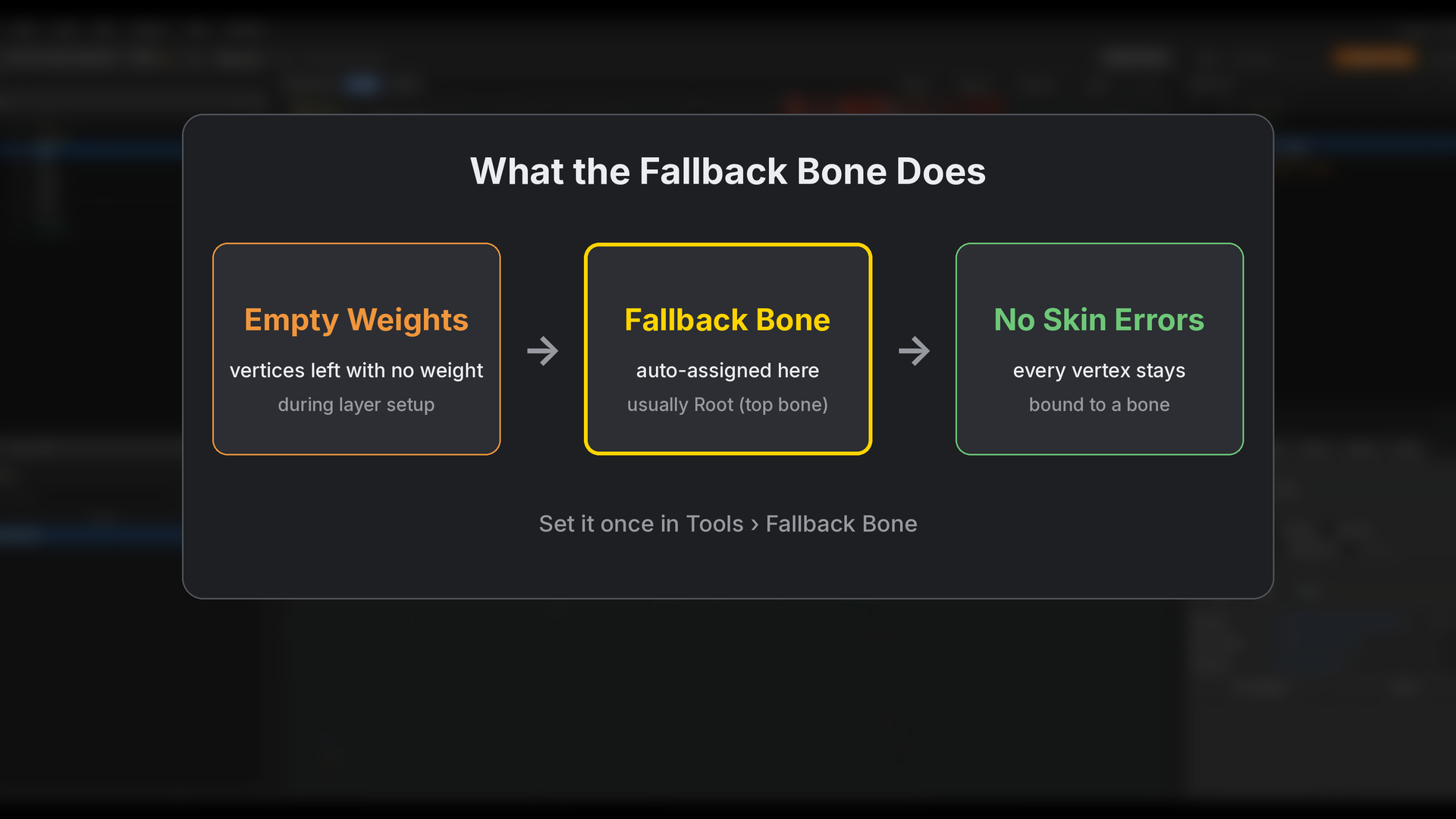
Fallback Bone は、レイヤーを組む途中でウェイトが空いた部分を、スキニングエラーが起きないように埋めるボーンです。通常は最上位のボーンである Root にします。
細かいウェイトが残ったら、Cut してから Add して完全に抜きます。Foot のウェイトを抜くと、その値を受け取るボーンがあいまいになり、残りは Fallback Bone に行きます。ここでは Root ボーンに集まります。Scan Residual は合計が 1 未満の頂点がいくつあるかを数えます。
3. Normalize と Prune
- 間違って入ったウェイトは Change Influence で差し替えます。
- 同じ役割なら Cut して Add します。
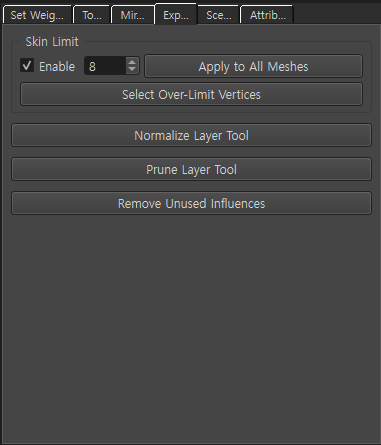
- 上部の Tools メニューで Normalize Layer... を押すと、合計が 1 にそろいます。同じメニューに Prune Layer...、Remove Unused Influences... もあります。
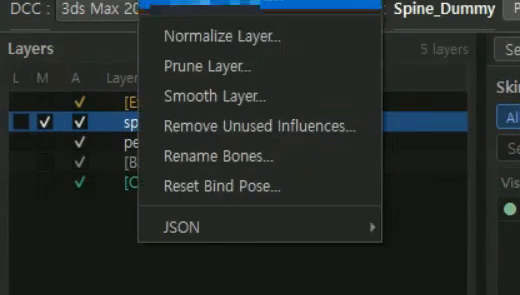
- Prune All Layers でしきい値以下の弱いウェイトを削除します。Remove Unused Influences は、すべての頂点で 0 のボーンを Skin から外します。ウェイトが残っているボーンはここでは削除されません。
ツールパネルの Export タブにも Normalize、Prune、Skin Limit がまとまっています。
4. ボーンを外す
Hierarchy には 2 つの表示があります。Active Hier は現在のメッシュに割り当てられたボーンだけを表示します。Master Hier は Root からの全骨格です。このメッシュにないボーンを探すには、Master に切り替えて Add to Active Mesh を押します。Pick-only Bones はウェイトはそのままに、DCC のボーンの位置と回転だけを再取り込みします。
- まず Base Layer で Pelvis にウェイト 1 を入れます。
- Hierarchy で不要なボーンを選び、Remove Bones を押します。
- 元に戻せないという案内が出たら Remove を押します。
ボーンにウェイトがなければ、Hierarchy からそのボーンを削除できます。ウェイトが残っていると削除されません。ウェイトを Pelvis に移してから Remove すると削除されます。
5. 頂点あたりのボーン数
1 つの頂点に付けられるボーンの数には制限があります。
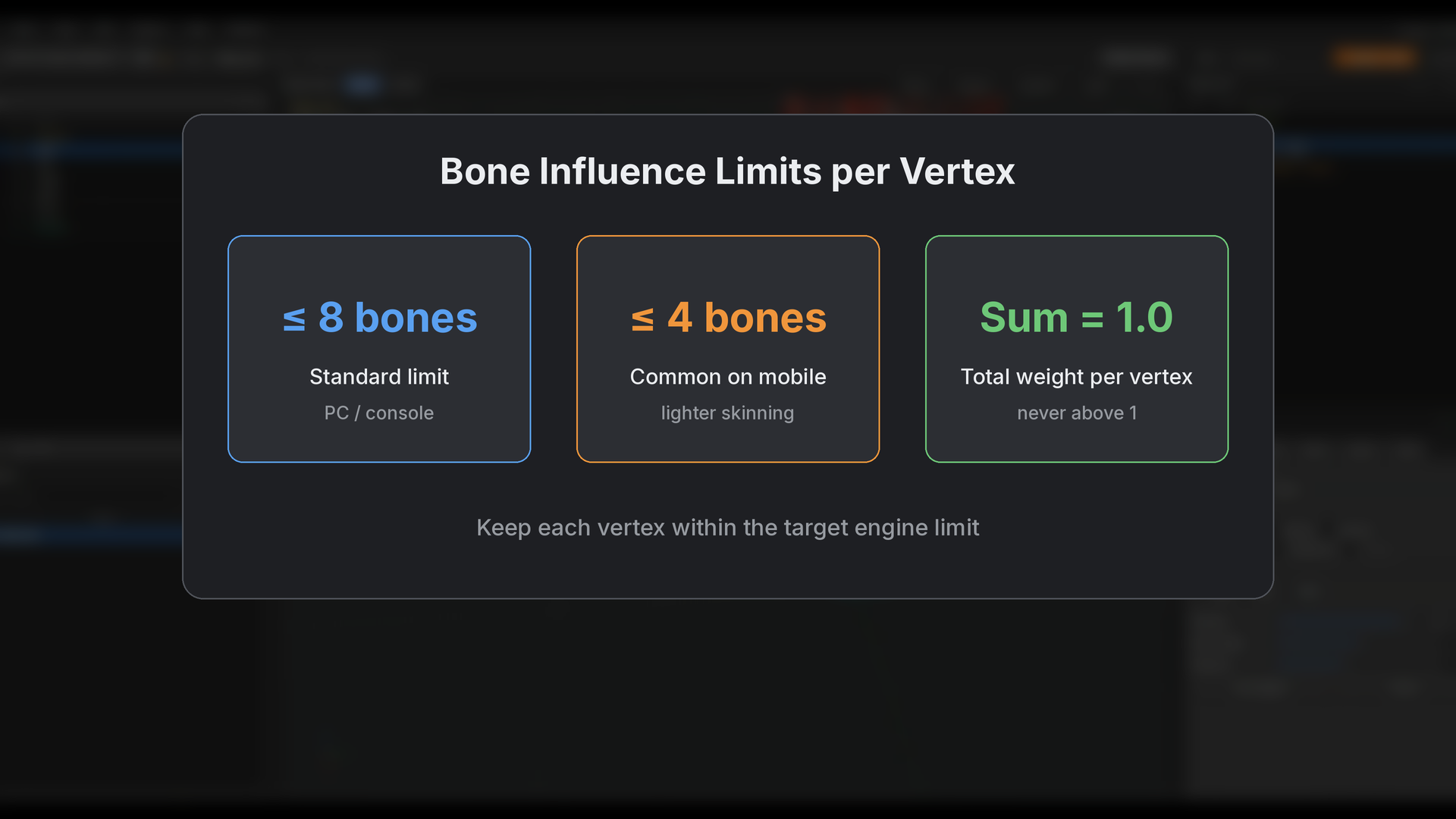
- 通常は 8 個以内に収めます。
- モバイルは 4 個以下のことが多いです。
- 1 つの頂点のウェイト合計は 1 を超えてはいけません。
6. Influence を 8 個に減らす
既定では 1 つの頂点に Influence は 8 個までです。
- 初回接続時に、20 個を 8 個に変更するという案内が出ます。
- Export タブで Skin Limit を 8 にしてオンにし、Apply to All Meshes を押します。
- 上限を超える頂点だけを見るには Select Over-Limit Vertices を押します。