SkinLayerStudio
Ep.4.1 — Connected 設定
Markdownダウンロード 画像込みダウンロードBrush projection に新しく追加された Connected をまとめます。指 1 本だけ塗ったのに隣の指まではみ出すときは、Screen の代わりに Connected にします。
| 内容 | ポイント |
|---|---|
| Screen のはみ出し | 画面の円の中がすべて塗られ、隣の指まで入る理由 |
| Connected | ブラシの中心からつながったメッシュだけを塗る |
| 使いどころ | 指のように細く突き出た部分 |
関連: Brush Mode と Screen は Ep.4 — ブラシ設定 を先に確認します。
1. 指 1 本に Mask を塗る
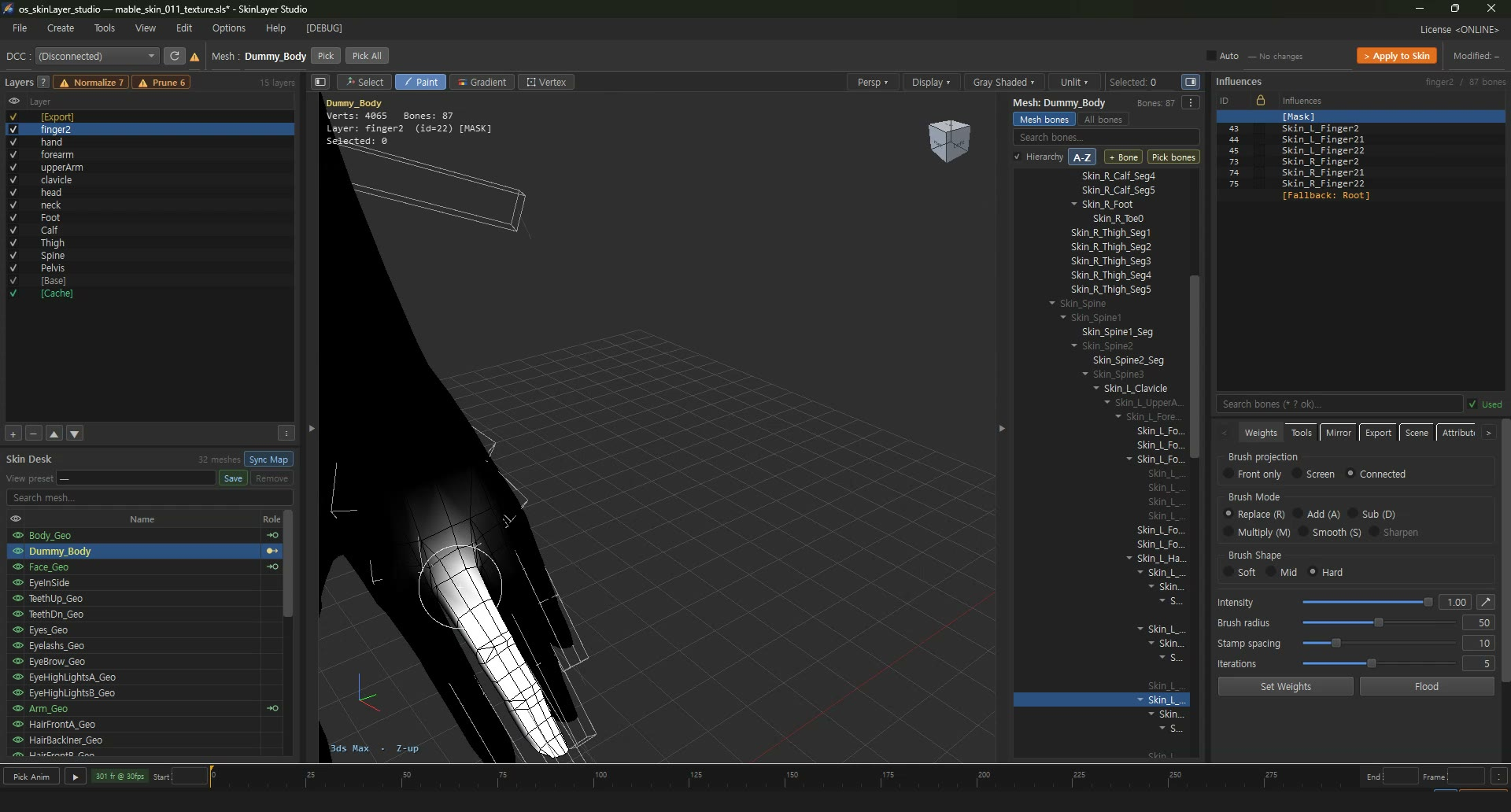
- 塗る指のレイヤーを選びます。例は finger2 レイヤーです。
- Influences で [Mask] を選び、Mask 表示にします。塗った部分は白、塗っていない部分は黒で表示されます。
- 中指 1 本だけに Mask を塗ってみます。
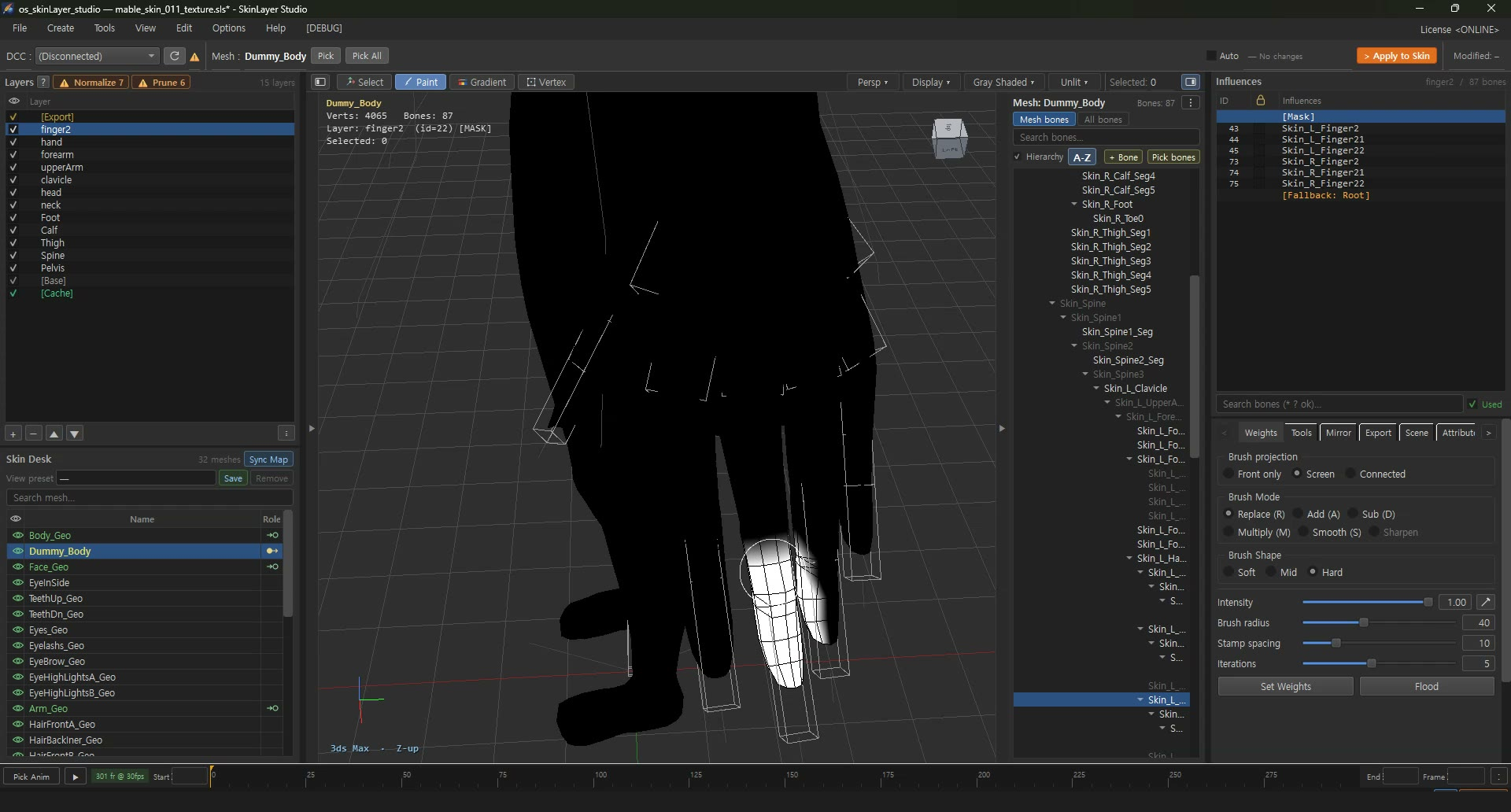
2. Screen で塗ると隣まではみ出す理由
Screen は画面基準です。画面上のブラシの円に入ったメッシュはすべて塗られます。
- 中指だけを塗ろうとしても、円にかかった隣の指まで塗られます。
- はみ出した部分をまた消す必要があり、手間がかかります。
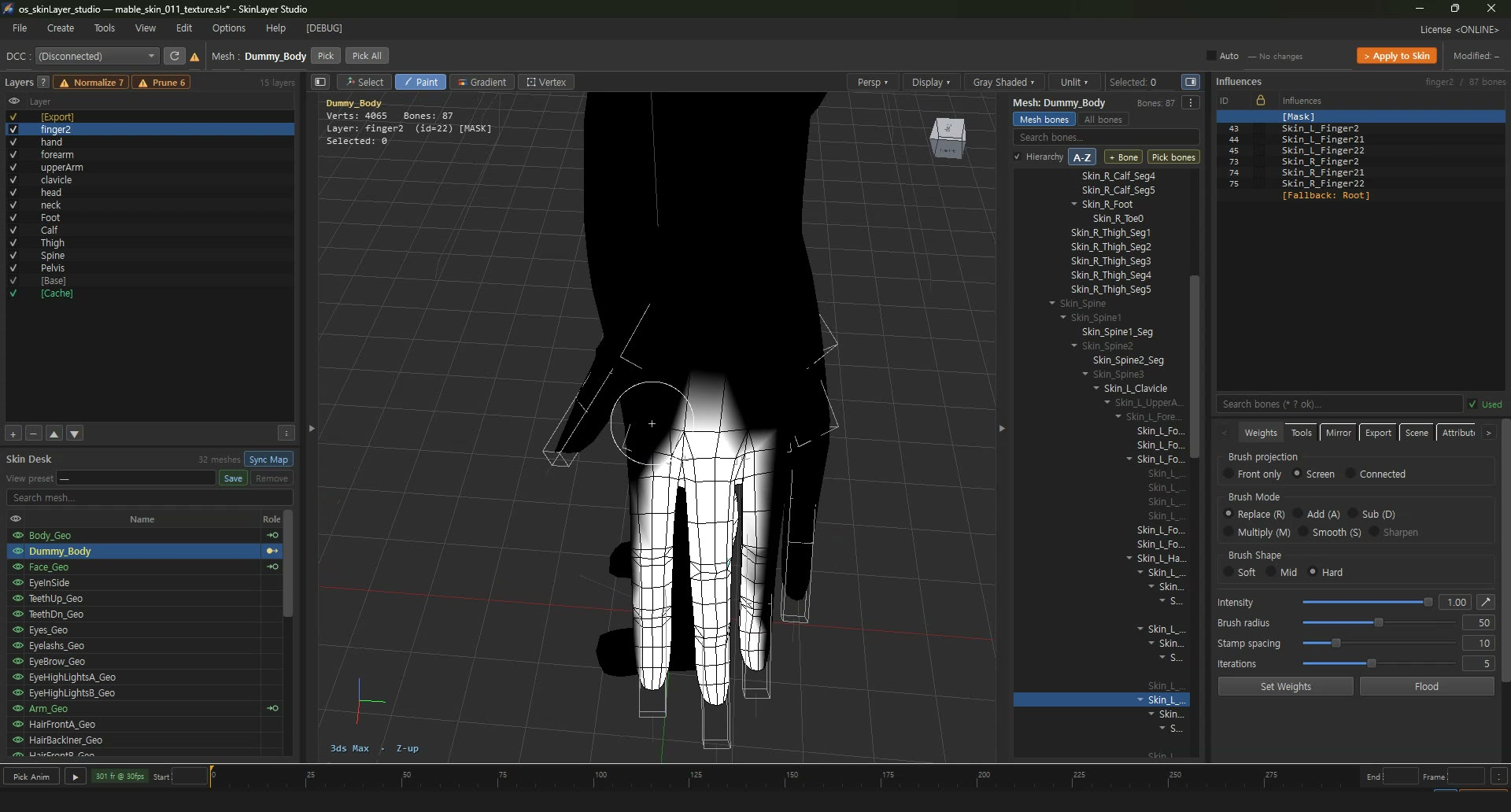
3. Brush projection を Connected に切り替える
- 右下の Weights タブを開きます。
- Brush projection で Connected を選びます。選択肢は Front only、Screen、Connected の 3 つです。
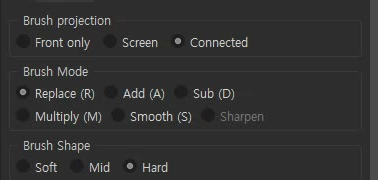
- 同じ場所をもう一度塗ります。
- ブラシの中心からつながったメッシュだけが塗られ、隣の指はそのままです。
同じストロークでも、Screen と Connected では結果が大きく変わります。
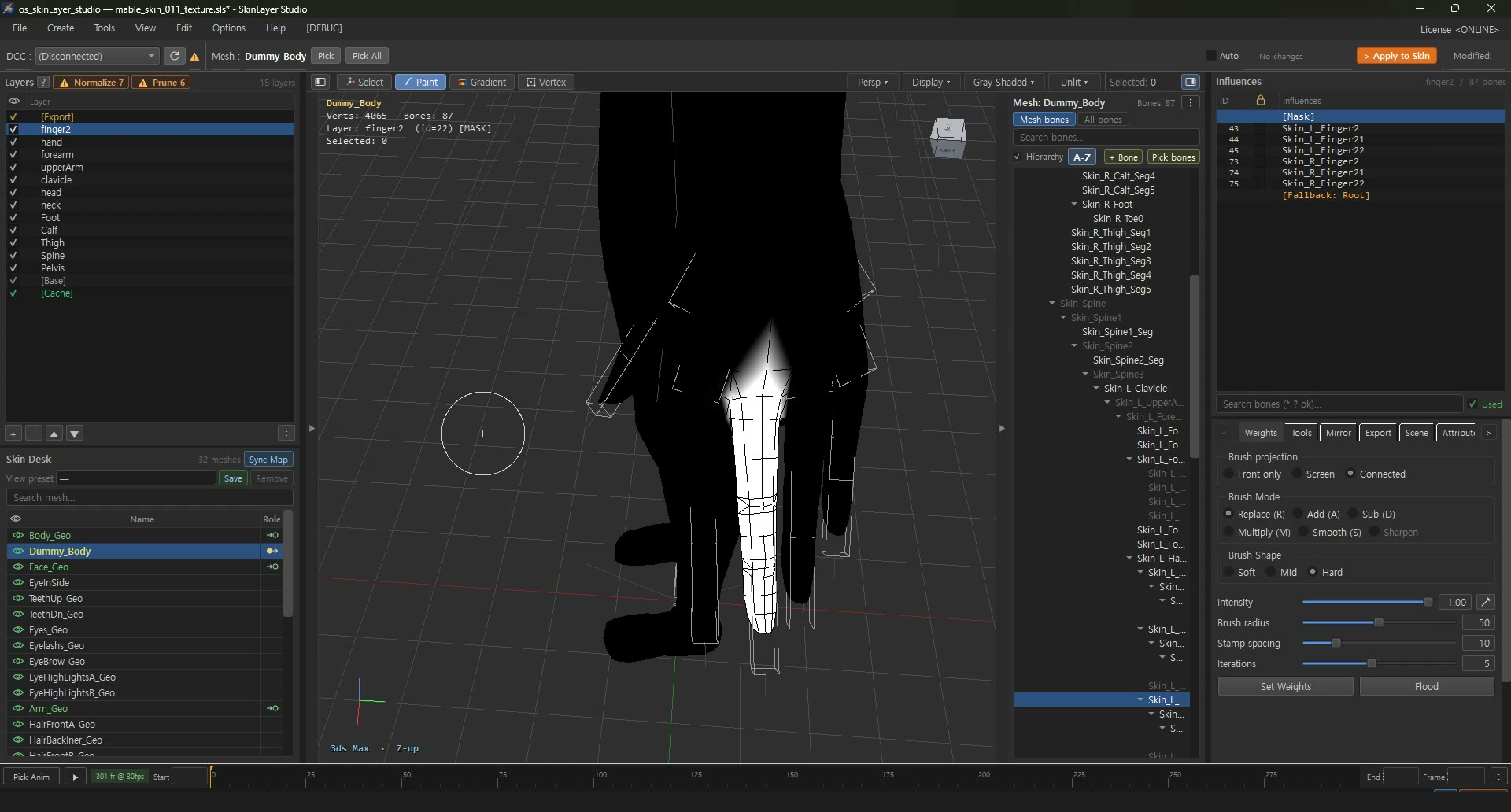
4. Connected を使う場面
指のように細く突き出た部分にウェイトや Mask を入れるときに特に便利です。隣の部位がブラシの円に入っても塗られません。
| Brush projection | 塗られる範囲 |
|---|---|
| Screen | 画面上のブラシの円の中すべて。反対側や隣の部位まで |
| Connected | ブラシの中心からつながったメッシュだけ |
| Front only | この回では扱いません |
前の回: Ep.4 — ブラシ設定
次の回: Ep.4.2 — Gradient ツール