Ep.7 — Pick と Apply to Skin
Markdownダウンロード 画像込みダウンロードDCC から Pick で取り込んで修正し、Apply to Skin で戻します。0 フレームから 1 フレームに移るときに跳ねるのは正常です。
1. Pick で取り込む
最初は SkinLayer Studio にメッシュがありません。
- 使う DCC を選びます。
- 緑のランプを確認して Pick を押します。
- メッシュとボーンが SkinLayer Studio に読み込まれます。
2. アニメーションだけを取り込む
Pick All の代わりに Pick-only Ani を押すと、モーションだけを取り込みます。
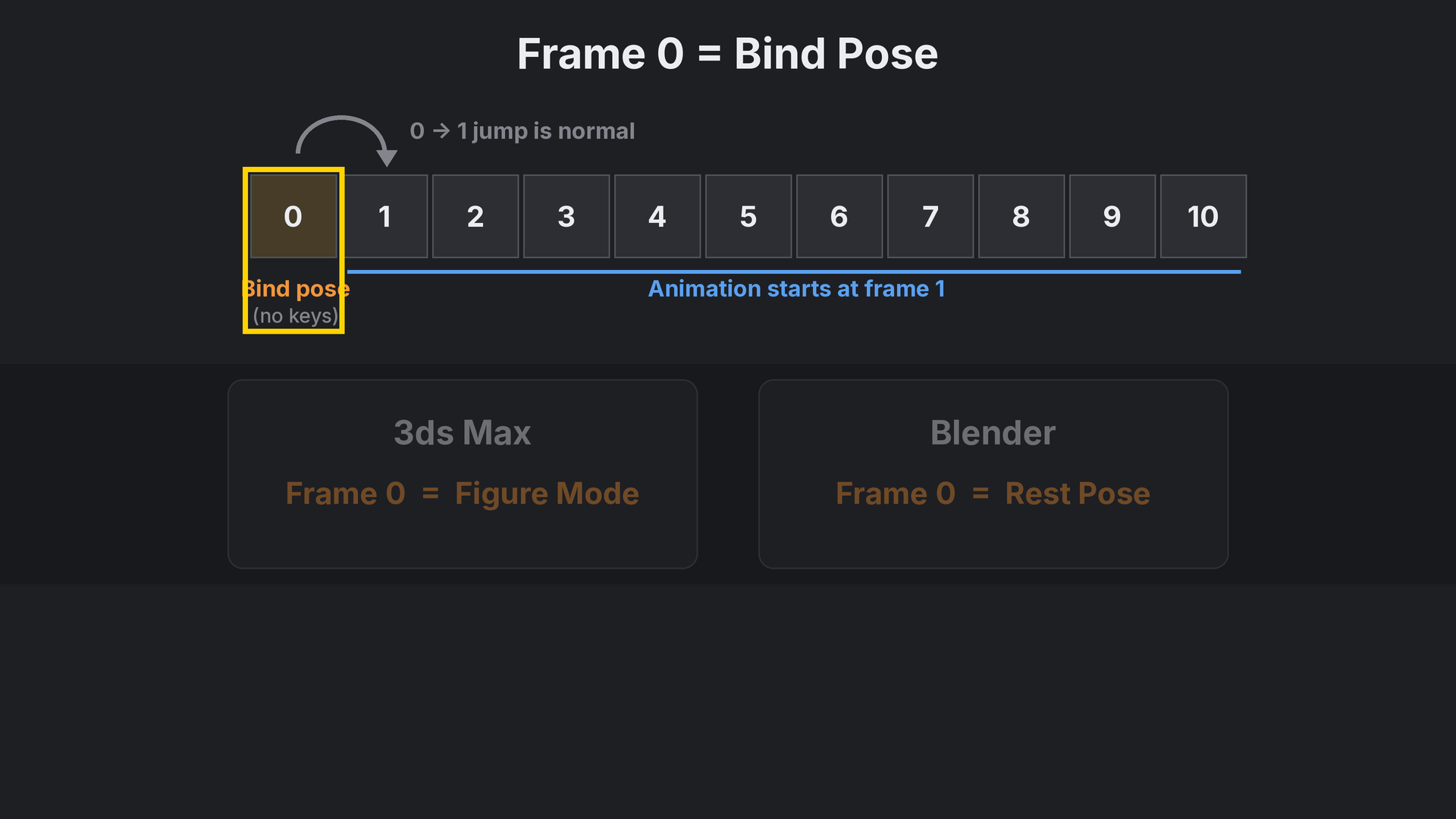
- 0 フレームはキーのないバインドポーズです。
- 3ds Max では Figure Mode、Blender では Rest Pose になります。
- そのため 0 から 1 フレームに移るときに跳ねるのは正常です。
- アニメーションは 1 フレームから始まります。
取り込んだモーションは画面下の Timeline で再生します。Pick-only Ani はボーンアニメだけをキャッシュし、メッシュとウェイトには触れません。よく使うテストは Save Animation で My Animations に保存し、基本ポーズの確認は Templates の Body Pose Test を Load します。
| Skin Archive | Skin Desk | |
|---|---|---|
| 位置 | ビューポート左の引き出し | 左下の固定パネル |
| 役割 | 表示、タイプ、保管 | 作業中のメッシュ、Sync の役割 |
| Apply | 右クリック Apply to Skin | 上部の Apply to Skin と併用 |
3. メッシュを修正してから再 Pick
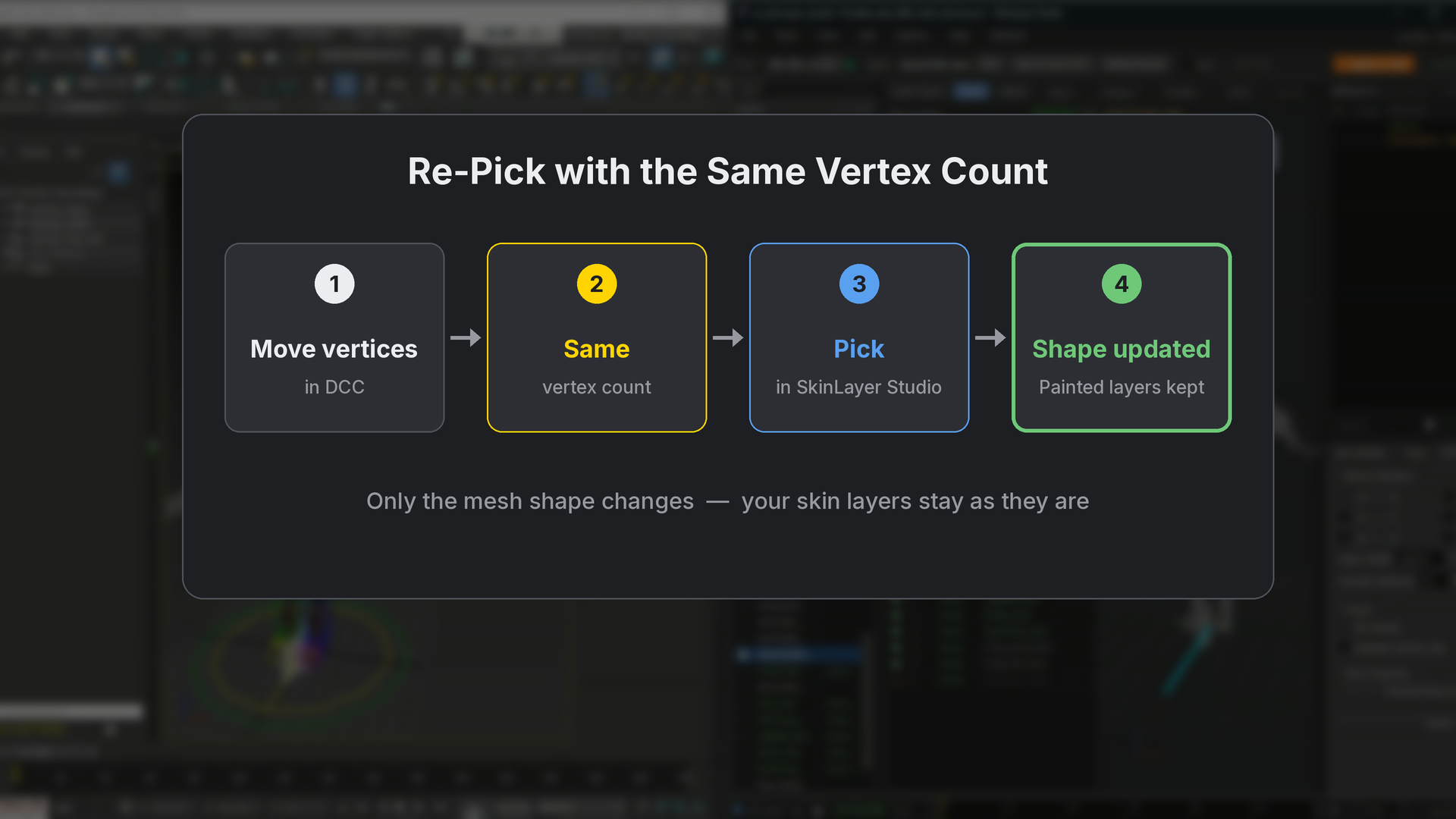
DCC で頂点を動かしてから、もう一度 Pick します。
頂点を引っ張る程度で頂点数が同じなら、Pick するとメッシュの修正された形だけが更新されます。頂点数が変わると、この方法では更新されません。
4. アーカイブからまとめて Apply to Skin
右上の Apply to Skin で 1 つずつ適用できます。複数のメッシュは左の Skin Archive からまとめて送ります。
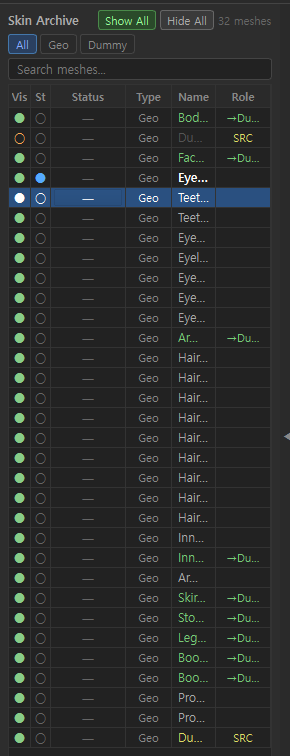
- 左パネルを押してスキンアーカイブを開きます。
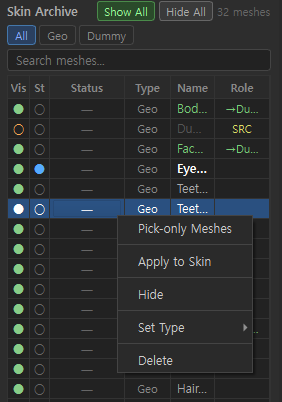
- 適用するメッシュをすべて選びます。
- 右クリックして Apply to Skin を押します。複数ある場合はメニューに数が表示されます。
- 初回接続時は案内ウィンドウが表示され、スキンが整理されます。
- DCC にスキンが反映されたことを確認します。
戻るのはスキンウェイトだけです。メッシュの移動やボーンの追加は DCC に戻りません。
アーカイブ一覧は All / Geo / Dummy で絞り込み、名前で検索できます。Show All / Hide All はビューポートの表示だけを切り替えます。
同じメニューの Pick-only Meshes は、ボーンとウェイトはそのままに、選択メッシュのジオメトリだけを再取り込みします。頂点数が違うと失敗します。初回接続時にボーン数を減らす案内は Ep.13 — Normalize と Prune で扱います。
5. Auto 自動適用
右上の Auto モードがオンなら、スキニングが自動で DCC に適用されます。
前の回: Ep.5 — レイヤーの基本構造
次の回: Ep.10 — Transfer と Sync Map