SkinLayerStudio
Ep.3 — 一个工具通用所有 3D 软件
下载 Markdown 含图片下载📺 本集视频:https://www.bilibili.com/video/BV1Pupy6sEuH
📺 Bilibili 频道:https://space.bilibili.com/3706990259865792
SkinLayer Studio 是跨 DCC 工具。在 3ds Max、Maya、Blender 中,Connector、Pick、快捷键和菜单都相同。本集演示主要使用 3ds Max。
1. Connector 与 Pick
- Connector 列表中会显示 3ds Max、Maya、Blender。
- 选择 DCC 并 Pick 的方法也相同。
- 在 Maya 和 Blender 中同样有效。
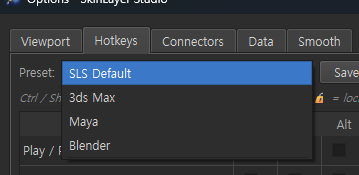
- 打开 Options,在 Hotkeys 中选择软件对应的快捷键。预设有 SLS Default、3ds Max、Maya、Blender。
2. 切换语言
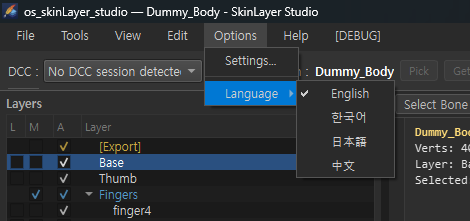
在顶部 Language 菜单中选择语言。
3. 安装 Connector 后的菜单
- 在 Install Connector 中选择 DCC 并点击 Install。
- 在 3ds Max 中,OS Tools 菜单里会出现 Connector。这个窗口是帮助连接的辅助工具。
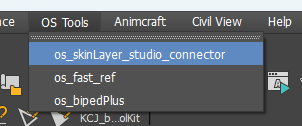
- Maya 也可从 OS Tools 打开同样的窗口。
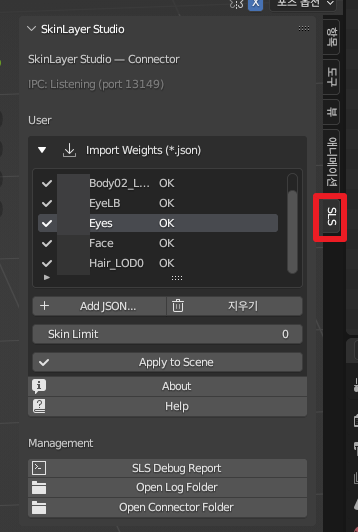
- Blender 在 SLS 面板中有几乎相同的菜单。
4. Blender 的轴向
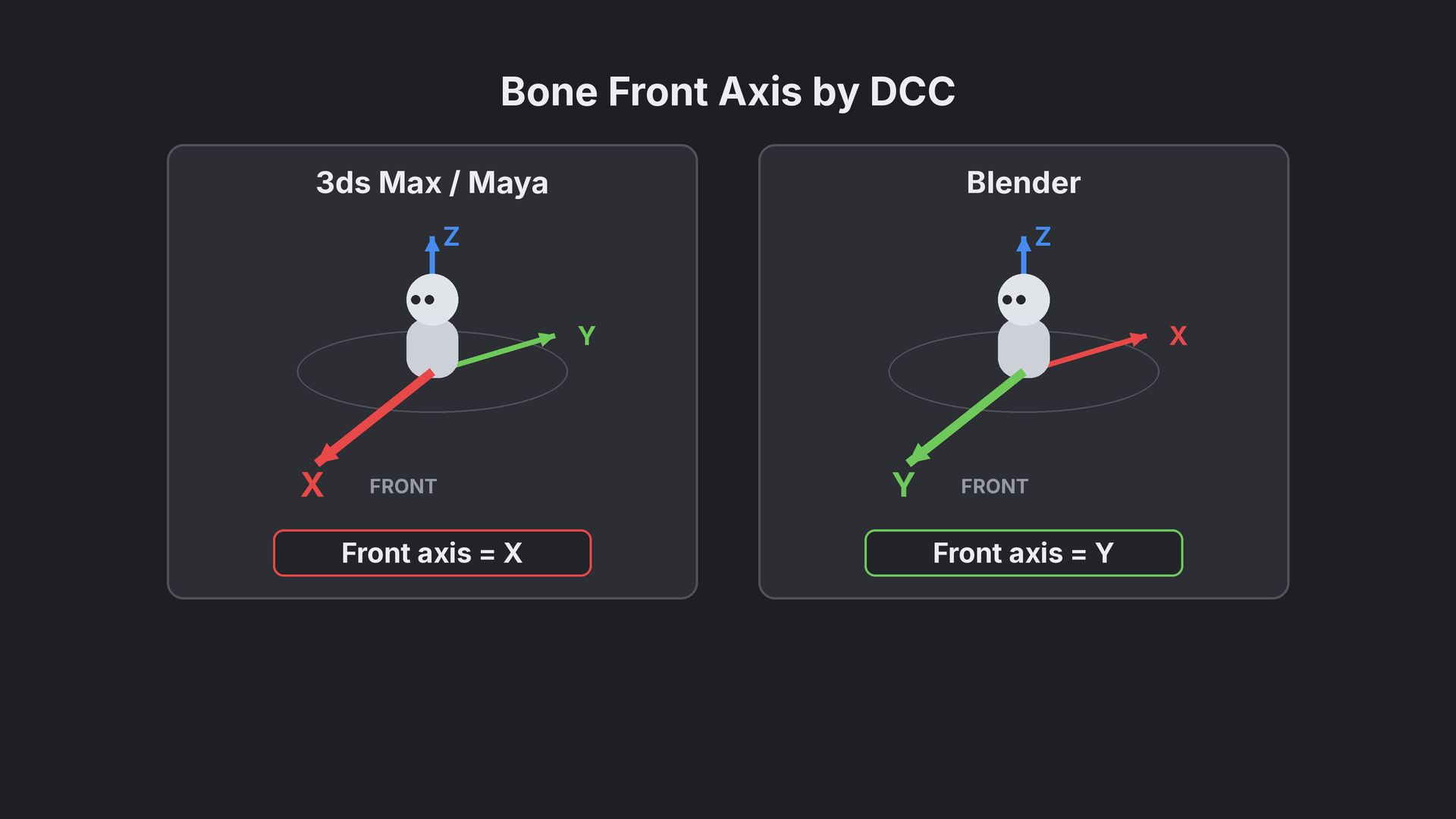
Maya 和 3ds Max 通常以 X 轴为前方,Blender 以 Y 轴为前方。
- 在 Connector 中选择 Blender,点击 Pick All。
- 网格正常导入。
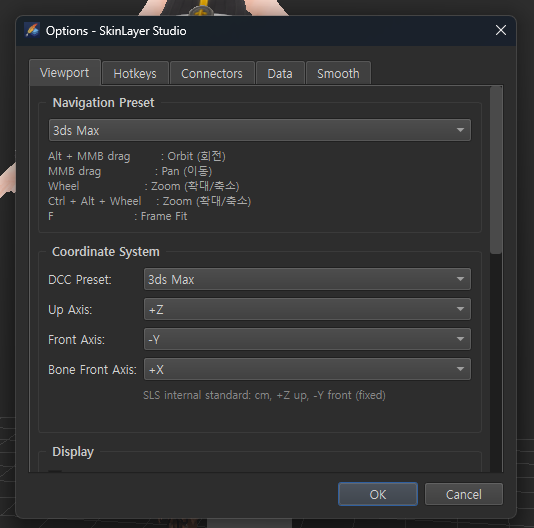
- Options 的 Viewport 标签页中 Bone Front Axis 为 Y,所以方向一致。选择 DCC 预设时,Up / Front 轴也会一并设置。
5. 无法连接时
连接在同一台电脑内进行,通常会立即成功。
- 如果不行,在 DCC 中打开 SkinLayer Studio Connector 窗口。
- 打开窗口的同时会重新开始连接。
- 在 SkinLayer Studio 中再次确认连接状态。
- 如果仍无法 Pick,在 Options → Connectors 中检查已安装的 Connector 是否为 outdated。用 Open Installer... 重新安装,或用 Refresh 重新读取状态。
- 仍然不行时,点击 Help 查看联系方式。通过邮件、KakaoTalk 或微信联系我们,我们会远程协助。
Hotkeys 表中的 Ctrl / Shift / Alt 列只作用于笔刷模式键。
无论使用哪个 DCC,Pick、快捷键和菜单都相同。
上一集: Ep.1 — 从安装到第一次应用
下一集: Ep.4 — 笔刷设置