SkinLayerStudio
Ep.4.2 — Gradient ツール
Markdownダウンロード 画像込みダウンロード新しく追加された Gradient ツールの Linear と Half をまとめます。Smooth で整えても離れた目・口のメッシュが裂けるときは Linear で一度につなぎ、指の関節は Half で半円形のウェイトを入れます。
| 内容 | ポイント |
|---|---|
| Linear | 上から下へ 1 回ドラッグして、離れたメッシュまでなめらかに |
| 選択範囲だけ | Vertex で選んだ部分だけに Gradient を入れる |
| End 値 · Swap | 終わりの値を 0 以外に、向きを反転 |
| Half | 関節から半円形に入れる。Mask にも使える |
Part 1. Linear
1. Paint + Smooth だけでは離れたメッシュが裂ける
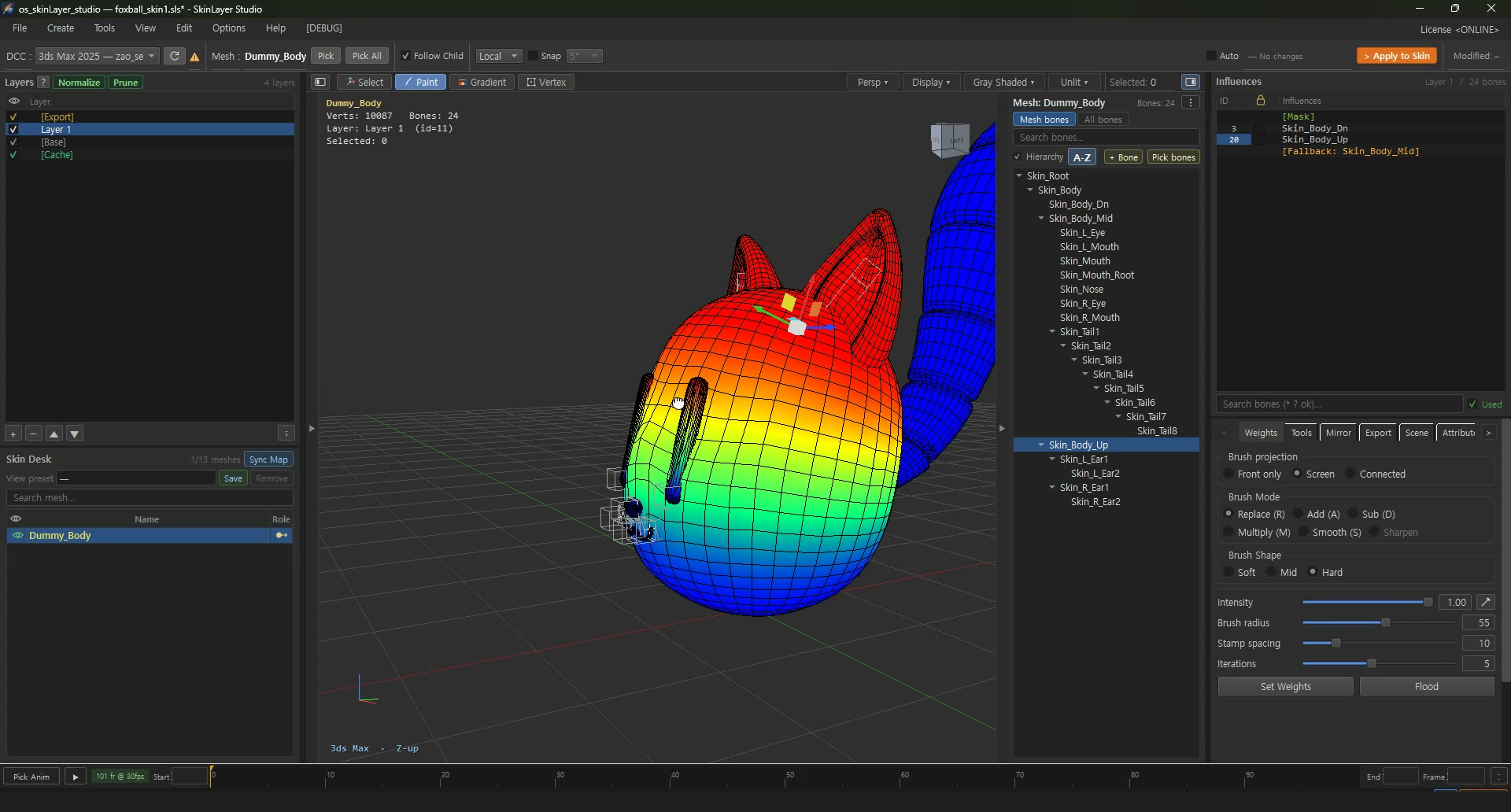
Squash & Stretch が大事なキャラクターでは、ふつう上のボーン(Skin_Body_Up)と下のボーン(Skin_Body_Dn)を塗り、Smooth で整えます。
- 胴体のようにつながったメッシュは問題ありません。
- 目や口のように離れたメッシュは胴体とウェイトが合わず、動かすと裂けます。
2. Gradient → Linear をオンにする
- ビューポート上のツールバーで Gradient を押します。
- 横に出る Linear を選びます。
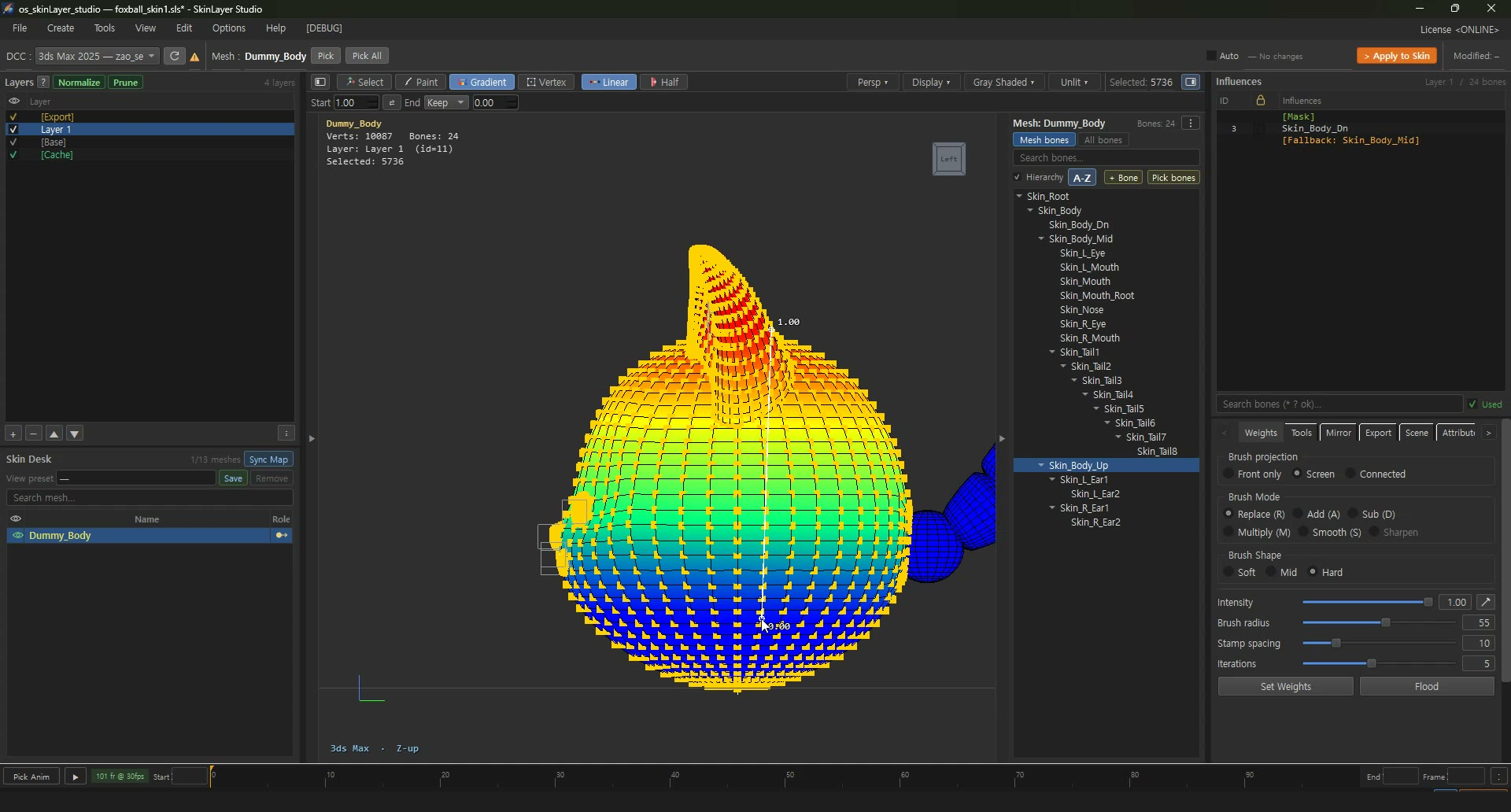
- ツールバーの下に Start、⇄、End の行が出ます。最初は Start 1.00、End は Keep です。

3. 上から下へドラッグ
- ボーン一覧で Skin_Body_Up を選びます。
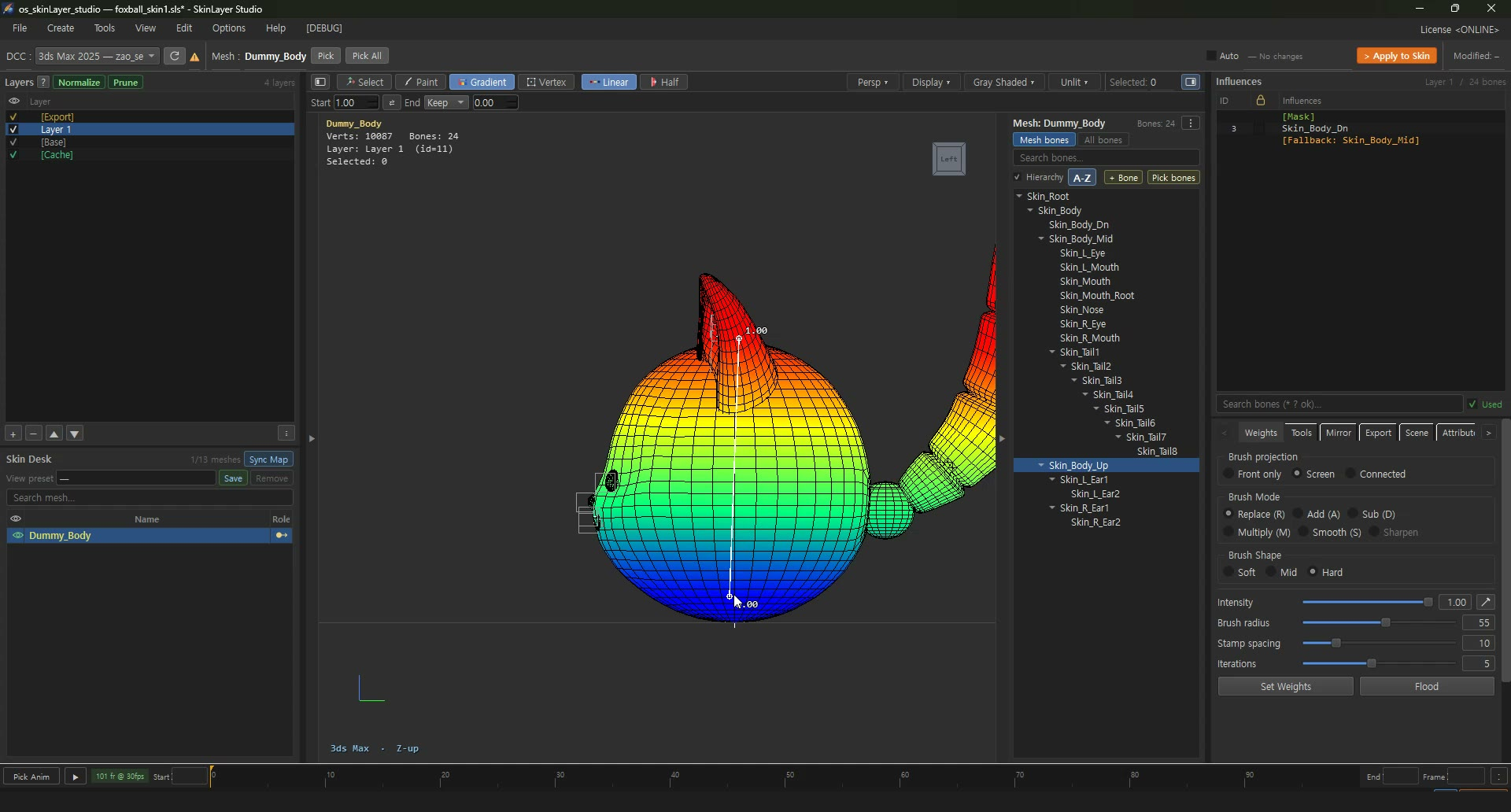
- 上から下へまっすぐドラッグします。ドラッグの始点が Start の値、終点が End の値になり、その間がなめらかにつながります。
- 離れた目・口のメッシュも、同じ高さなら同じ値が入ります。
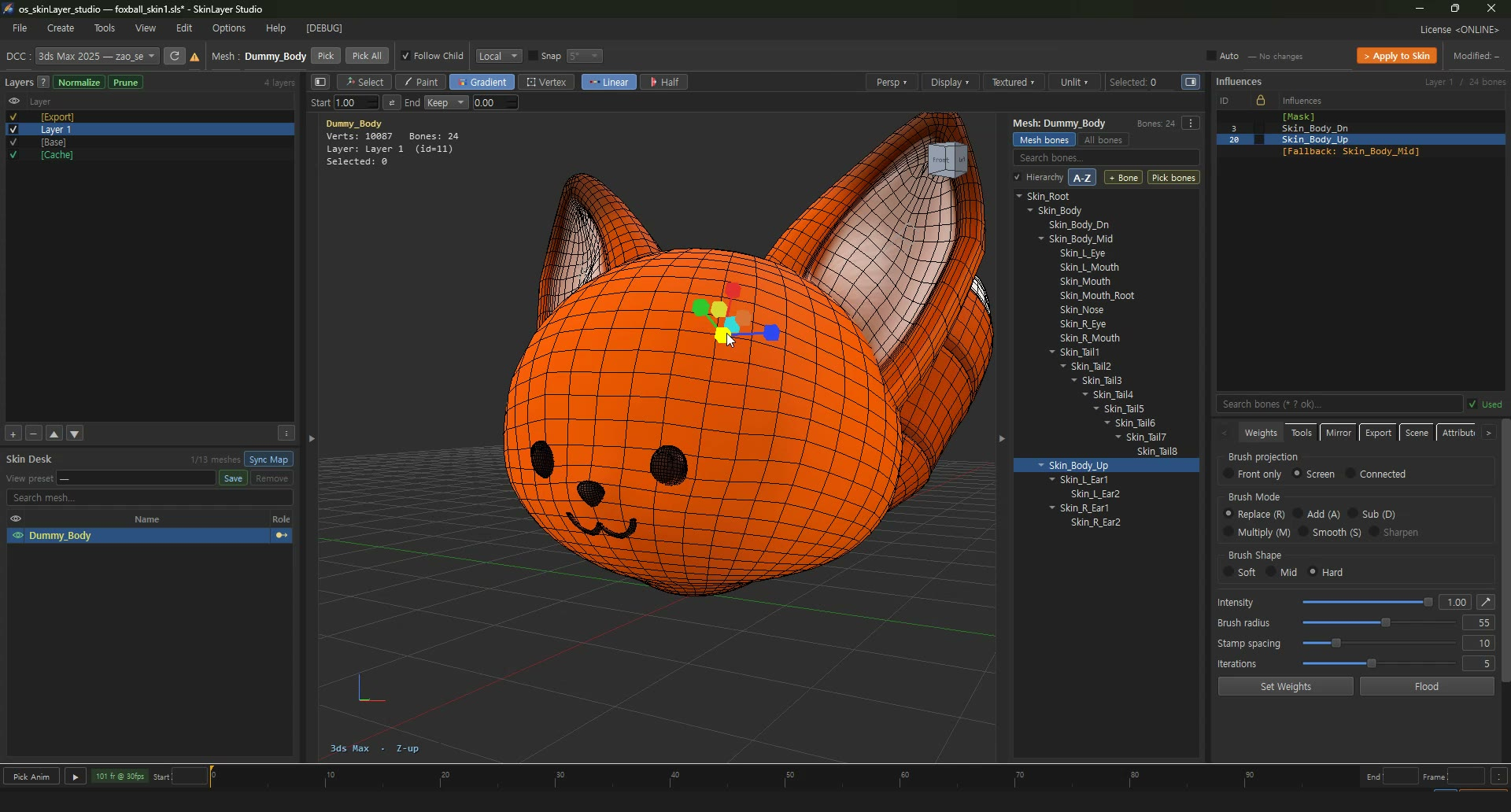
- ボーンをもう一度動かして確認します。目・口が裂けずになめらかについてきて、Squash & Stretch もきれいに出ます。
4. 選んだ範囲だけに入れる
全体ではなく胴体だけに入れたいときに使います。
- Reset を押します。
- Vertex モードで入れたい部分だけを選びます。
- Shift + W を押します。
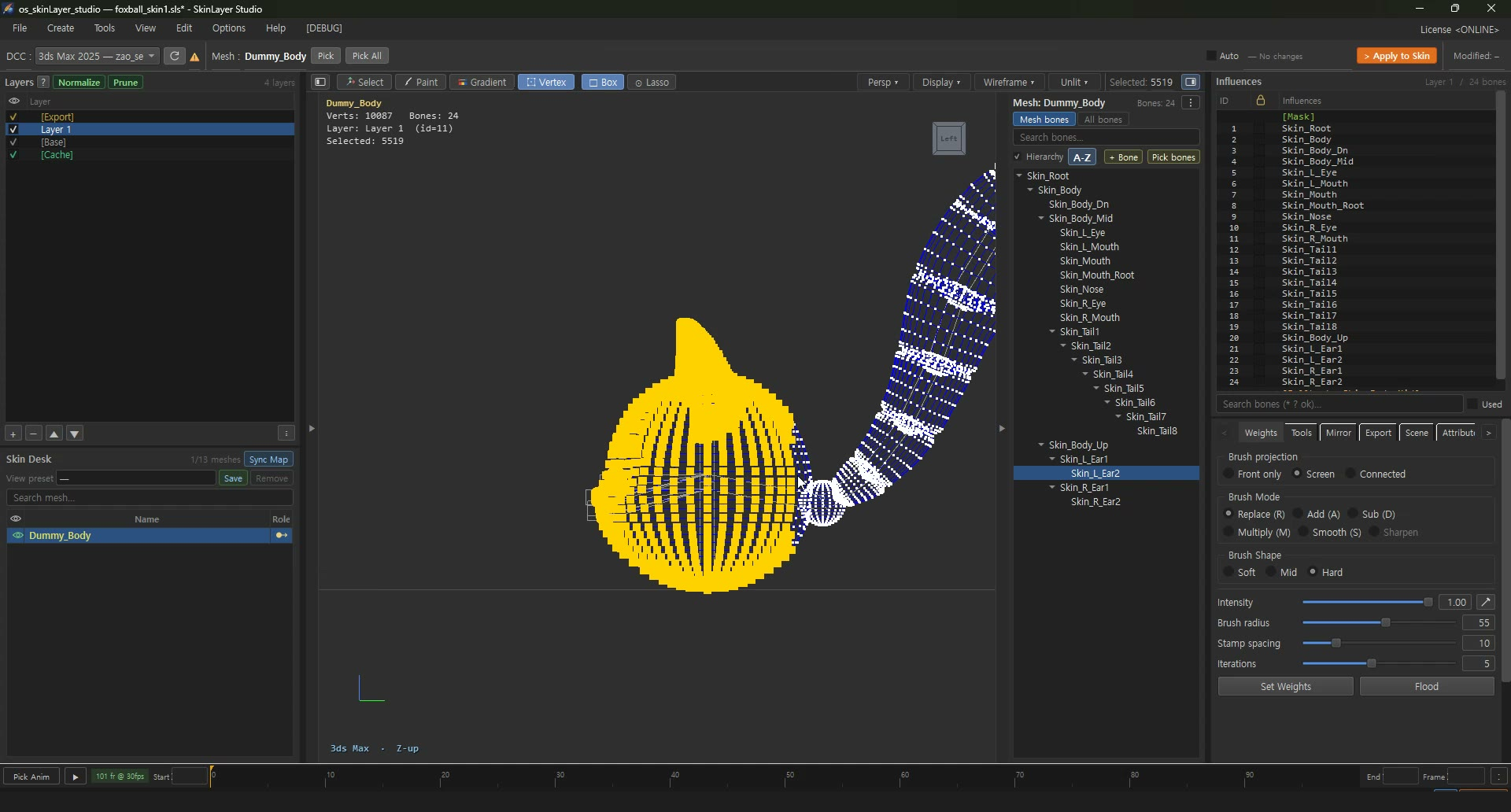
- その状態でもう一度 Gradient でドラッグします。選んだ頂点だけに入ります。
5. End の値を決める
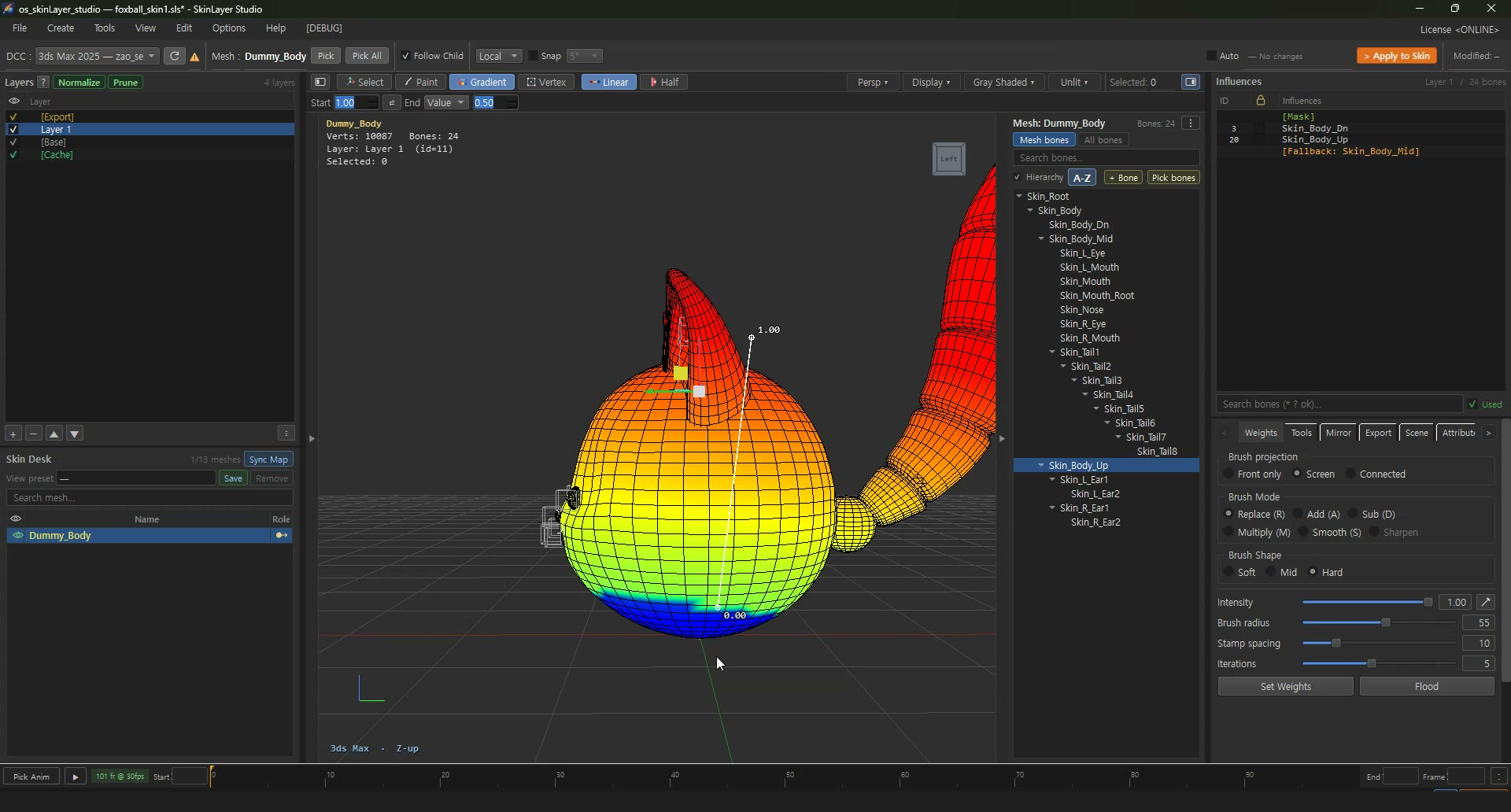
End を Keep から Value に変えると、終わりの値を 0 以外にできます。
| 項目 | 機能 |
|---|---|
| Start | ドラッグ始点の値 |
| End: Keep | 既定。終わりの値の欄は 0.00 |
| End: Value | 終わりの値を直接入力 |
| ⇄ (Swap) | Start と End の値を入れ替える |
例: Start 1.00、End Value 0.50 にすると、終わり側が 0 まで下がりません。
6. Swap で向きを反転
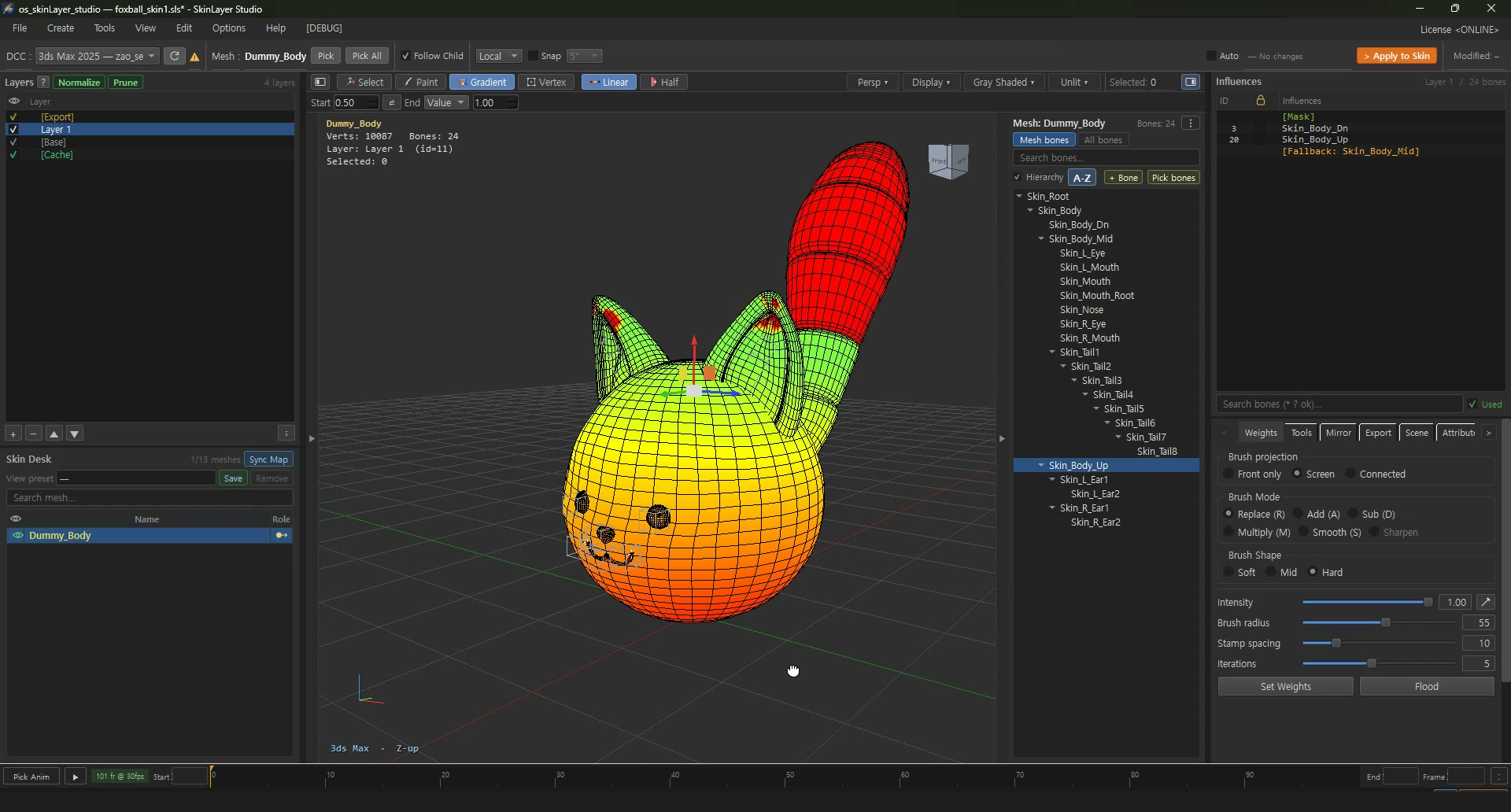
Start と End の間にある ⇄ ボタンを押すと、すぐに向きが反転します。Start 1.00 / End 0.50 が Start 0.50 / End 1.00 に変わります。
Part 2. Half
7. 指の関節に Half
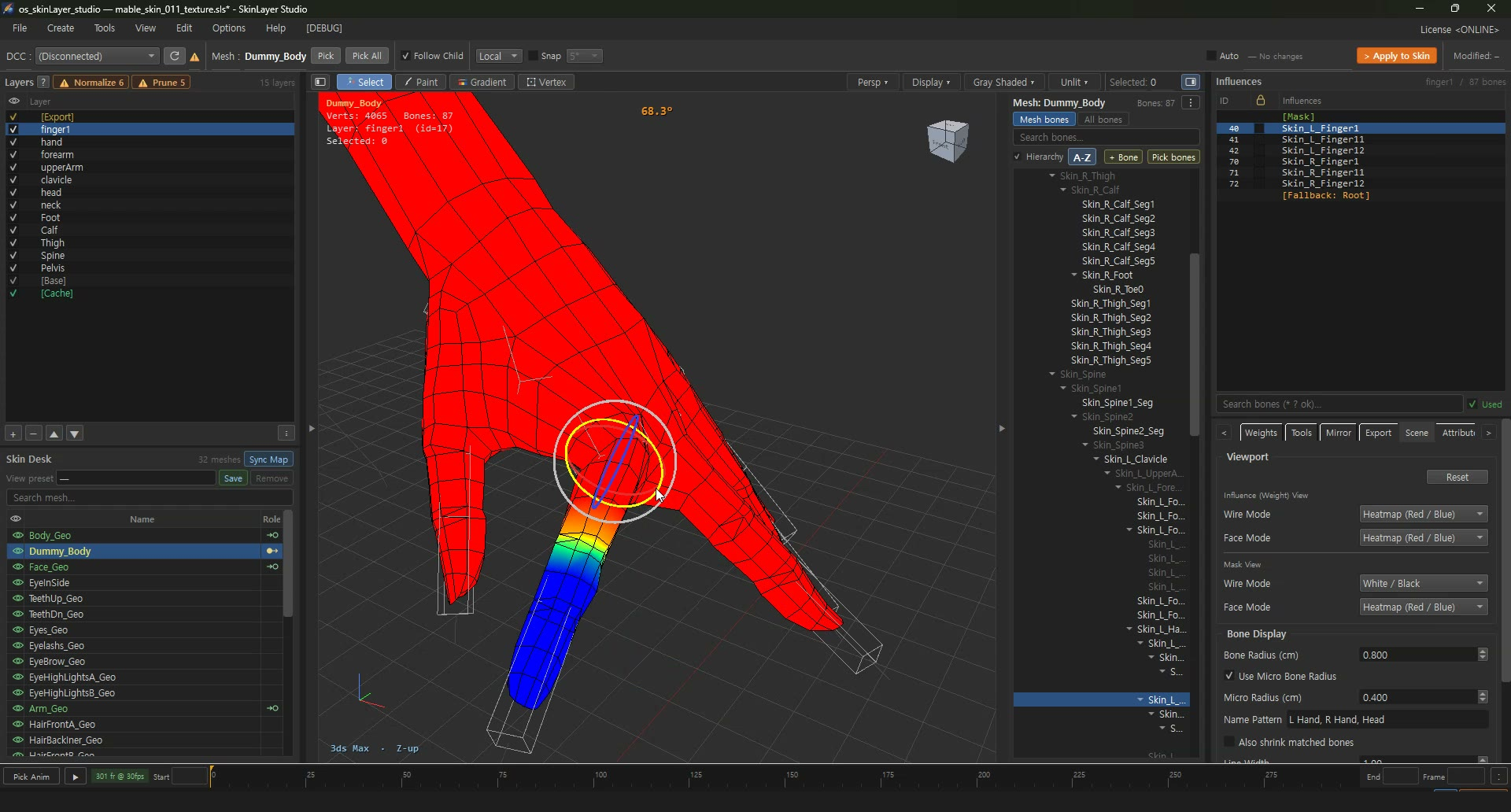
人差し指のように関節 1 つにウェイトを入れるときに使います。Linear だと手全体にかかって中途半端になります。
- Gradient で Half を選びます。
- 関節から引きます。関節を中心に半円形に入ります。
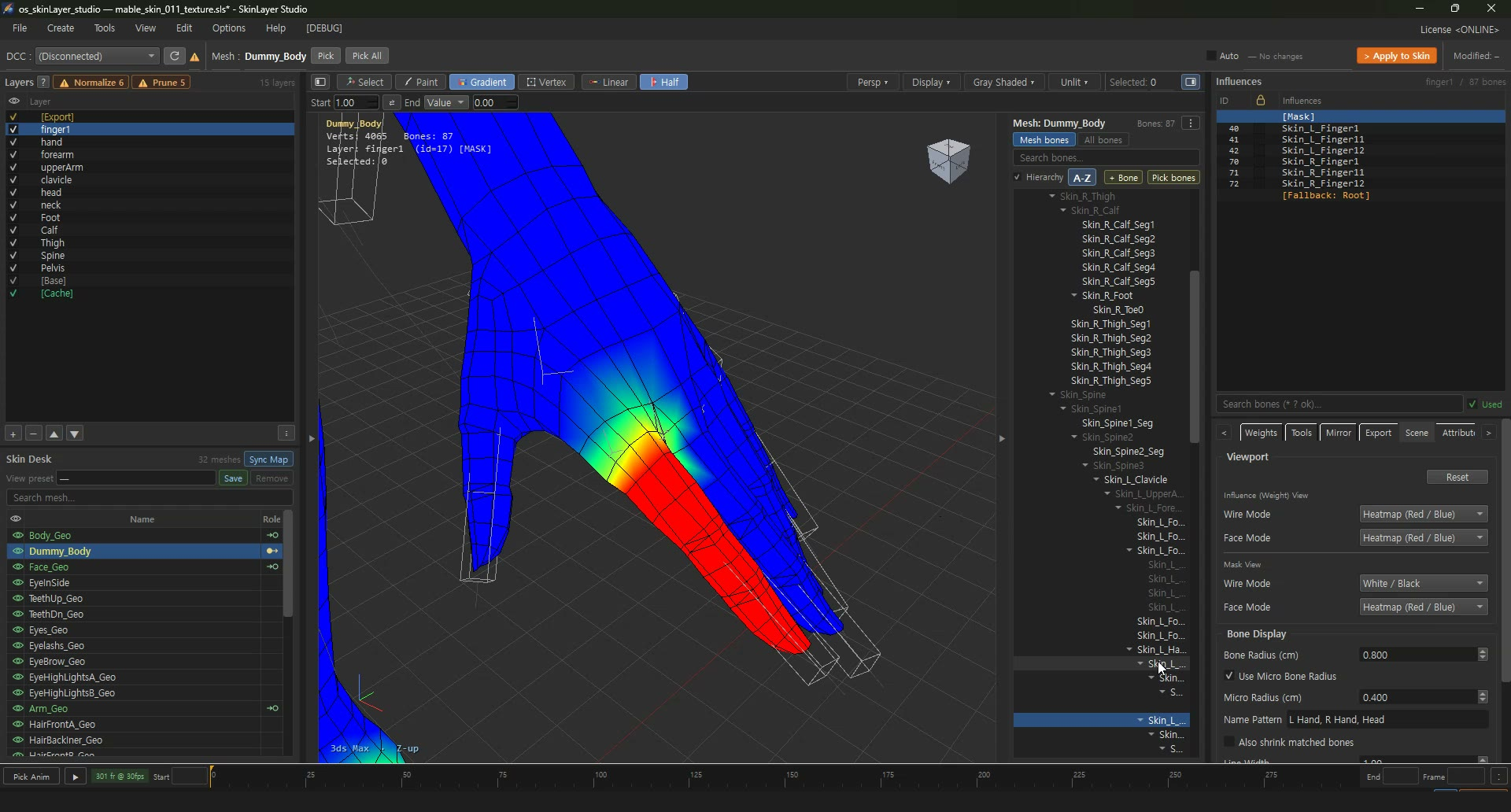
- Select モードで指のボーンを曲げて確認します。関節がなめらかに折れます。
8. Mask にも使う
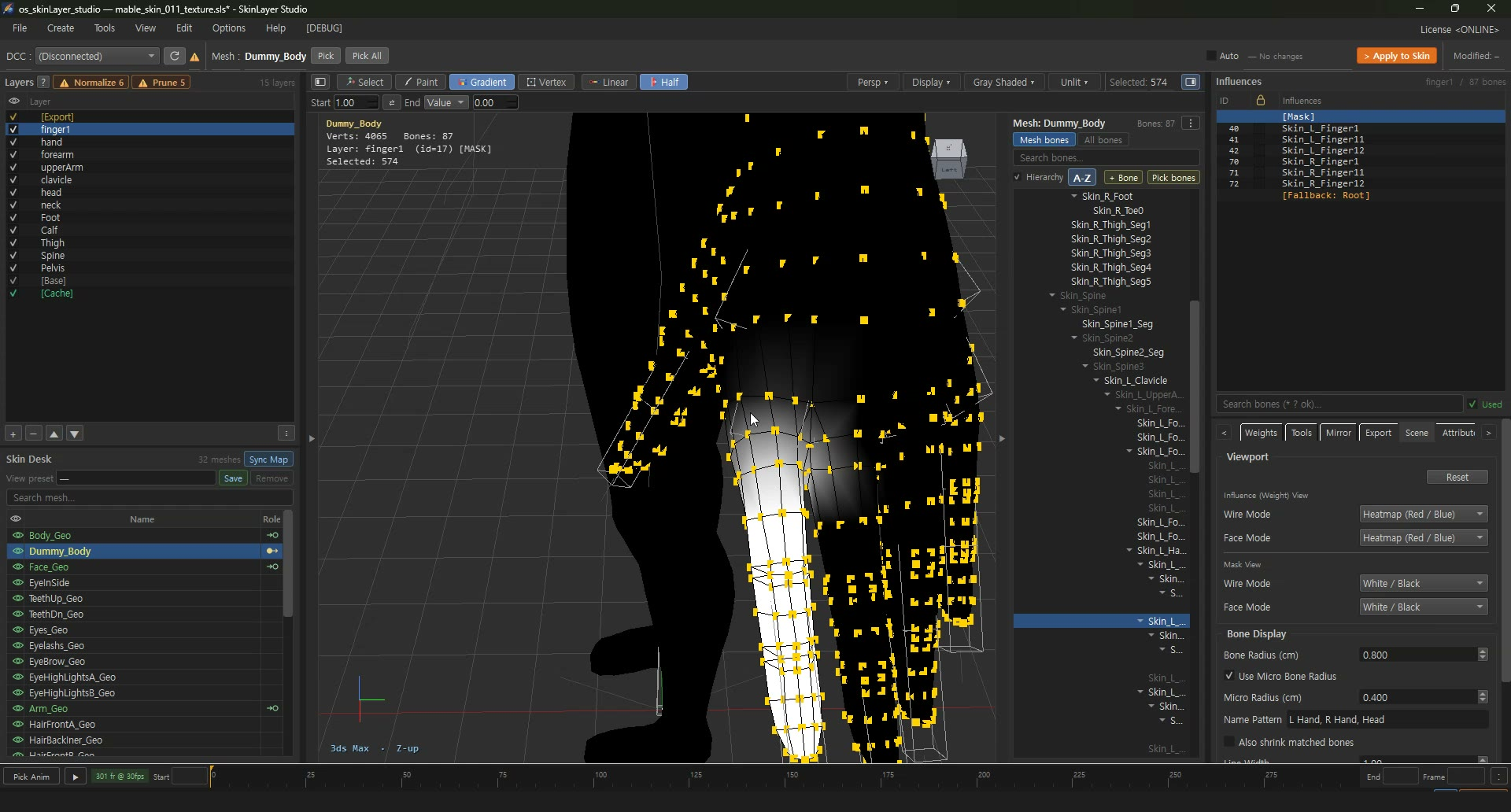
Gradient は Mask にも使えます。
- Influences で [Mask] を選びます。
- Vertex モードで、手の甲など入れたい部分だけを選びます。
- Half で引くと、選んだ部分だけに入ります。
まとめ
| 場面 | 使うもの |
|---|---|
| 目・口のような離れたメッシュまで一度に | Gradient → Linear |
| 胴体など一部だけ | Vertex で選んでから Gradient |
| 終わりの値を 0 以外に | End: Value |
| 向きを反転 | ⇄ (Swap) |
| 指の関節 | Gradient → Half |
前の回: Ep.4.1 — Connected 設定
次の回: Ep.5 — レイヤーの基本構造