SkinLayerStudio
Ep.4 — ブラシ設定
Markdownダウンロード 画像込みダウンロードReplace、Add、Sub、Multiply、Smooth とブラシサイズ、Set Weight、ホットキーをまとめて整理します。反対側が塗れないときは、Surface ではなく Screen になっているか確認します。
1. ブラシモードとサイズ
- レイヤーを選ぶと、中にあるボーンが Influences に表示されます。
- Set Weights タブがペイントに使うツールパネルです。
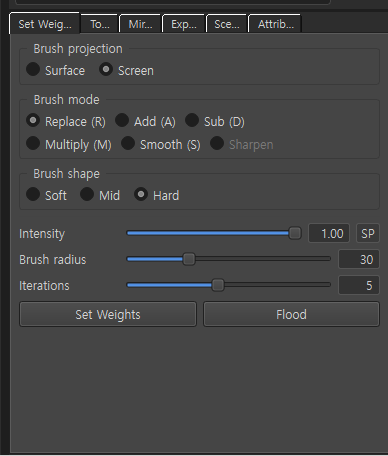
- Replace、Add、Sub、Multiply、Smooth から選びます。画面の括弧内が各モードのショートカットです。一覧の最後にある Sharpen はこの回では扱いません。
| モード | ショートカット | 機能 |
|---|---|---|
| Replace | R | 選択ボーンのウェイトを Intensity の値に置き換える |
| Add | A | Intensity の分だけ加える |
| Sub | D | Intensity の分だけ引く |
| Multiply | M | 倍率を掛ける。1 より大きいと増え、1 より小さいと減る |
| Smooth | S | 周囲の頂点と平均化。Shift を押しながら塗っても同じ |
- エッジは Soft、Mid、Hard で切り替えます。エッジがどれだけなめらかに消えるかの設定です。
- Intensity は 1 回で変わる最大の強さ(0〜1)です。Brush radius はブラシサイズです。SP と i キーはスポイトで、拾った頂点の値を Intensity に入れます。
- Iterations は Smooth を繰り返す回数です。
- Ctrl+Z で元に戻せます。
- Flood は選んだ範囲に現在のモードと強さを一度に適用します。スカートのような広い面は Replace 1.0 で Flood してから、境界だけ Smooth すると楽です。
2. Screen で塗る
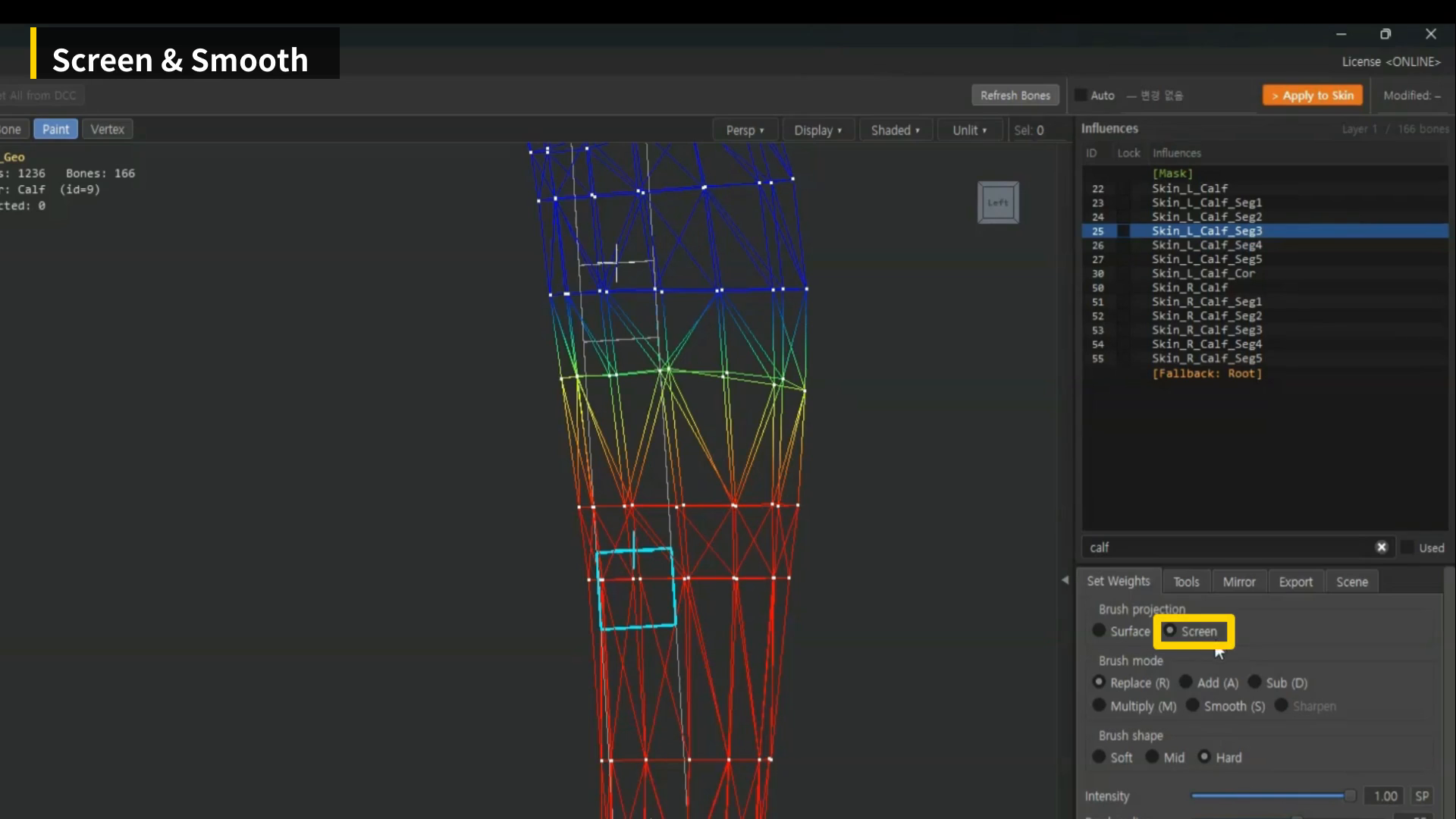
Surface は見えている表面だけを塗ります。Screen は画面上の円の中を貫通して反対側まで塗ります。
反対側が塗れないときは、この設定を確認します。
3. Smooth で整える
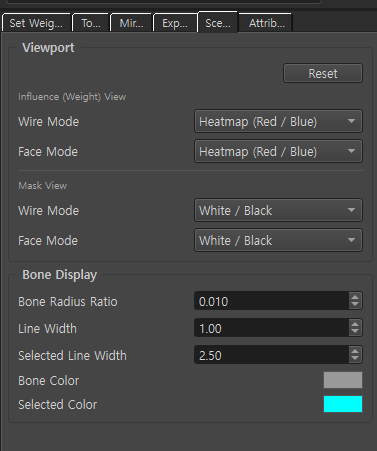
- Heatmap に切り替えると分布がひと目でわかります。Scene タブの Influence の色を Heatmap にします。
- Shift を押しながら塗ると Smooth になります。
Smooth の強さを下げる
Smooth が強すぎる場合は Intensity を下げます。反対側の面までにじむ場合は、Options → Smooth の Normal Cone で法線の角度を制限します。Brush Smooth のアルゴリズムは Bilateral が基本に近い設定です。
4. Set Weight で値をそろえる
同じループは同じ値にすると自然です。
- i(SP)スポイトで値を拾います。
- Set Weights で選択した頂点にその値を入れます。
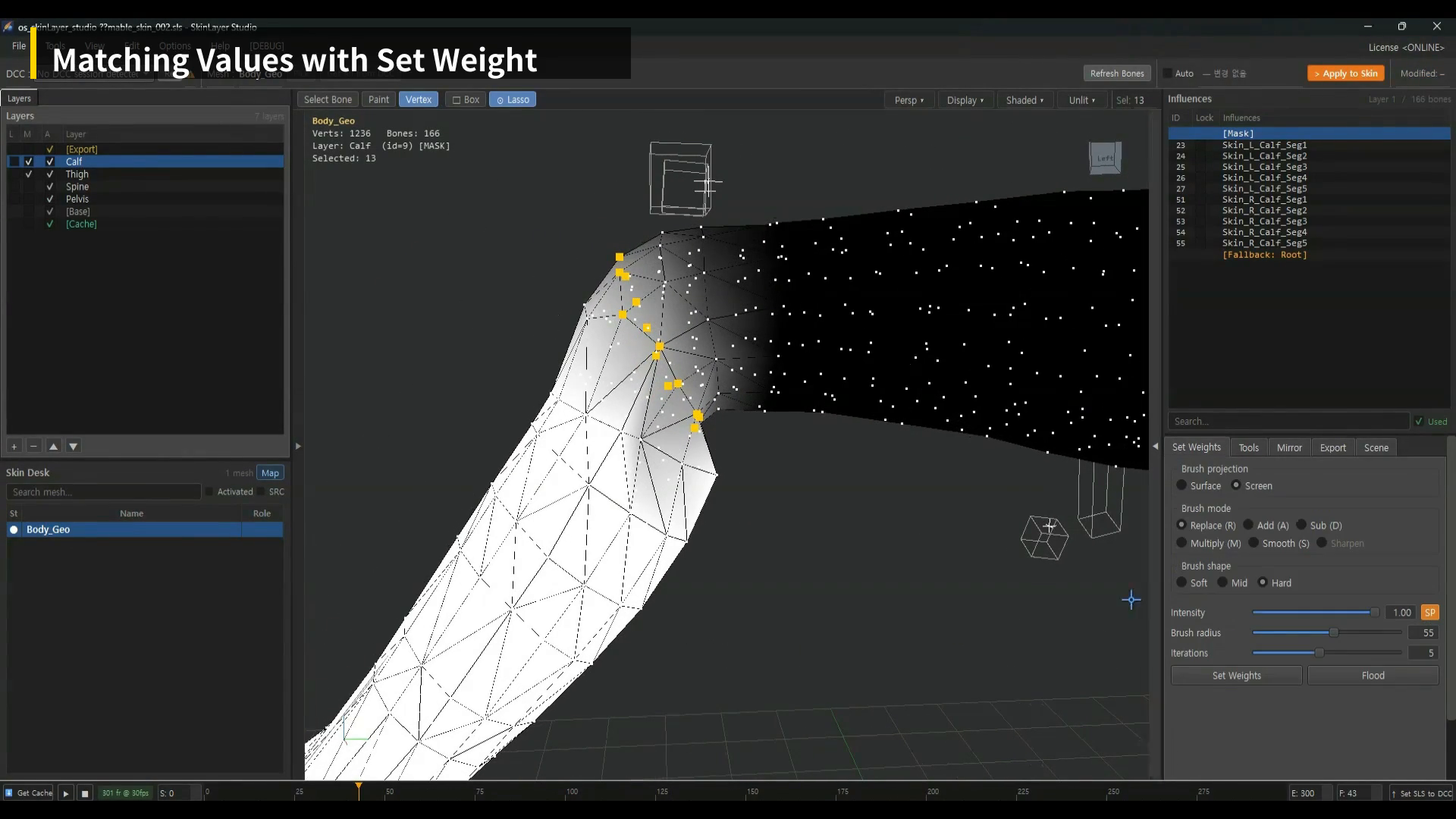
- 境界は Smooth で整えます。
5. 消去と微調整
- Ctrl を押すと反対の値である 0 が入ります。
- 0 が入ると、そのボーンのウェイトが消えます。
- 細かく引きたいときは、Screen で Multiply を選び、ブラシを小さくします。
- 値を 0.9 や 1.1 にすると、ウェイトを掛け算しながら調整できます。
6. ホットキーとズーム
- 使う DCC を選ぶと、そのソフトのショートカットに切り替わります。
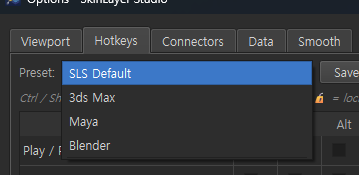
- 4 は Wireframe View、5 は Shaded View です。このキーも Options → Hotkeys で好きなキーに変更できます。Ctrl / Shift / Alt 列はブラシモードのキーにのみ適用されます。
- 頂点を選んで F を押すと、その部分だけズームします。Front、Top などの平行投影ビューにも切り替えられます。
塗る前にビューポートモードを選びます。
| モード | キー | 機能 |
|---|---|---|
| Select Bone | Q | ボーンを選んで動かして確認。ペイントはオフ |
| Paint | P | Influences でボーンや Mask を選んでから塗る |
| Vertex | V | 頂点をボックスや投げ縄で選ぶ。Set Weights はこの選択に適用 |
前の回: Ep.3 — すべての DCC で使える 1 つのツール
次の回: Ep.4.1 — Connected 設定