SkinLayerStudio
Ep.4.1 — Connected 설정
마크다운 다운로드 이미지 포함 다운로드Brush projection에 새로 생긴 Connected를 정리합니다. 손가락 하나만 칠했는데 옆 손가락까지 번진다면 Screen 대신 Connected로 바꿉니다.
| 다루는 것 | 내용 |
|---|---|
| Screen의 번짐 | 화면 원 안이 다 칠해져 옆 손가락까지 들어가는 이유 |
| Connected | 브러시 중심에서 이어진 메쉬만 칠하기 |
| 쓰는 곳 | 손가락처럼 가늘고 튀어나온 부위 |
관련: Ep.4 — 브러시 설정에서 Brush Mode와 Screen을 먼저 봅니다.
1. 손가락 하나에 Mask 칠하기
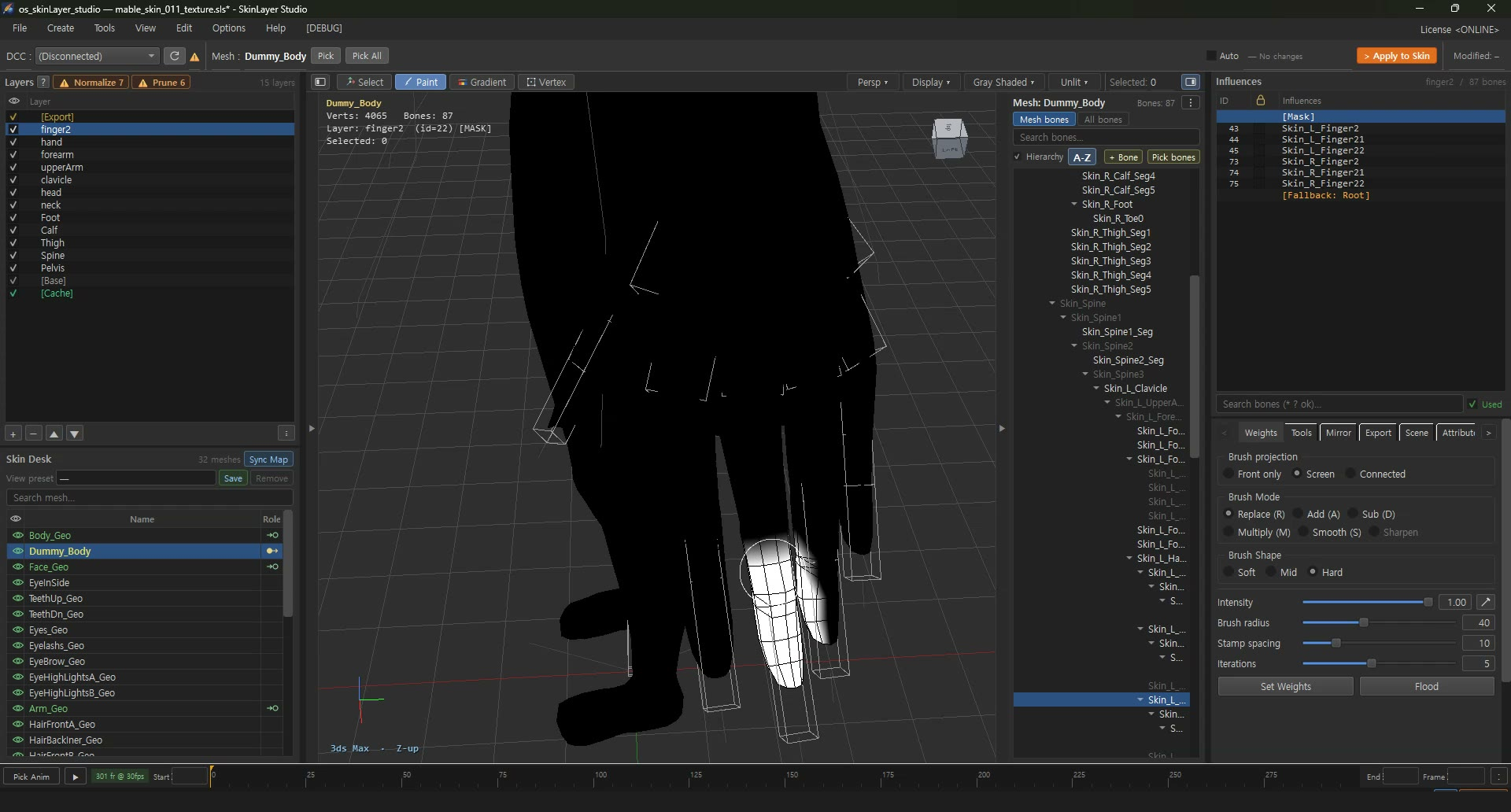
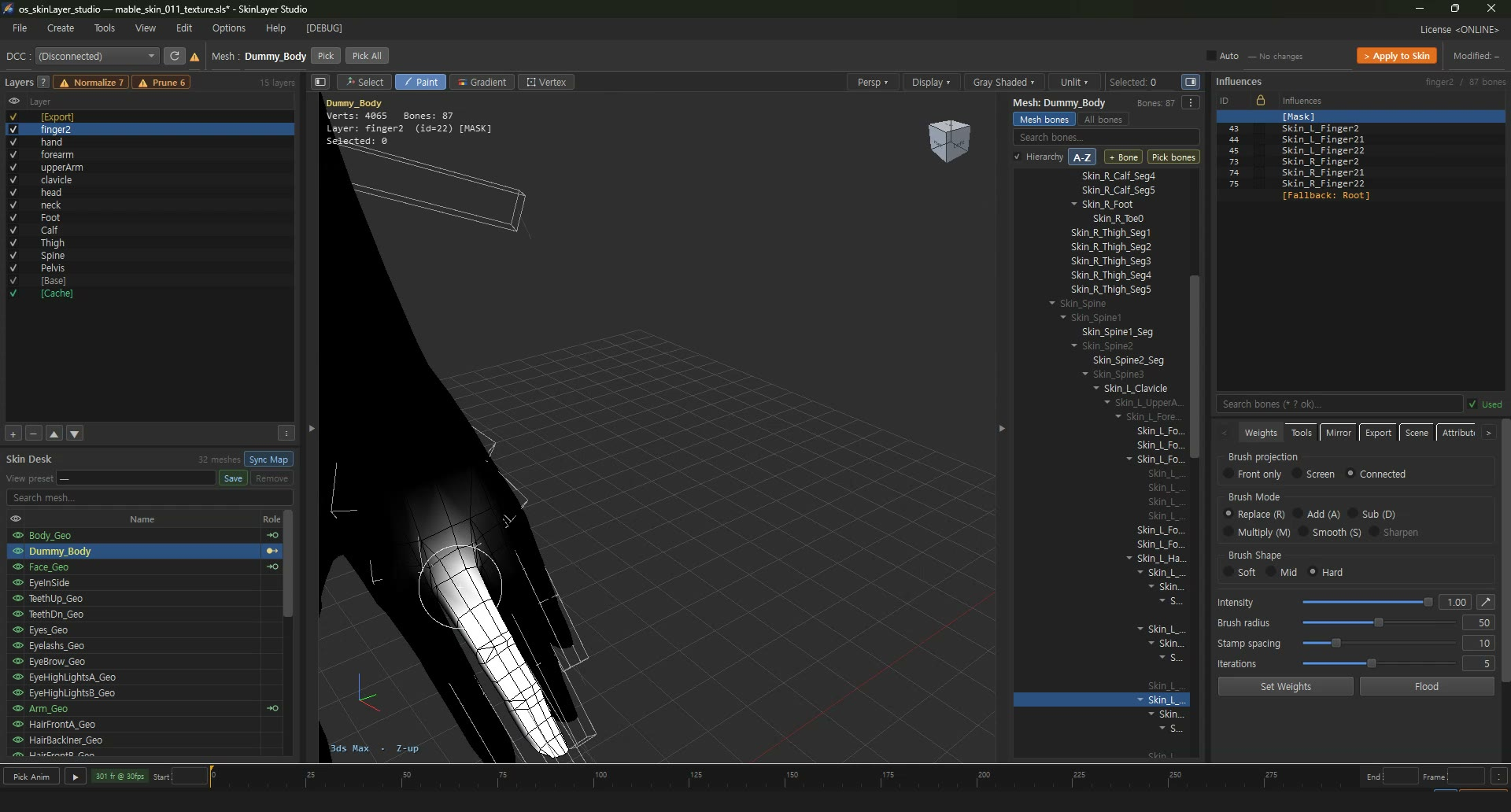
- 칠할 손가락의 레이어를 고릅니다. 예시는 finger2 레이어입니다.
- Influences에서 [Mask]를 골라 Mask 보기로 바꿉니다. 칠한 곳은 흰색, 안 칠한 곳은 검은색으로 보입니다.
- 가운데 손가락 하나에만 Mask를 칠해 봅니다.
2. Screen으로 칠하면 옆까지 번지는 이유
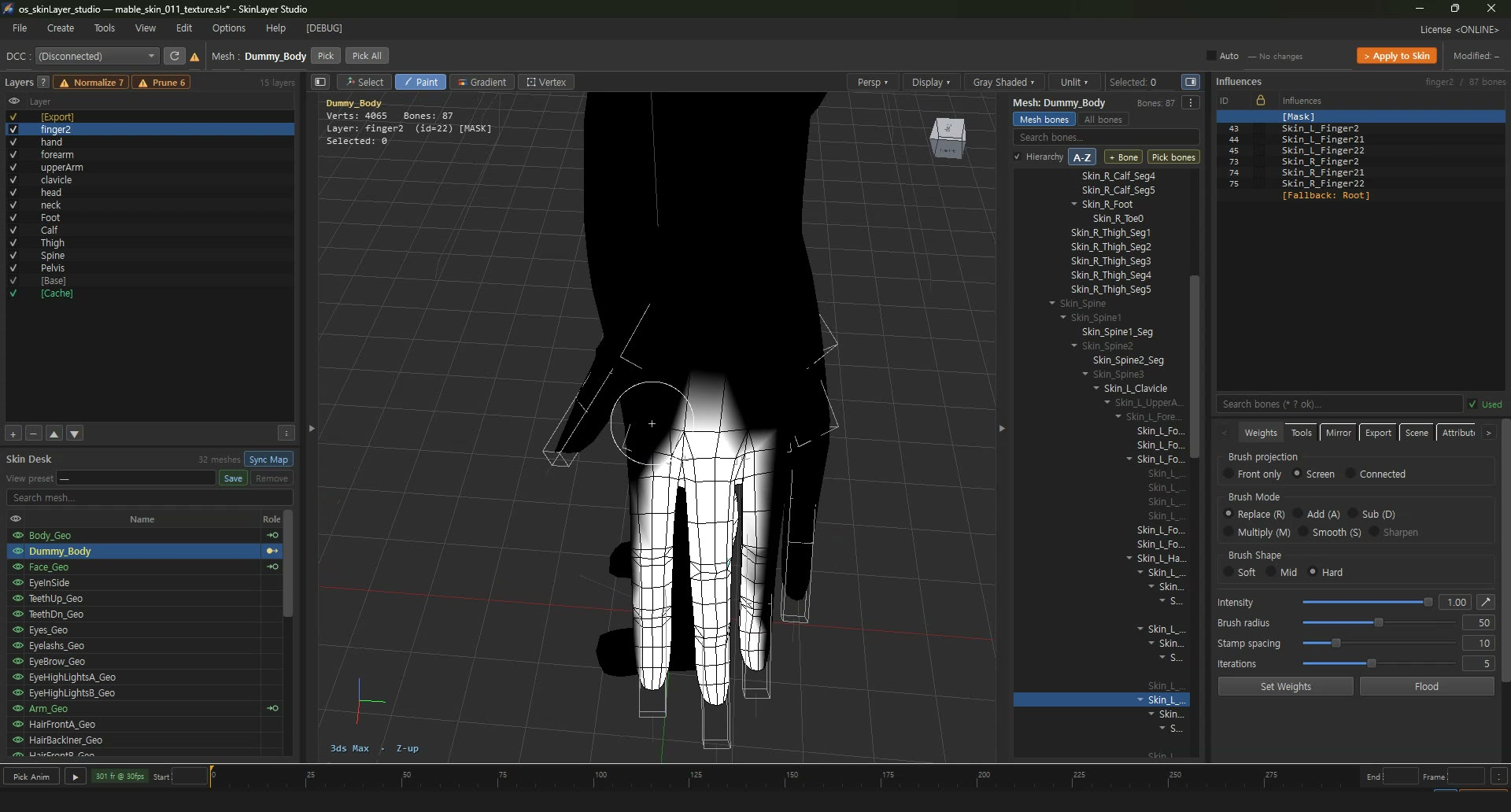
Screen은 화면 기준입니다. 화면의 브러시 원 안에 들어온 메쉬는 모두 칠해집니다.
- 가운데 손가락만 칠하려 해도 원에 걸린 옆 손가락까지 칠해집니다.
- 번진 곳은 다시 지워야 해서 번거롭습니다.
3. Brush projection을 Connected로 바꾸기
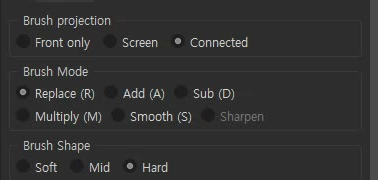
- 오른쪽 아래 Weights 탭을 엽니다.
- Brush projection에서 Connected를 고릅니다. 선택지는 Front only, Screen, Connected 세 가지입니다.
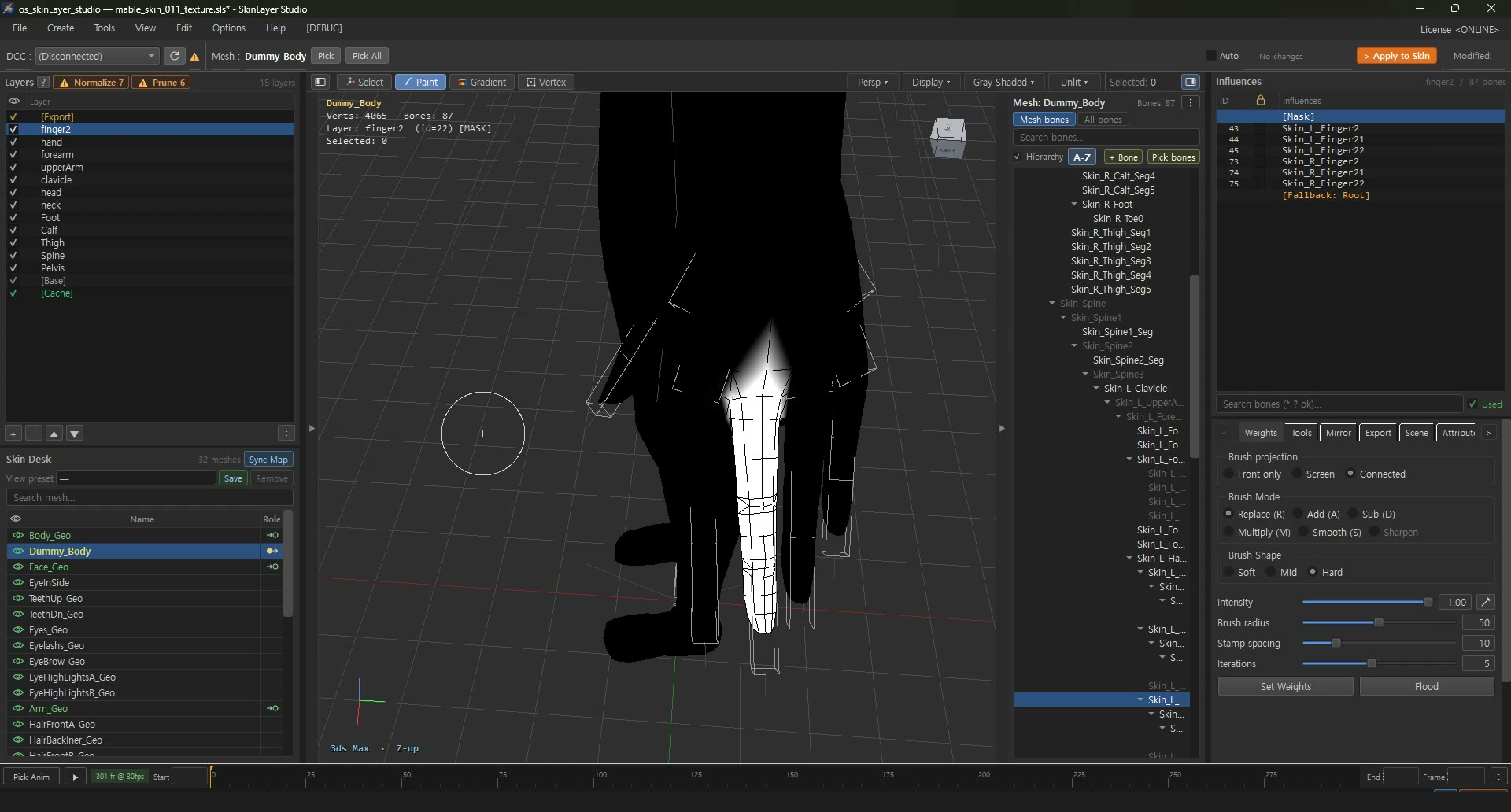
- 같은 곳을 다시 칠합니다.
- 브러시 중심에서 이어진 메쉬만 칠해지고, 옆 손가락은 그대로입니다.
같은 붓질이라도 Screen과 Connected는 결과가 크게 다릅니다.
4. 언제 Connected를 쓰나
손가락처럼 가늘고 뾰족하게 튀어나온 곳에 웨이트나 Mask를 줄 때 특히 좋습니다. 붙어 있는 옆 부위가 브러시 원에 같이 들어와도 칠해지지 않습니다.
| Brush projection | 칠해지는 곳 |
|---|---|
| Screen | 화면의 브러시 원 안 전체. 반대쪽과 옆 부위까지 |
| Connected | 브러시 중심에서 이어진 메쉬만 |
| Front only | 이 편에서는 다루지 않습니다 |
이전 편: Ep.4 — 브러시 설정
다음 편: Ep.4.2 — Gradient 도구