SkinLayerStudio
Ep.4.1 — Connected 设置
下载 Markdown 含图片下载📺 本集视频:https://www.bilibili.com/video/BV1ZSsz6BExq
📺 Bilibili 频道:https://space.bilibili.com/3706990259865792
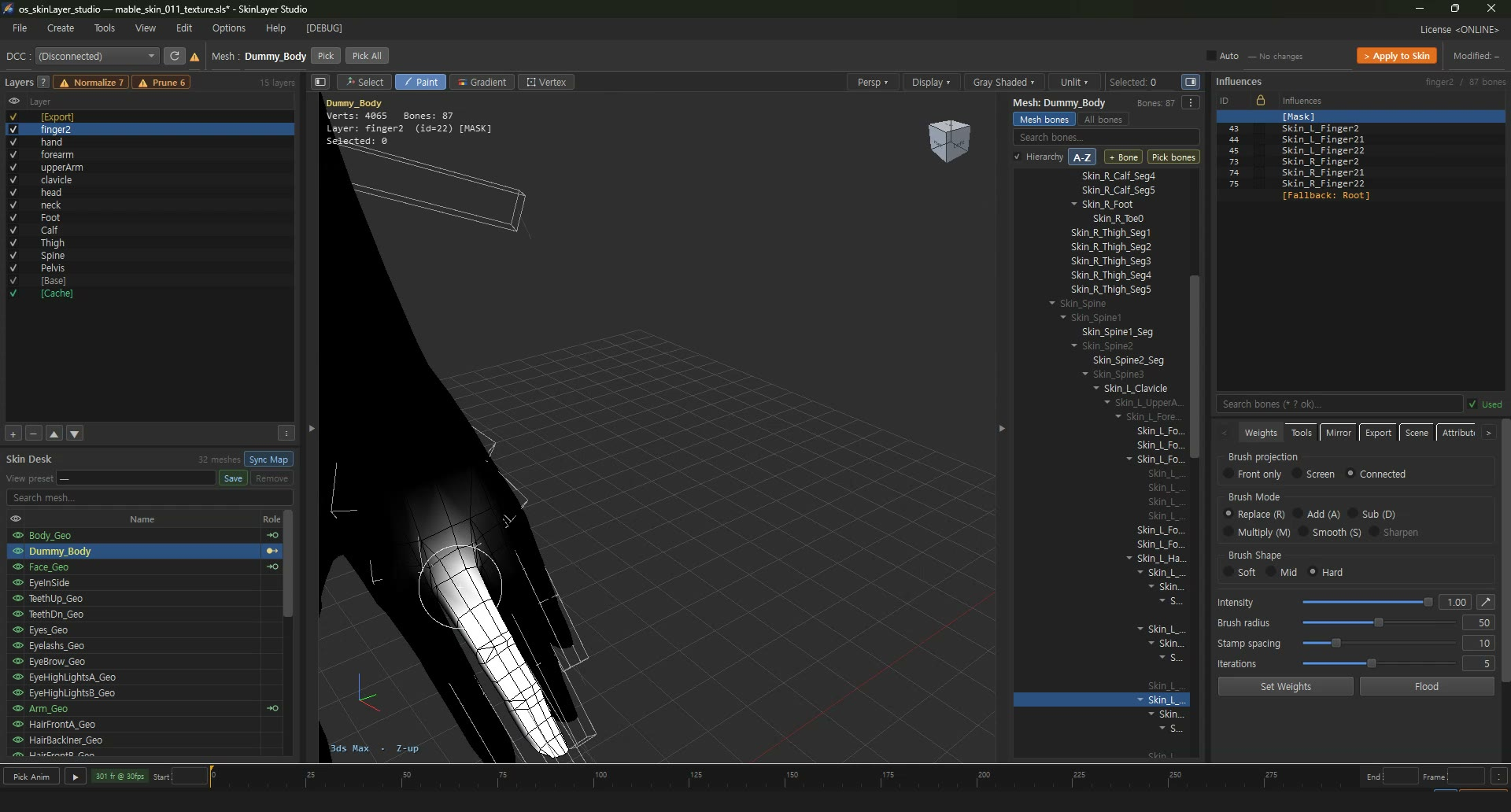
本集整理 Brush projection 中新增的 Connected。如果只想刷一根手指却刷到了旁边的手指,就把 Screen 改为 Connected。
| 内容 | 要点 |
|---|---|
| Screen 的溢出 | 屏幕圆圈内的区域全部被刷到,连旁边的手指也会进去 |
| Connected | 只刷与笔刷中心相连的网格 |
| 适用部位 | 手指这类细长、突出的部位 |
相关:Brush Mode 和 Screen 请先看 Ep.4 — 笔刷设置。
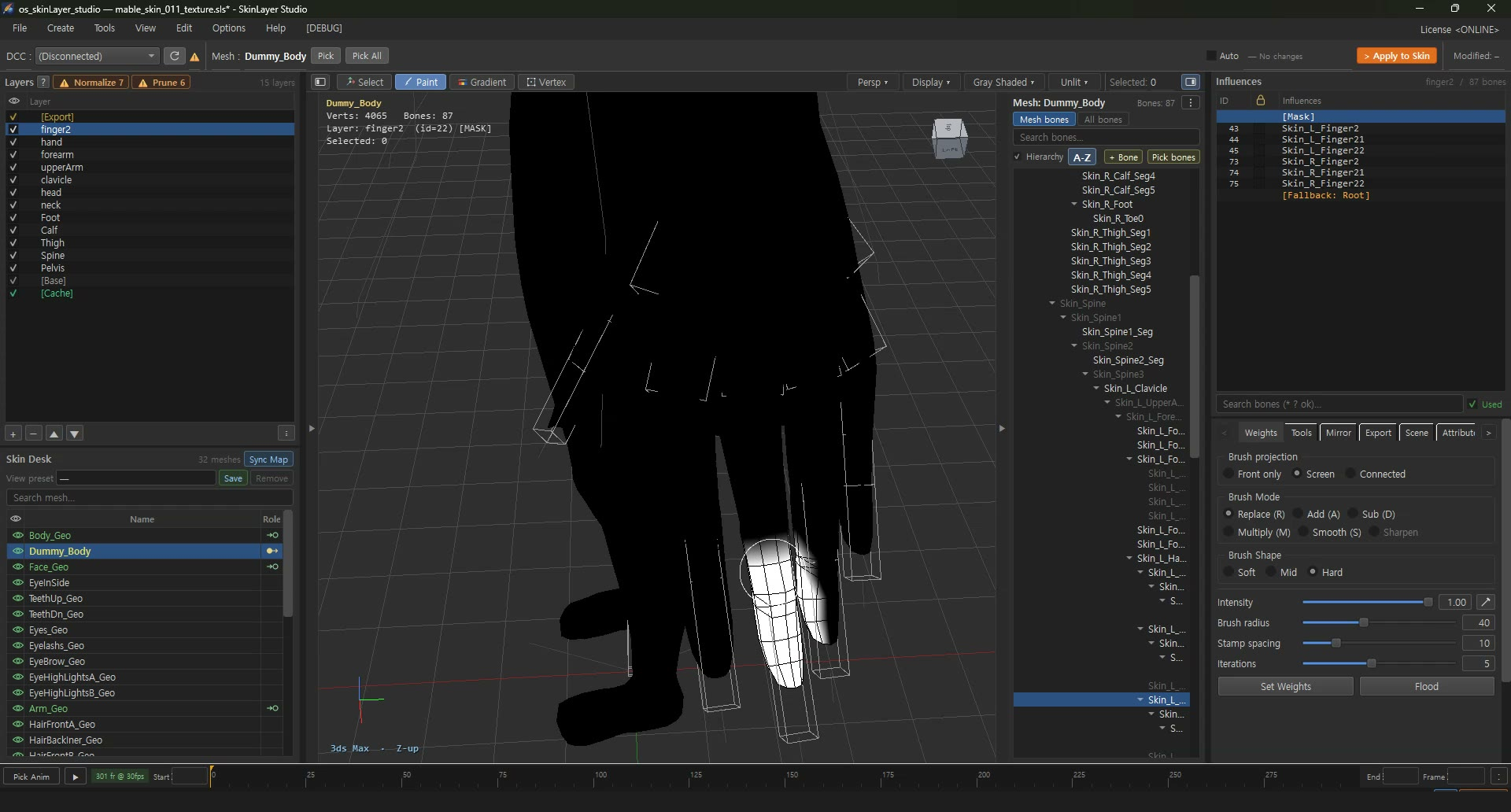
1. 给一根手指刷 Mask
- 选择要刷的手指图层。示例为 finger2 图层。
- 在 Influences 中选择 [Mask],切换到 Mask 显示。刷过的地方为白色,没刷的地方为黑色。
- 只给中指刷 Mask。
2. 用 Screen 刷会溢出到旁边的原因
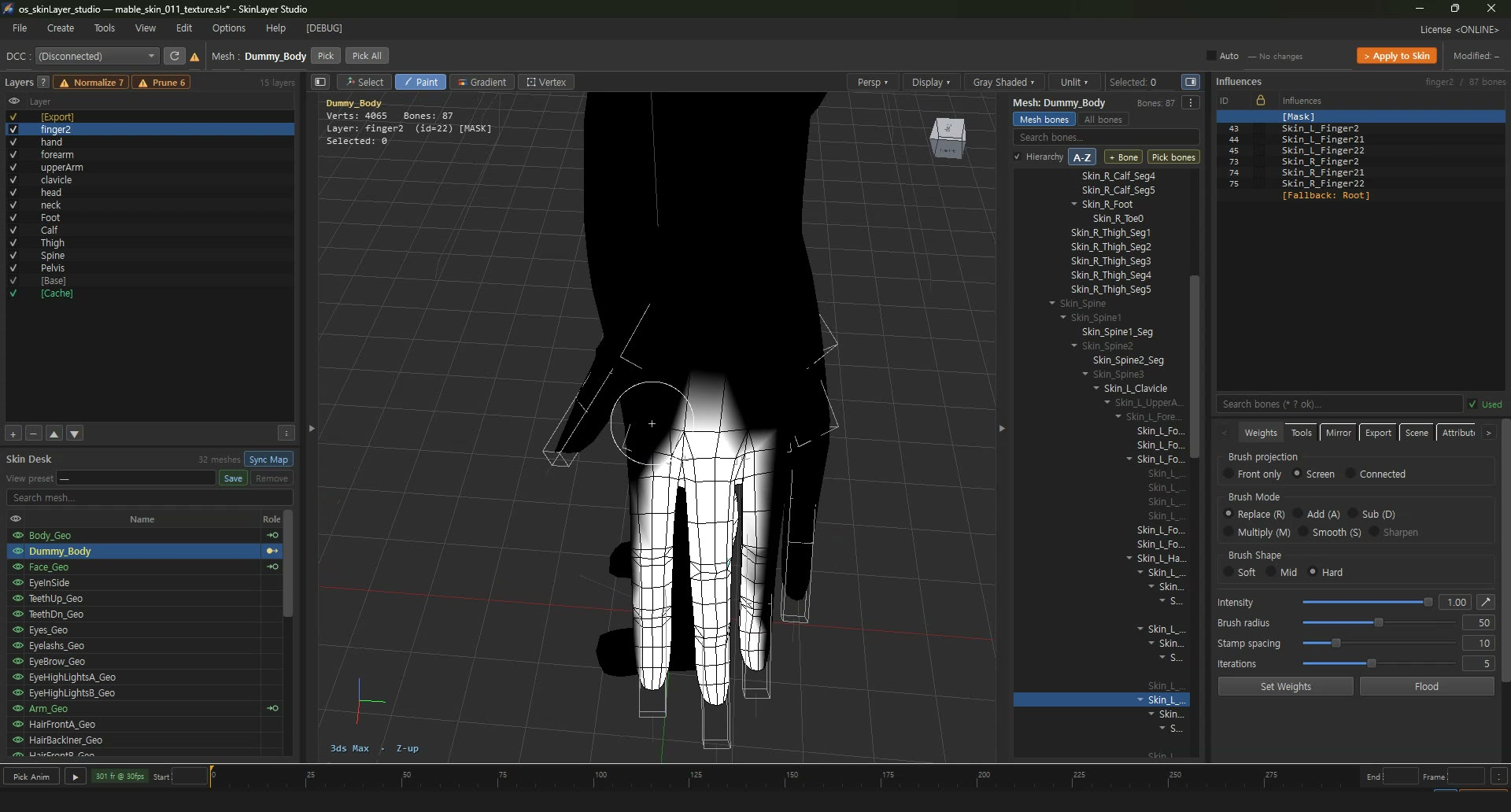
Screen 以屏幕为基准。进入屏幕笔刷圆圈内的网格都会被刷到。
- 即使只想刷中指,被圆圈覆盖的旁边手指也会被刷到。
- 溢出的部分还得再擦掉,比较麻烦。
3. 把 Brush projection 改为 Connected
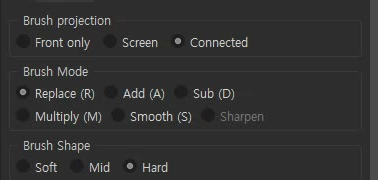
- 打开右下方的 Weights 标签页。
- 在 Brush projection 中选择 Connected。选项有 Front only、Screen、Connected 三种。
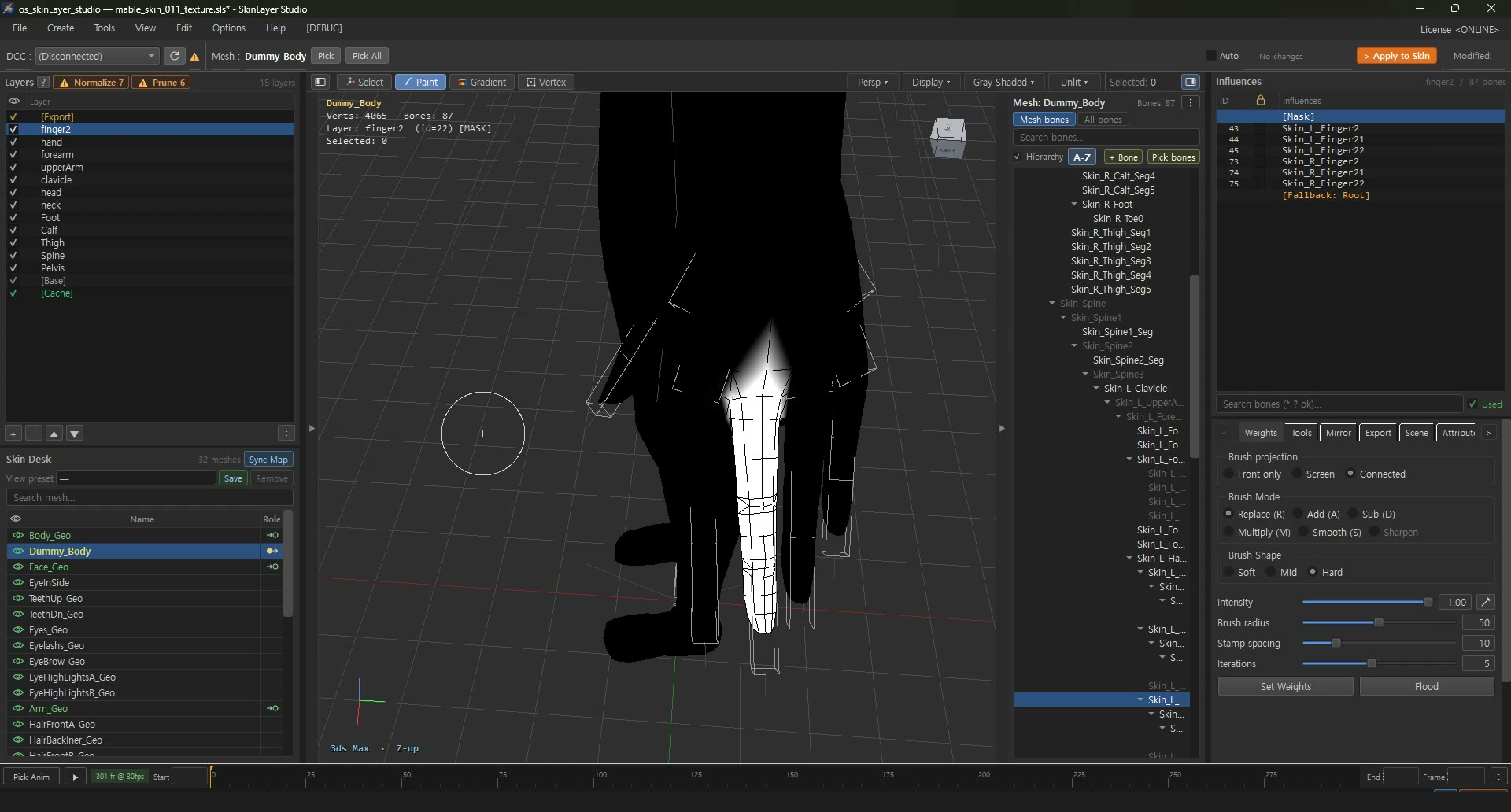
- 再刷同一个地方。
- 只有与笔刷中心相连的网格被刷到,旁边的手指保持不变。
同样的笔触,Screen 和 Connected 的结果差别很大。
4. 什么时候用 Connected
给手指这类细长、突出的部位刷权重或 Mask 时特别好用。即使旁边的部位进入笔刷圆圈,也不会被刷到。
| Brush projection | 刷到的范围 |
|---|---|
| Screen | 屏幕笔刷圆圈内的全部,包括背面和旁边的部位 |
| Connected | 只有与笔刷中心相连的网格 |
| Front only | 本集不涉及 |
上一集: Ep.4 — 笔刷设置
下一集: Ep.4.2 — Gradient 工具