SkinLayerStudio
Ep.4.2 — Gradient 도구
마크다운 다운로드 이미지 포함 다운로드새로 생긴 Gradient 도구의 Linear와 Half를 정리합니다. Smooth로 다듬어도 떨어진 눈·입 메쉬가 찢어진다면 Linear로 한 번에 이어 주고, 손가락 관절은 Half로 반원 모양 웨이트를 넣습니다.
| 다루는 것 | 내용 |
|---|---|
| Linear | 위에서 아래로 한 번 드래그해 떨어진 메쉬까지 부드럽게 |
| 선택 영역에만 | Vertex로 고른 곳에만 Gradient 넣기 |
| End 값 · Swap | 끝 값을 0이 아닌 값으로, 방향 뒤집기 |
| Half | 관절에서 반원 모양으로 넣기, Mask에도 쓰기 |
Part 1. Linear
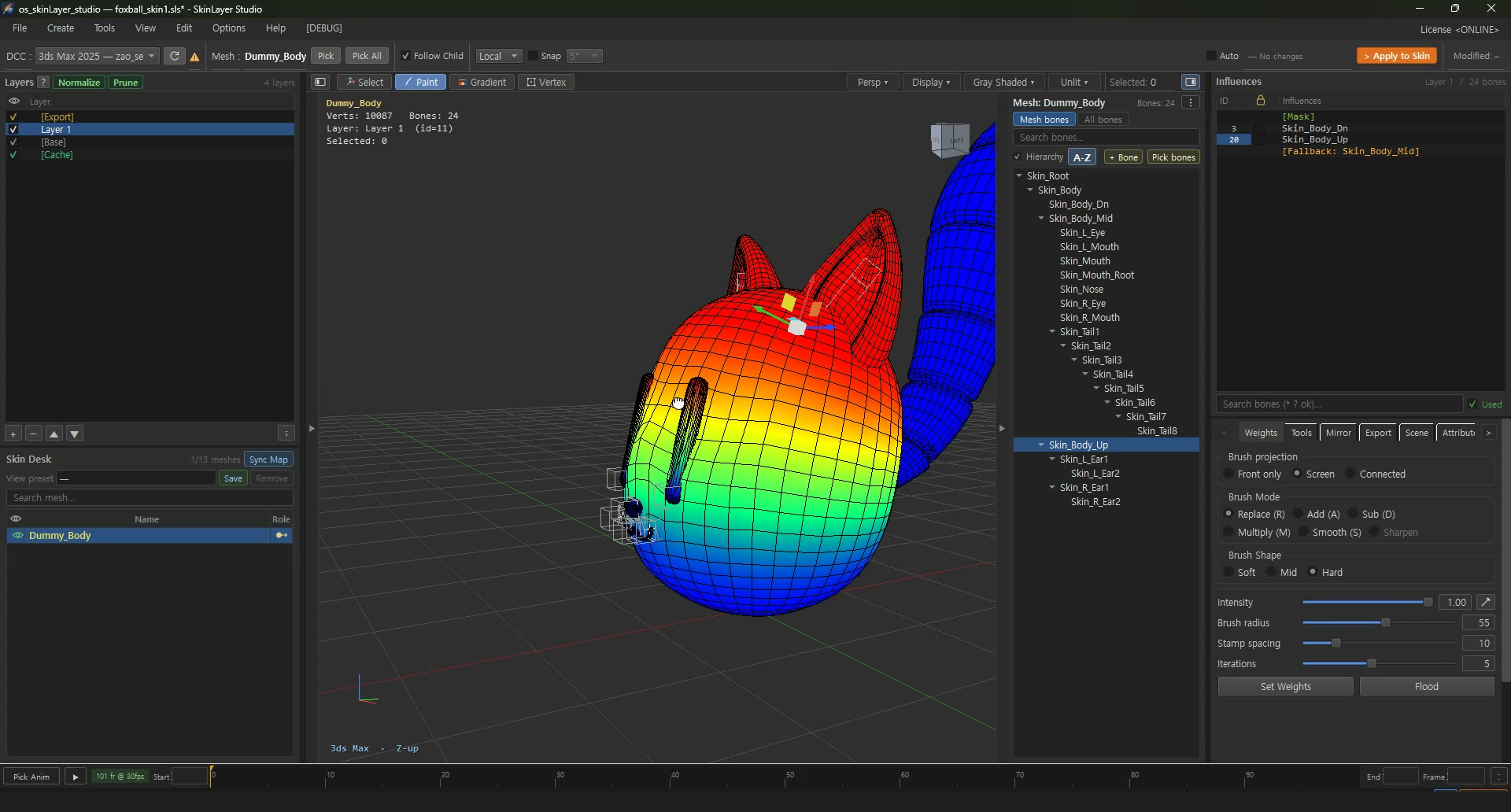
1. Paint + Smooth만으로는 떨어진 메쉬가 찢어짐
Squash & Stretch가 중요한 캐릭터는 보통 위쪽 본(Skin_Body_Up)과 아래쪽 본(Skin_Body_Dn)을 칠하고 Smooth로 다듬습니다.
- 몸통처럼 이어진 메쉬는 괜찮습니다.
- 눈과 입처럼 떨어져 있는 메쉬는 몸통과 웨이트가 맞지 않아 움직이면 찢어집니다.
2. Gradient → Linear 켜기
- 뷰포트 위 툴바에서 Gradient를 누릅니다.
- 옆에 나온 Linear를 고릅니다.
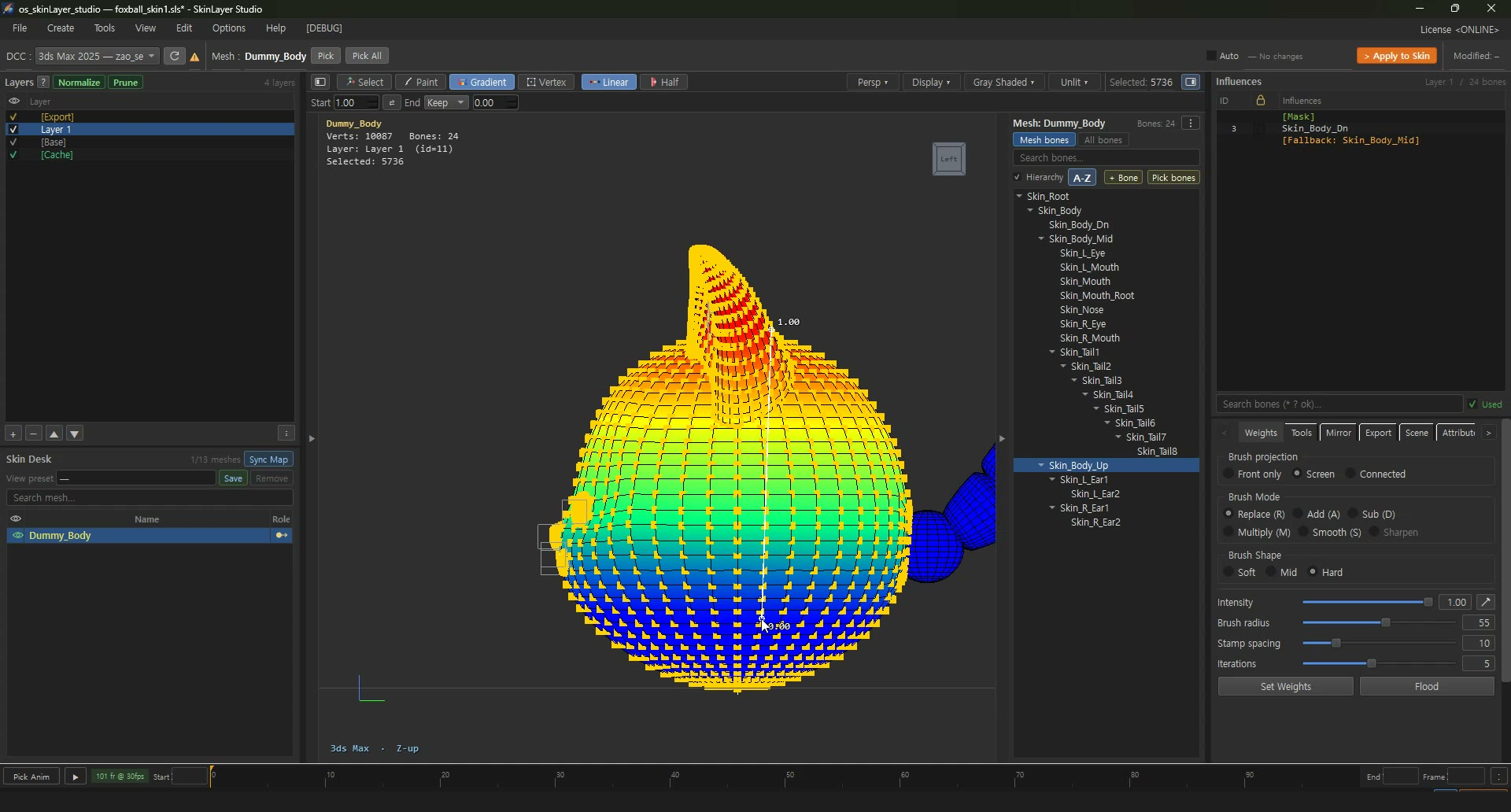
- 툴바 아래에 Start, ⇄, End 줄이 나타납니다. 처음에는 Start 1.00, End는 Keep입니다.

3. 위에서 아래로 드래그
- 본 목록에서 Skin_Body_Up을 고릅니다.
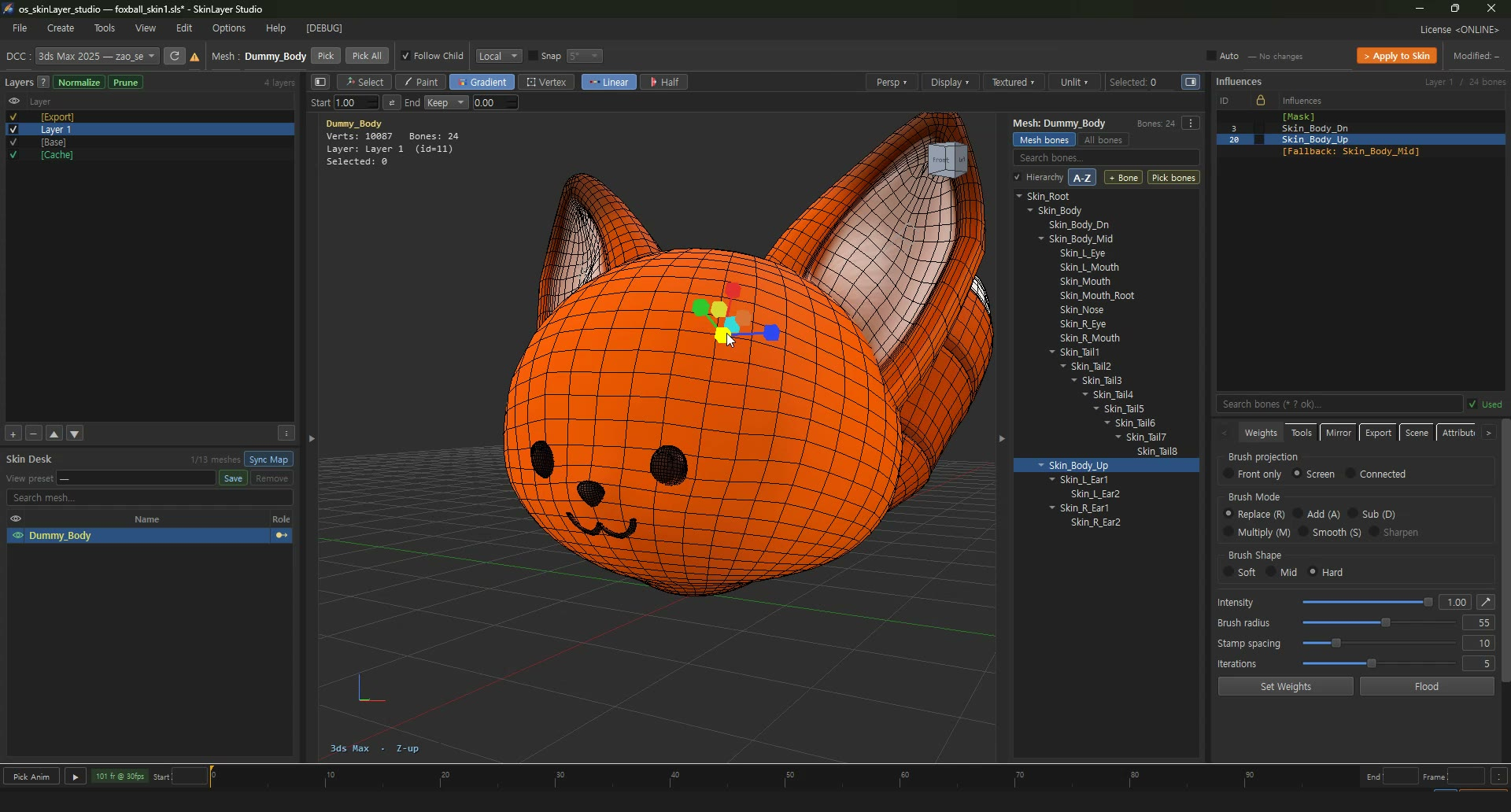
- 위에서 아래로 쭉 드래그합니다. 드래그 시작점이 Start 값, 끝점이 End 값이 되고, 그 사이가 부드럽게 이어집니다.
- 떨어진 눈·입 메쉬도 같은 높이면 같은 값이 들어갑니다.
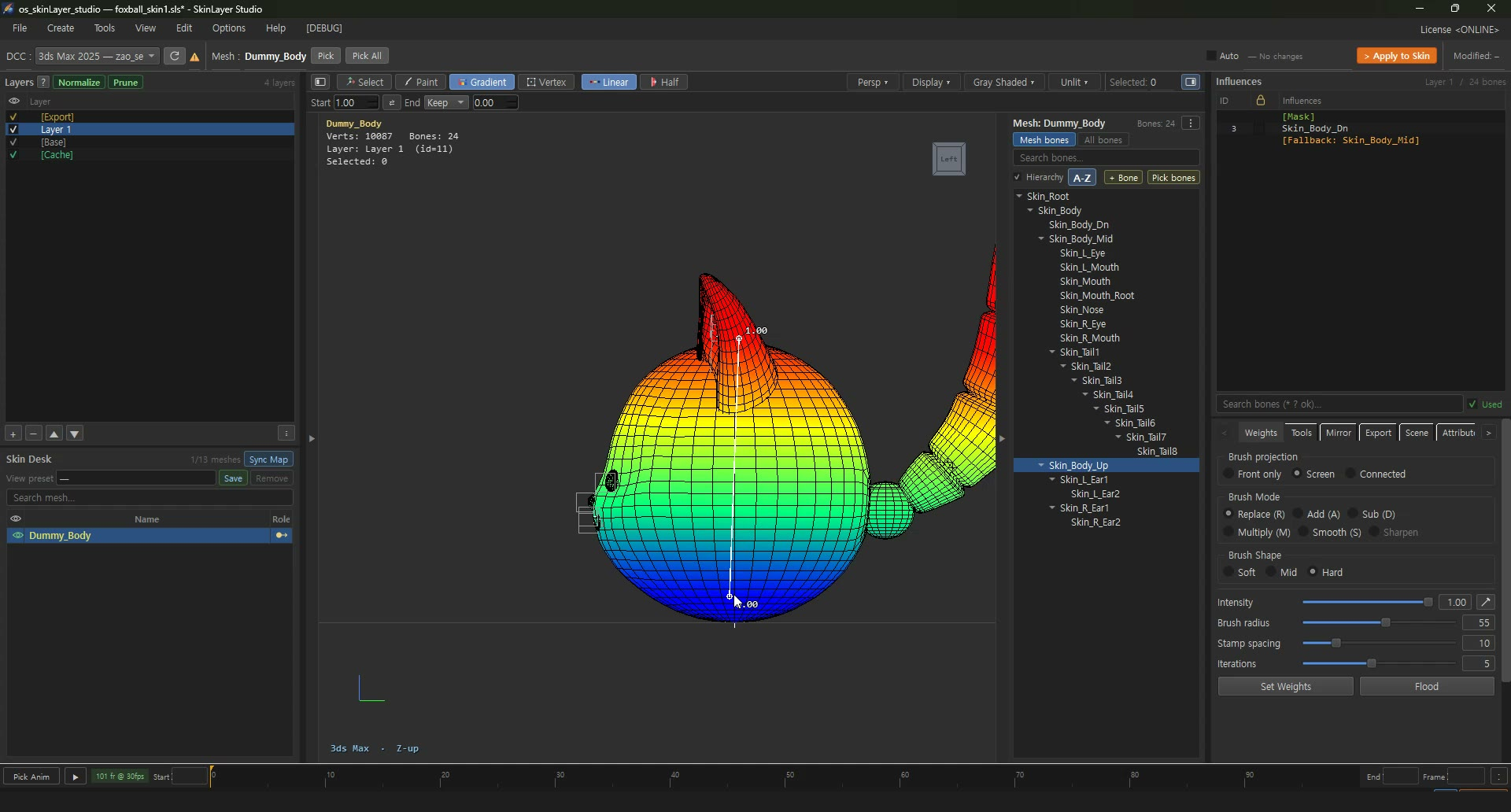
- 본을 다시 움직여 확인합니다. 눈·입이 찢어지지 않고 훨씬 부드럽게 따라오며, Squash & Stretch도 깔끔하게 나옵니다.
4. 고른 영역에만 넣기
전체가 아니라 몸통에만 넣고 싶을 때 씁니다.
- Reset을 누릅니다.
- Vertex 모드에서 넣을 부분만 고릅니다.
- Shift + W를 누릅니다.
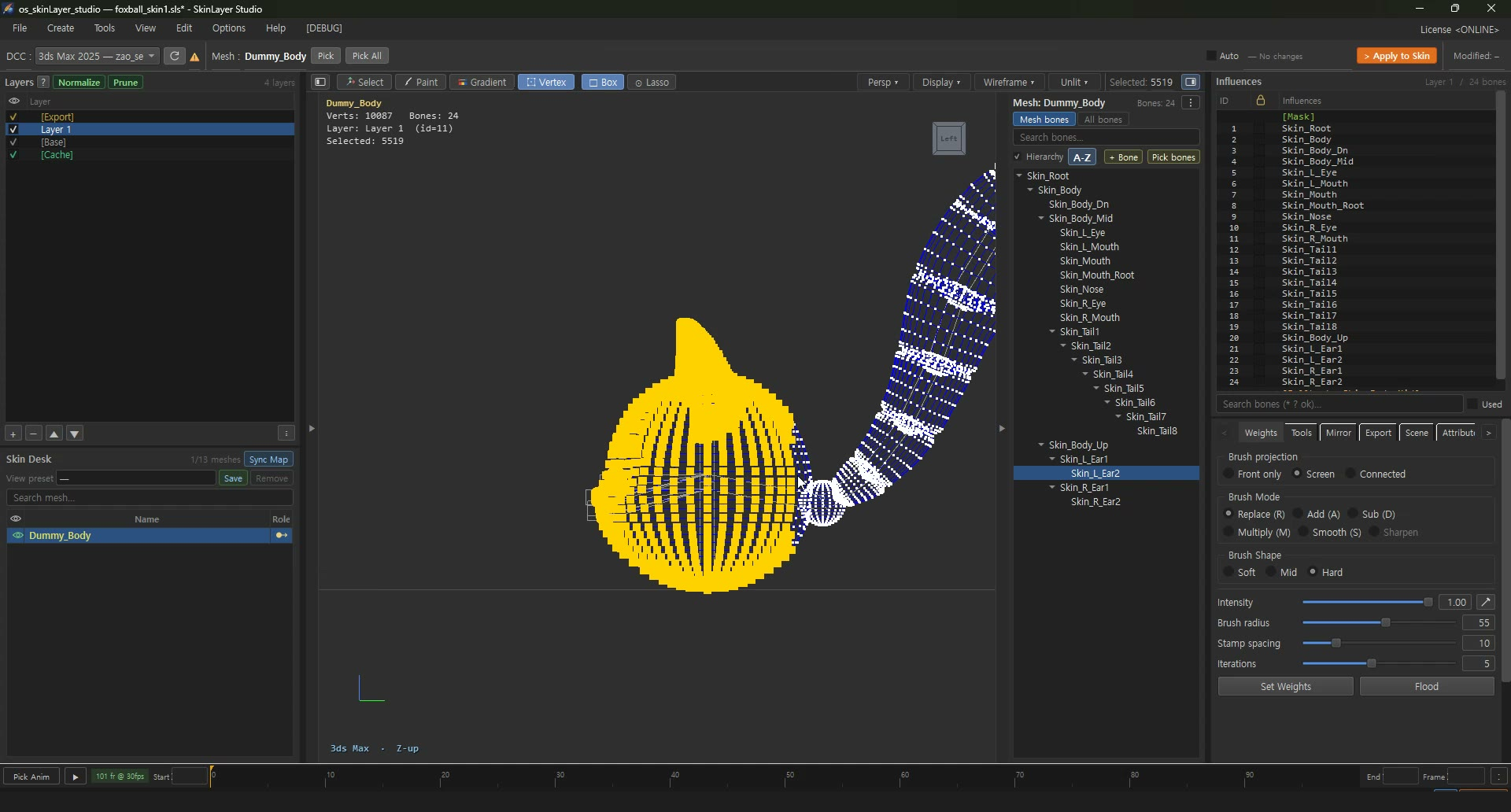
- 그 상태에서 다시 Gradient로 드래그합니다. 고른 버텍스에만 들어갑니다.
5. End 값 정하기
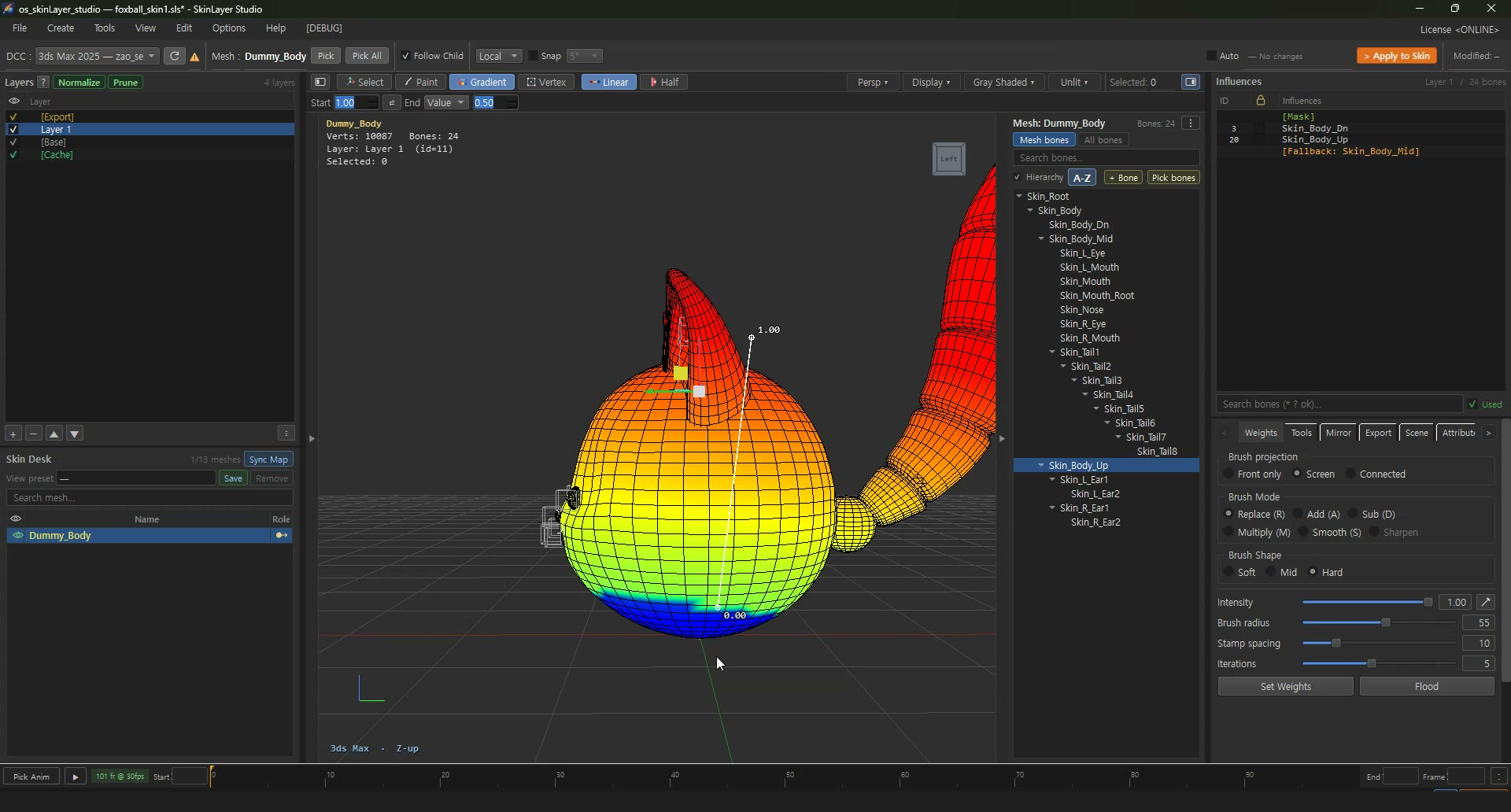
End를 Keep에서 Value로 바꾸면 끝 값을 0이 아닌 값으로 정할 수 있습니다.
| 칸 | 하는 일 |
|---|---|
| Start | 드래그 시작점의 값 |
| End: Keep | 기본값. 끝 값 칸은 0.00 |
| End: Value | 끝 값을 직접 입력 |
| ⇄ (Swap) | Start와 End 값을 맞바꿈 |
예: Start 1.00, End Value 0.50으로 두면 끝쪽이 0까지 빠지지 않습니다.
6. Swap으로 방향 뒤집기
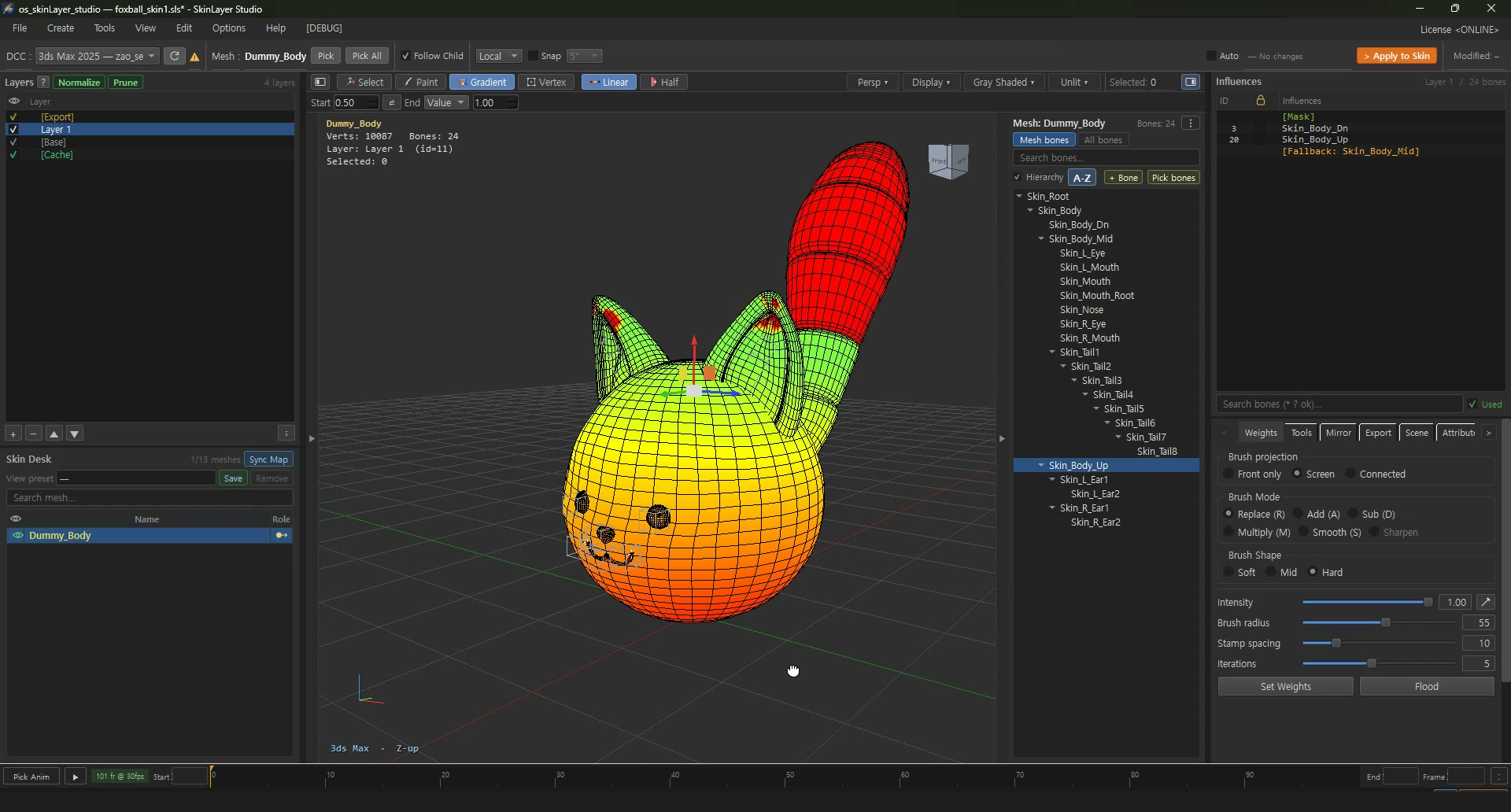
Start와 End 사이의 ⇄ 버튼을 누르면 방향이 바로 뒤집힙니다. Start 1.00 / End 0.50이 Start 0.50 / End 1.00으로 바뀝니다.
Part 2. Half
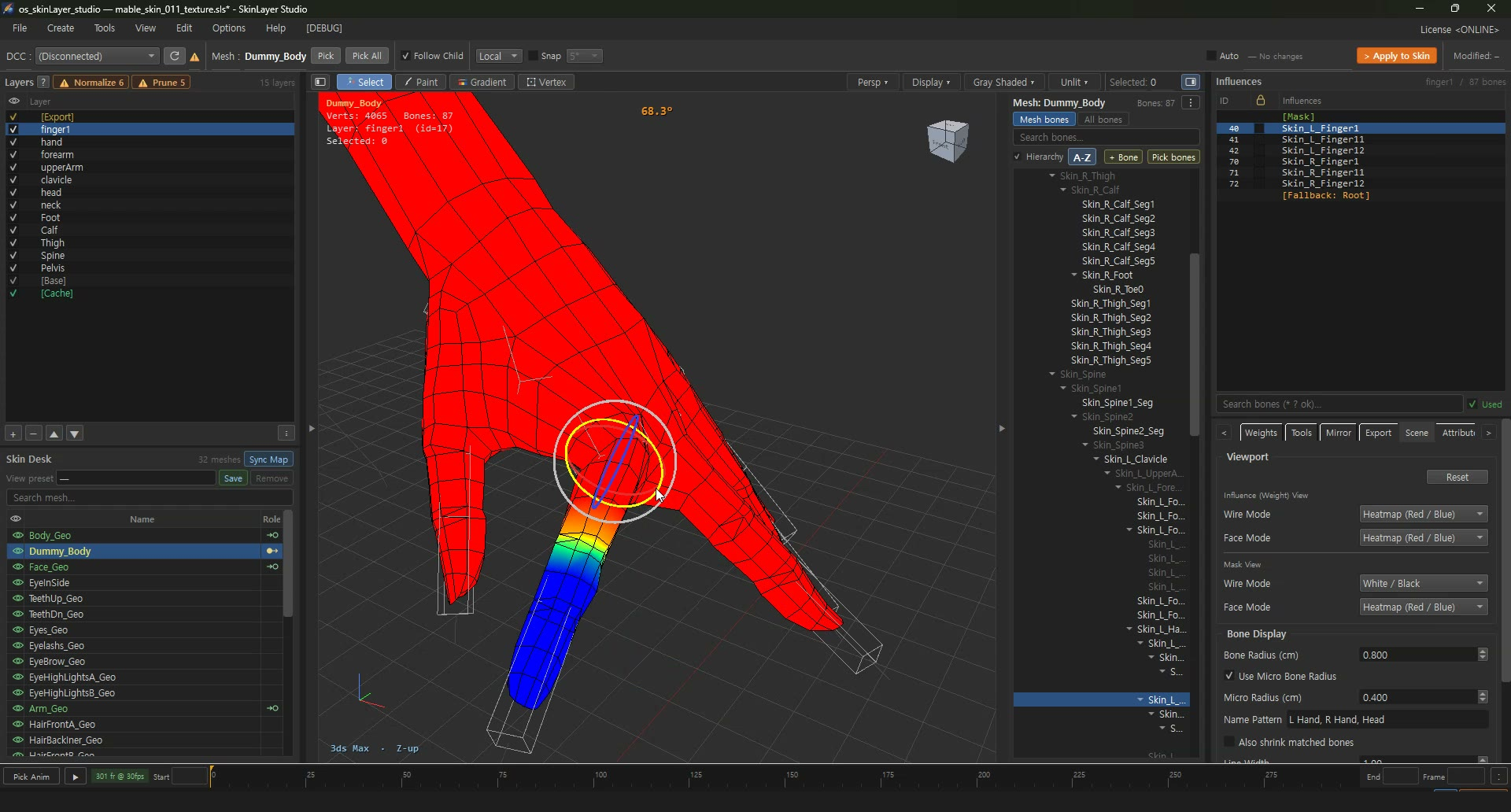
7. 손가락 관절에 Half
검지처럼 관절 하나에 웨이트를 줄 때 씁니다. Linear로 주면 손 전체에 걸쳐 줄이 생겨 애매해집니다.
- Gradient에서 Half를 고릅니다.
- 관절에서 긋습니다. 관절을 중심으로 반원 모양으로 들어갑니다.
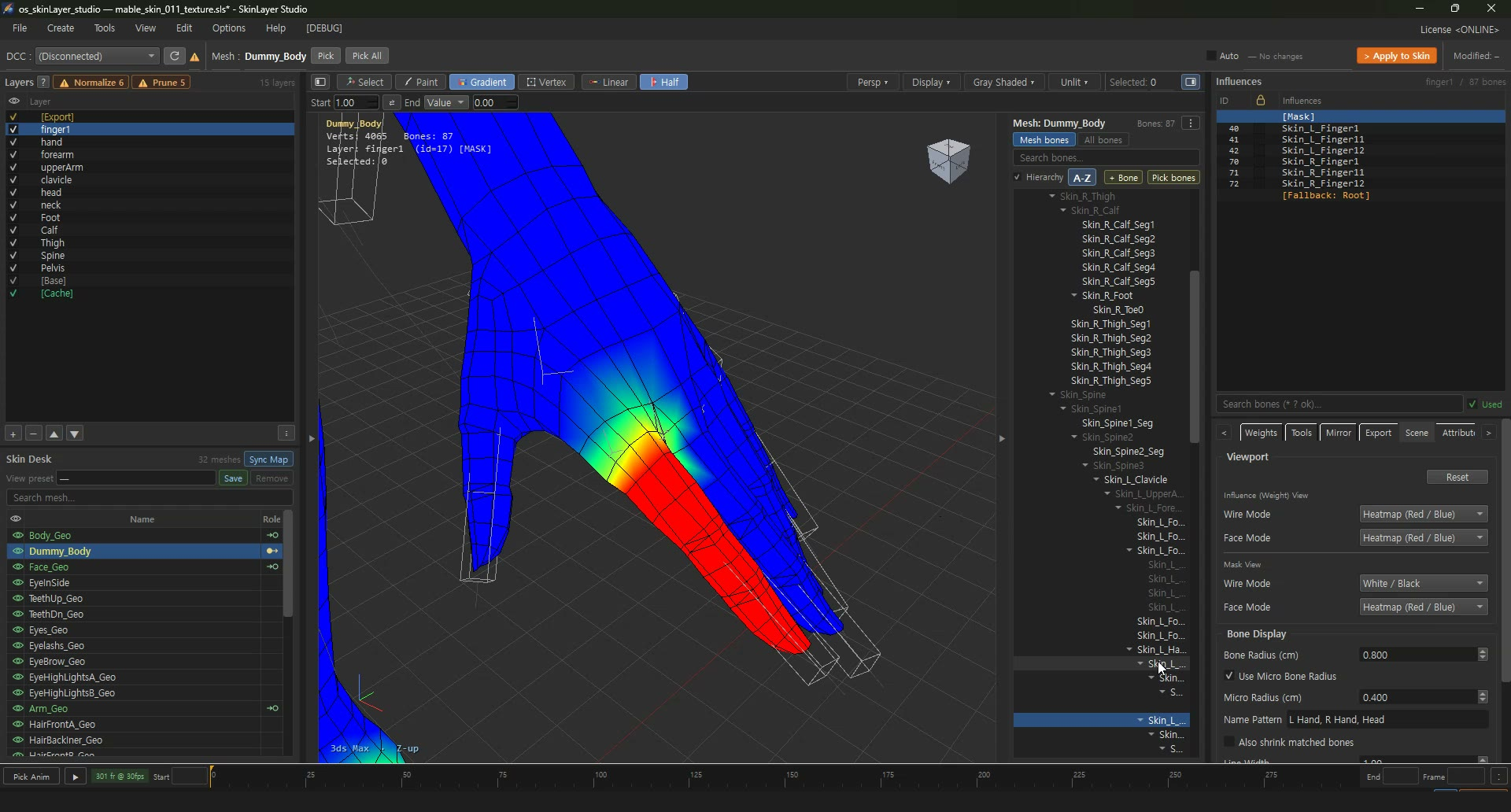
- Select 모드에서 손가락 본을 구부려 확인합니다. 관절이 부드럽게 접힙니다.
8. Mask에도 쓰기
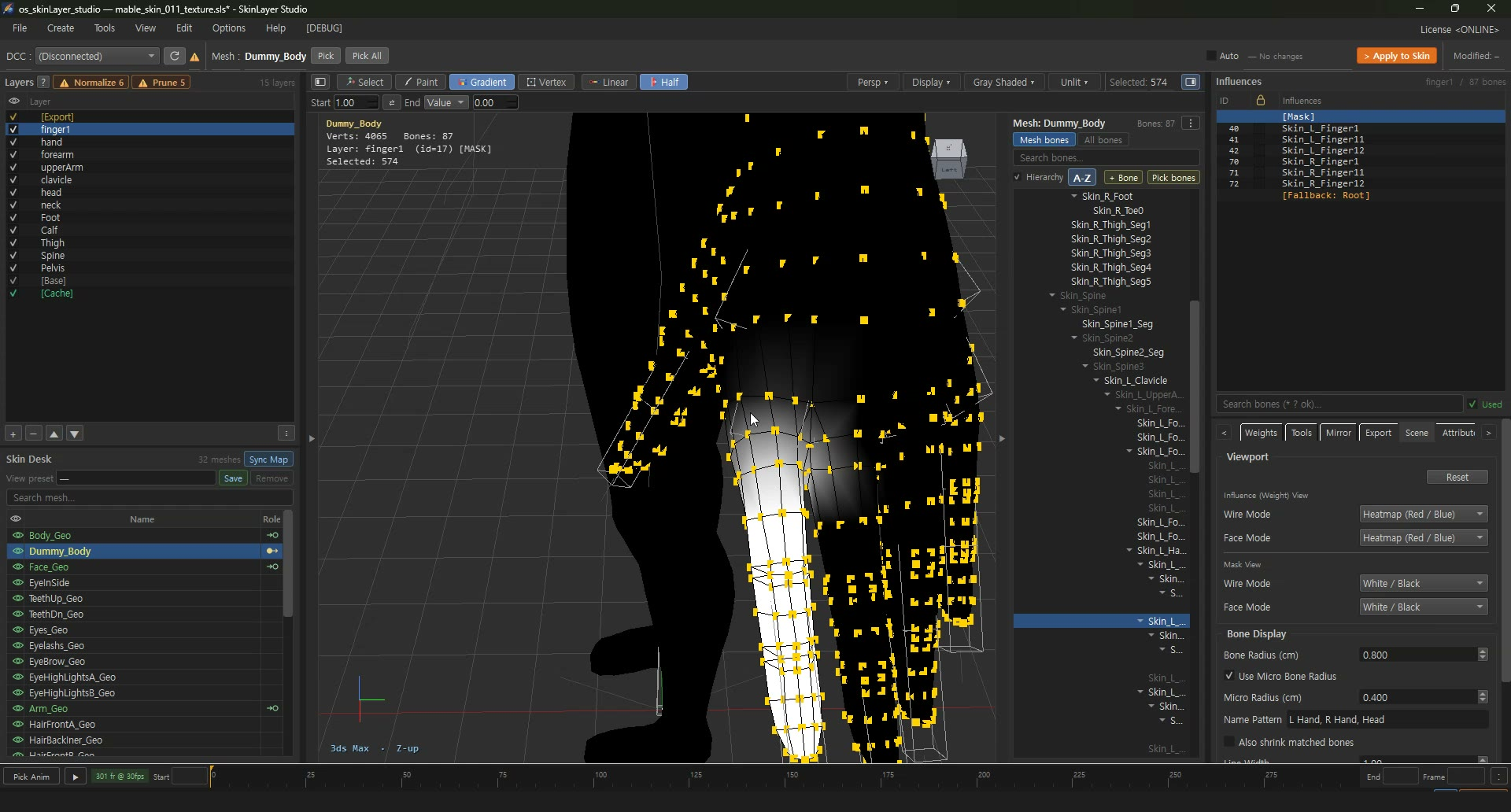
Gradient는 Mask에도 쓸 수 있습니다.
- Influences에서 [Mask]를 고릅니다.
- Vertex 모드에서 손등처럼 넣을 부분만 고릅니다.
- Half로 그으면 고른 부분에만 들어갑니다.
정리
| 상황 | 쓰는 것 |
|---|---|
| 눈·입처럼 떨어진 메쉬까지 한 번에 | Gradient → Linear |
| 몸통 등 일부에만 | Vertex로 고른 뒤 Gradient |
| 끝 값을 0이 아닌 값으로 | End: Value |
| 방향 뒤집기 | ⇄ (Swap) |
| 손가락 관절 | Gradient → Half |
이전 편: Ep.4.1 — Connected 설정
다음 편: Ep.5 — 레이어 기본 구조