SkinLayerStudio
Ep.4.2 — Gradient 工具
下载 Markdown 含图片下载📺 本集视频:https://www.bilibili.com/video/BV1LRsz6KERm
📺 Bilibili 频道:https://space.bilibili.com/3706990259865792
本集整理新增 Gradient 工具中的 Linear 和 Half。如果用 Smooth 修整后,分离的眼睛、嘴巴网格仍然撕裂,就用 Linear 一次连起来;手指关节则用 Half 刷入半圆形权重。
| 内容 | 要点 |
|---|---|
| Linear | 从上到下拖一次,连分离的网格也变平滑 |
| 只作用于选区 | 只在 Vertex 选中的部分加入 Gradient |
| End 值 · Swap | 结束值设为 0 以外,翻转方向 |
| Half | 从关节以半圆形加入,也可用于 Mask |
Part 1. Linear
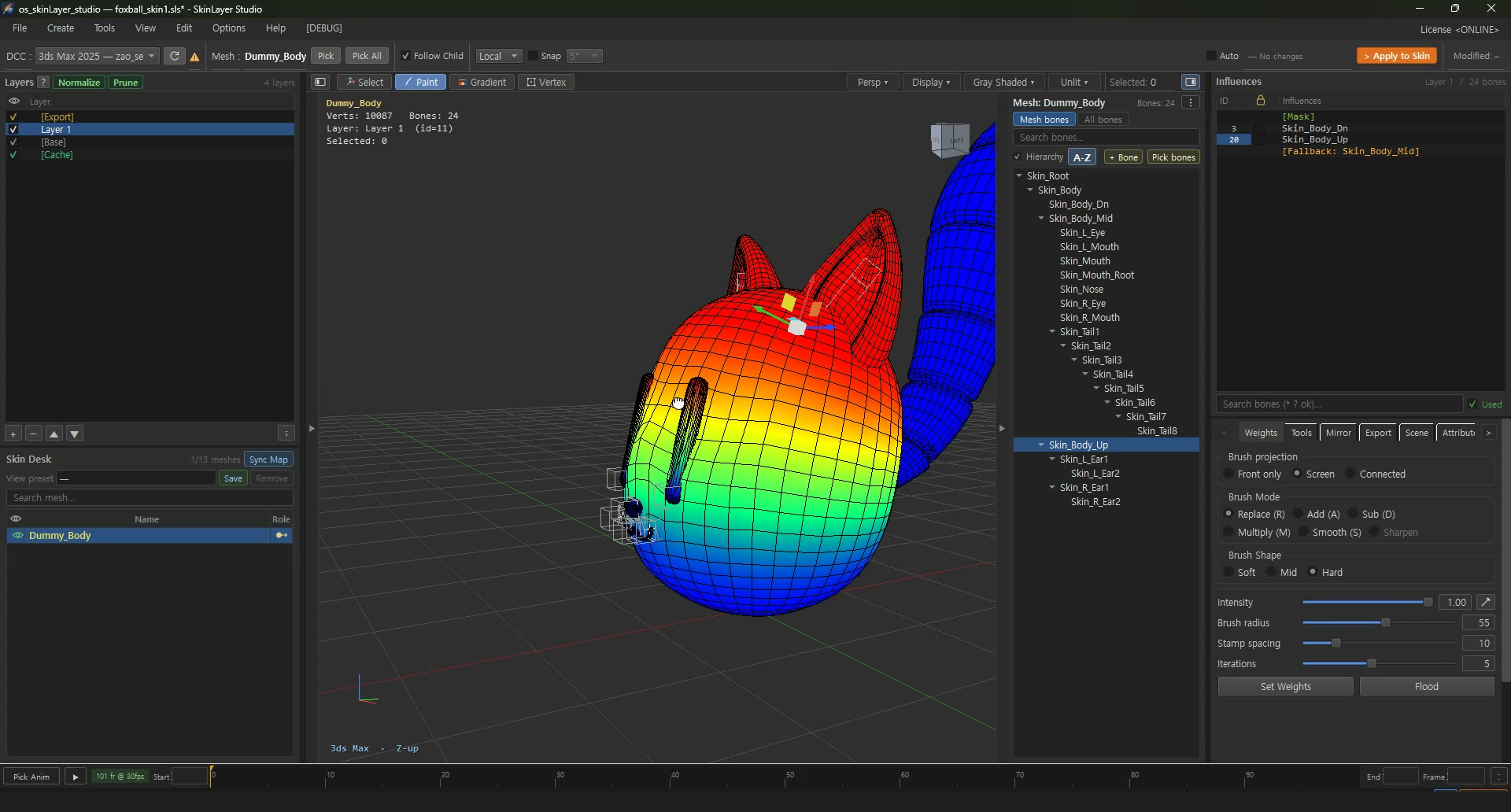
1. 只用 Paint + Smooth,分离的网格会撕裂
对于重视 Squash & Stretch 的角色,通常先刷上方骨骼(Skin_Body_Up)和下方骨骼(Skin_Body_Dn),再用 Smooth 修整。
- 身体这类相连的网格没有问题。
- 眼睛、嘴巴这类分离的网格与身体权重不一致,一动就会撕裂。
2. 打开 Gradient → Linear
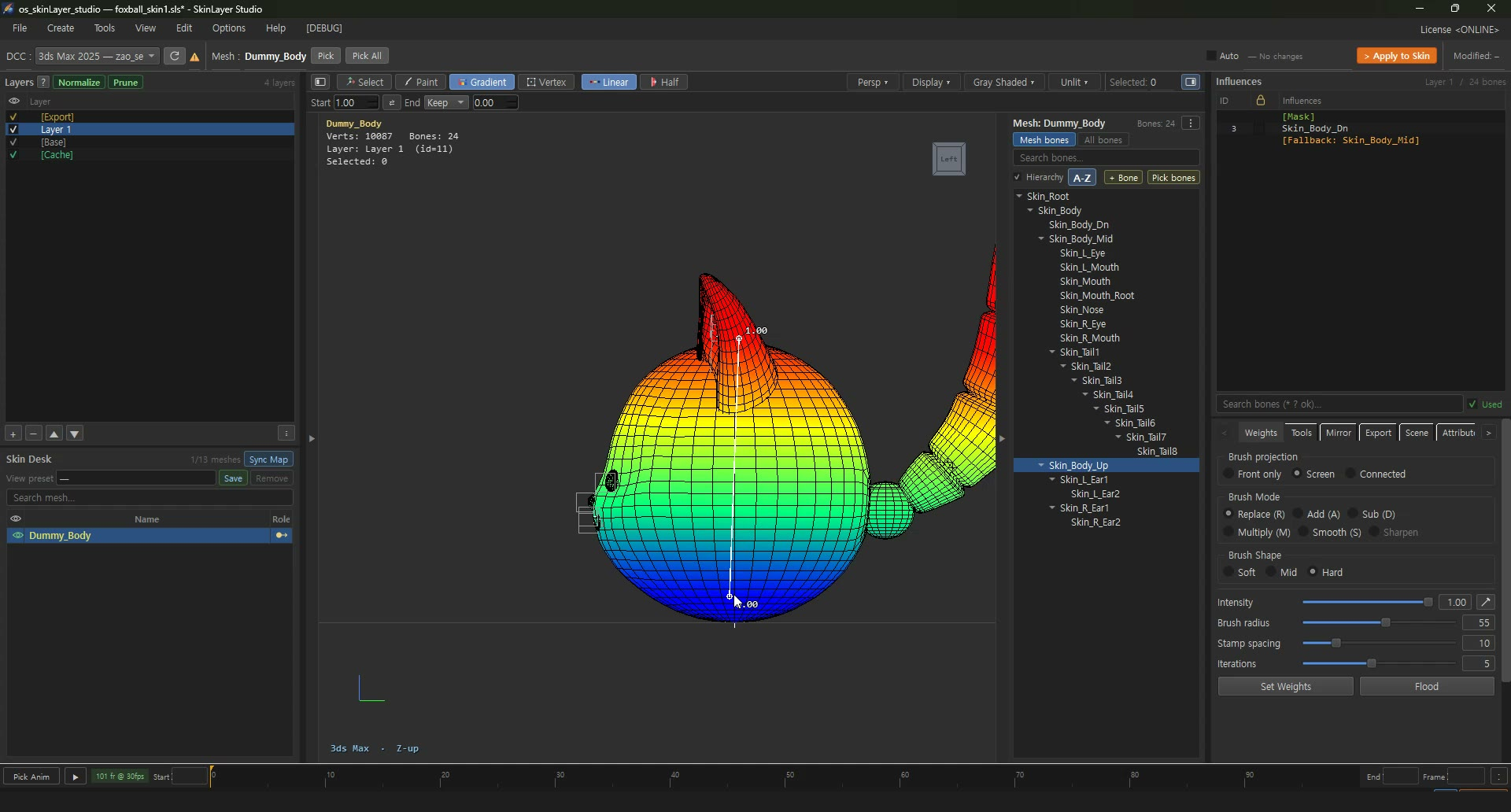
- 在视口上方的工具栏中点击 Gradient。
- 选择旁边出现的 Linear。
- 工具栏下方会出现 Start、⇄、End 一行。默认 Start 为 1.00,End 为 Keep。

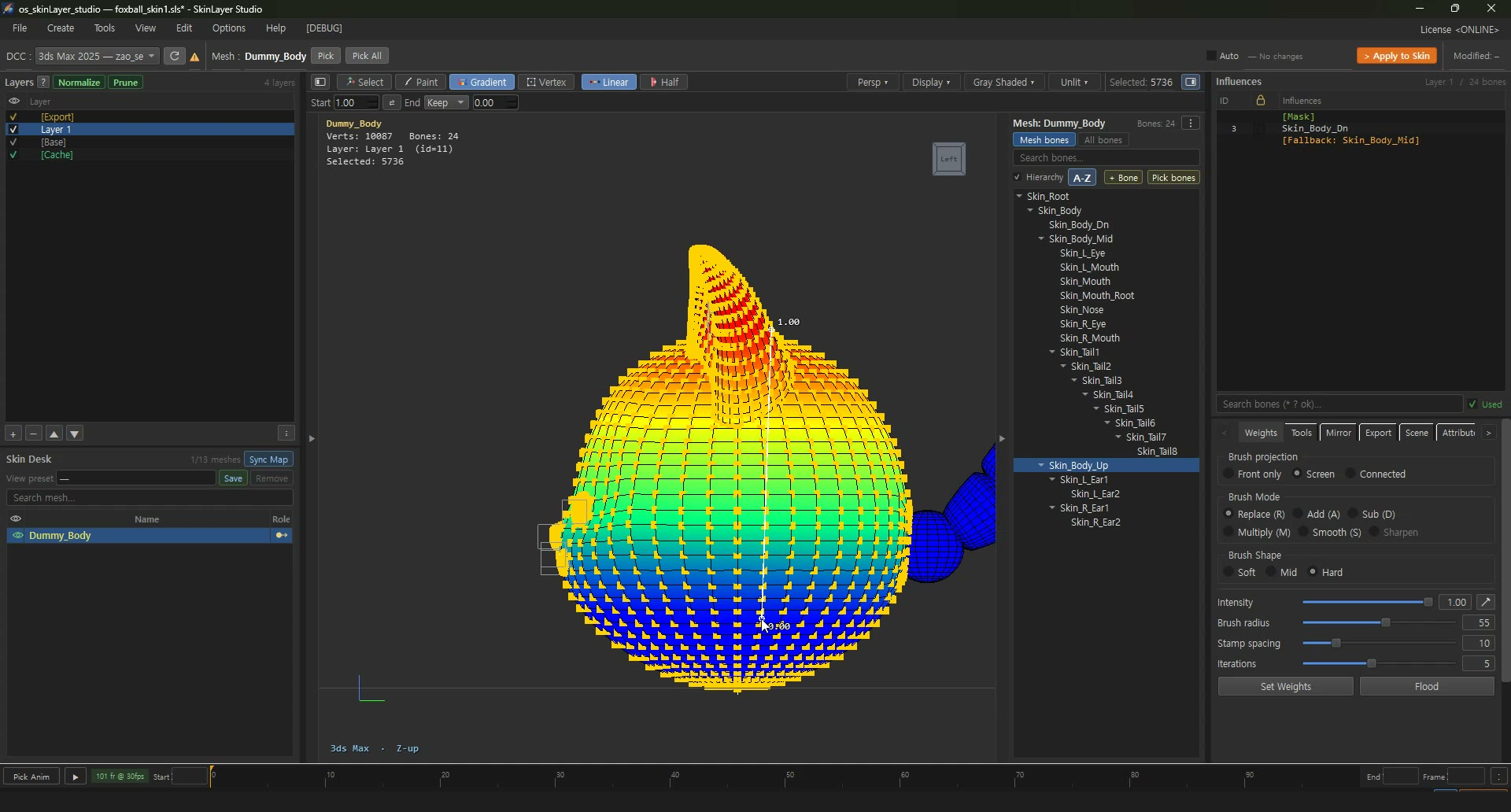
3. 从上到下拖动
- 在骨骼列表中选择 Skin_Body_Up。
- 从上到下一直拖动。拖动起点为 Start 值,终点为 End 值,中间平滑过渡。
- 分离的眼睛、嘴巴网格只要高度相同,就会得到相同的值。
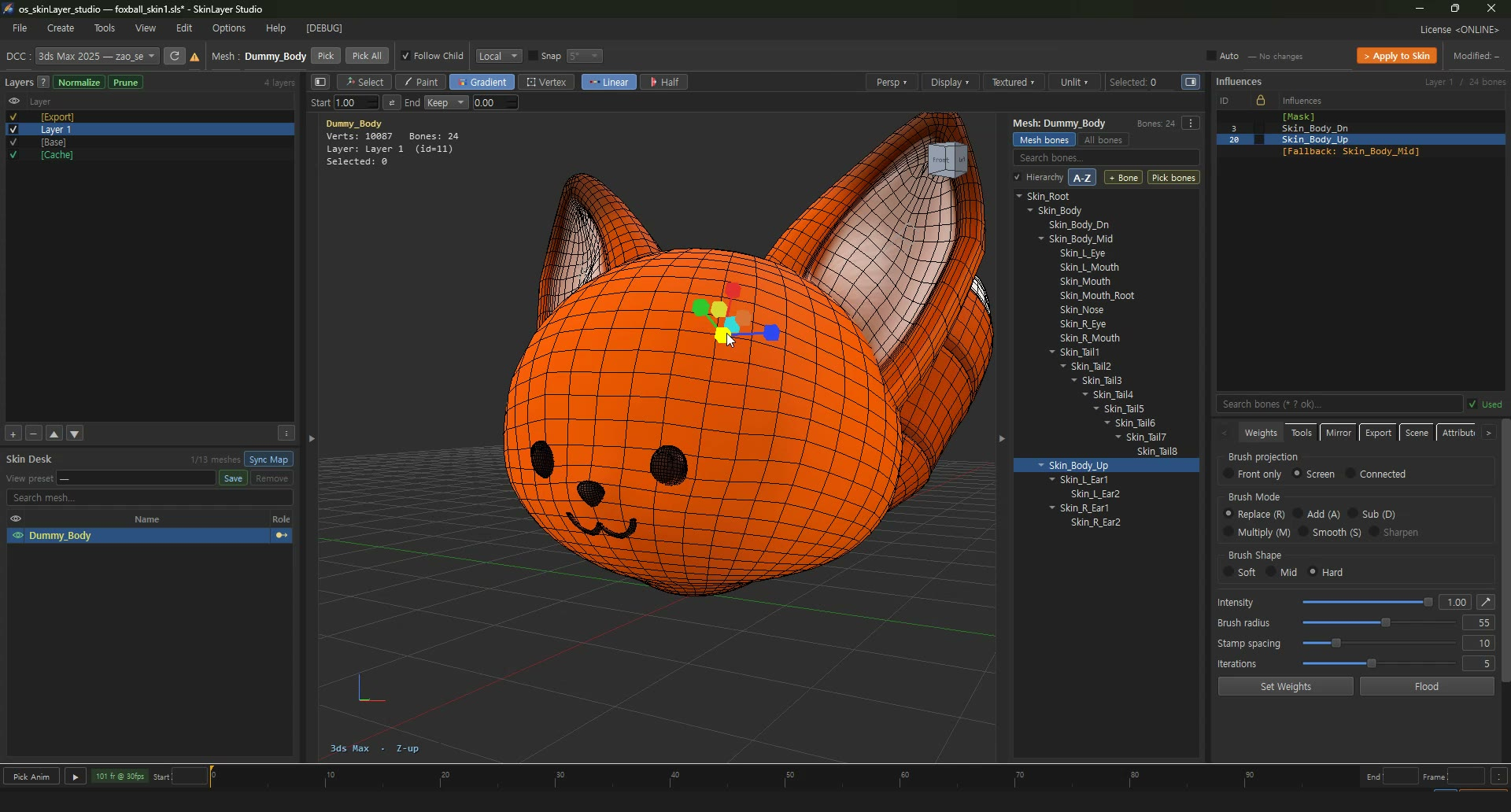
- 再次移动骨骼确认。眼睛、嘴巴不再撕裂,跟随得更平滑,Squash & Stretch 也很干净。
4. 只作用于选中的区域
想只加到身体而不是整体时使用。
- 点击 Reset。
- 在 Vertex 模式下只选择要加入的部分。
- 按 Shift + W。
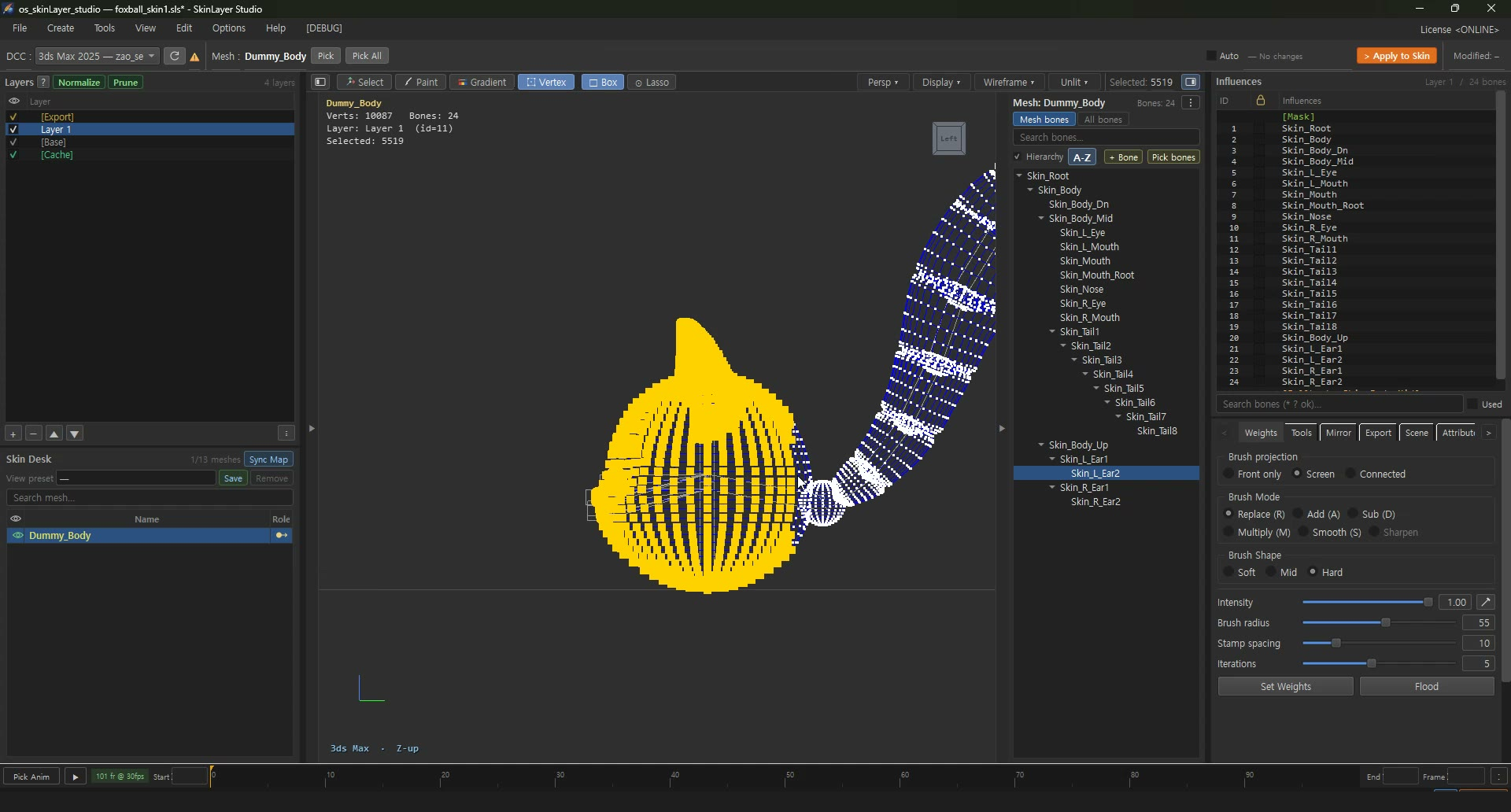
- 在此状态下再用 Gradient 拖动,只会作用于选中的顶点。
5. 设置 End 值
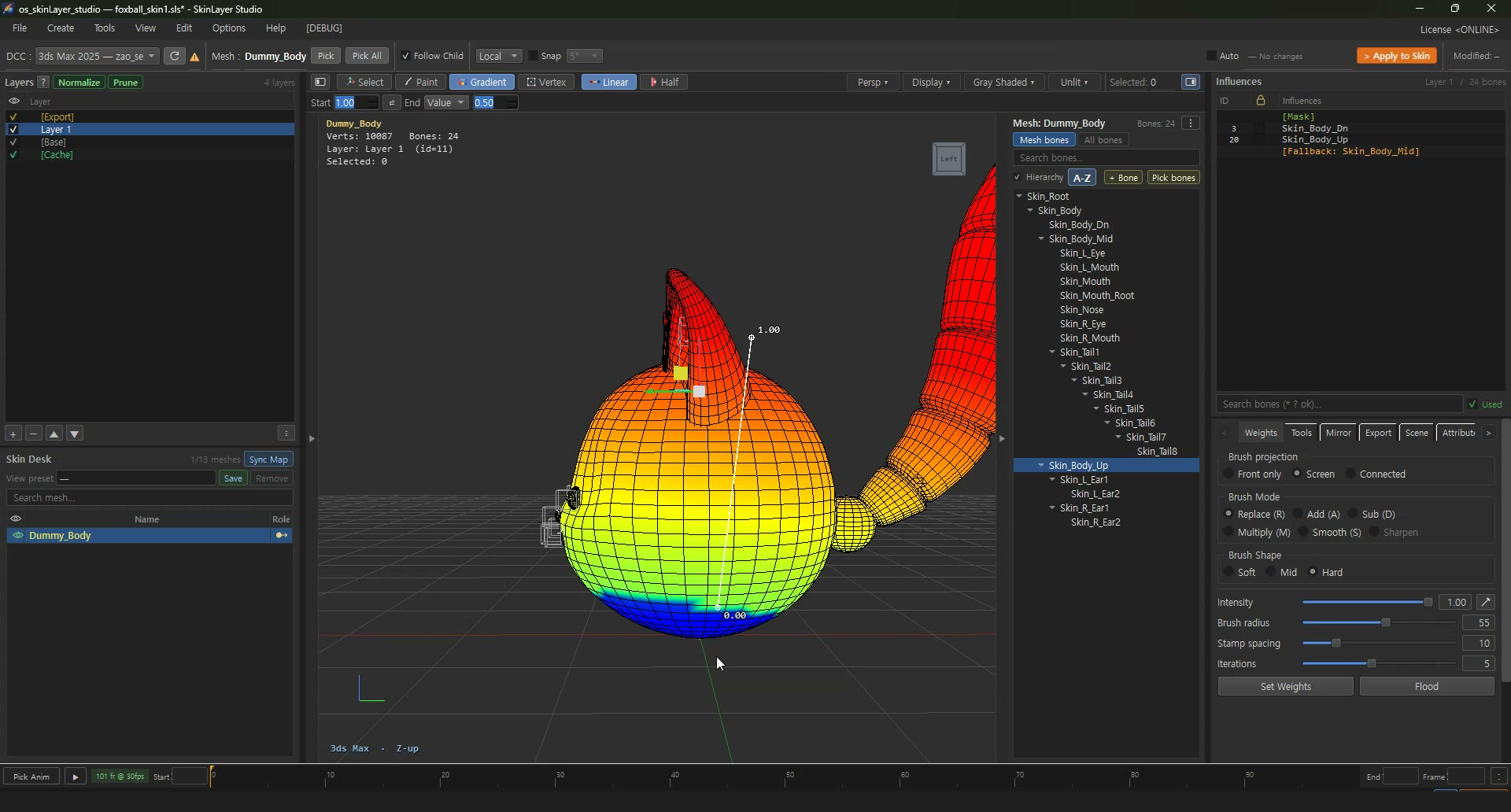
把 End 从 Keep 改为 Value,就能把结束值设为 0 以外的值。
| 项目 | 作用 |
|---|---|
| Start | 拖动起点的值 |
| End: Keep | 默认。结束值栏显示 0.00 |
| End: Value | 直接输入结束值 |
| ⇄ (Swap) | 交换 Start 与 End 的值 |
例:设为 Start 1.00、End Value 0.50 时,末端不会降到 0。
6. 用 Swap 翻转方向
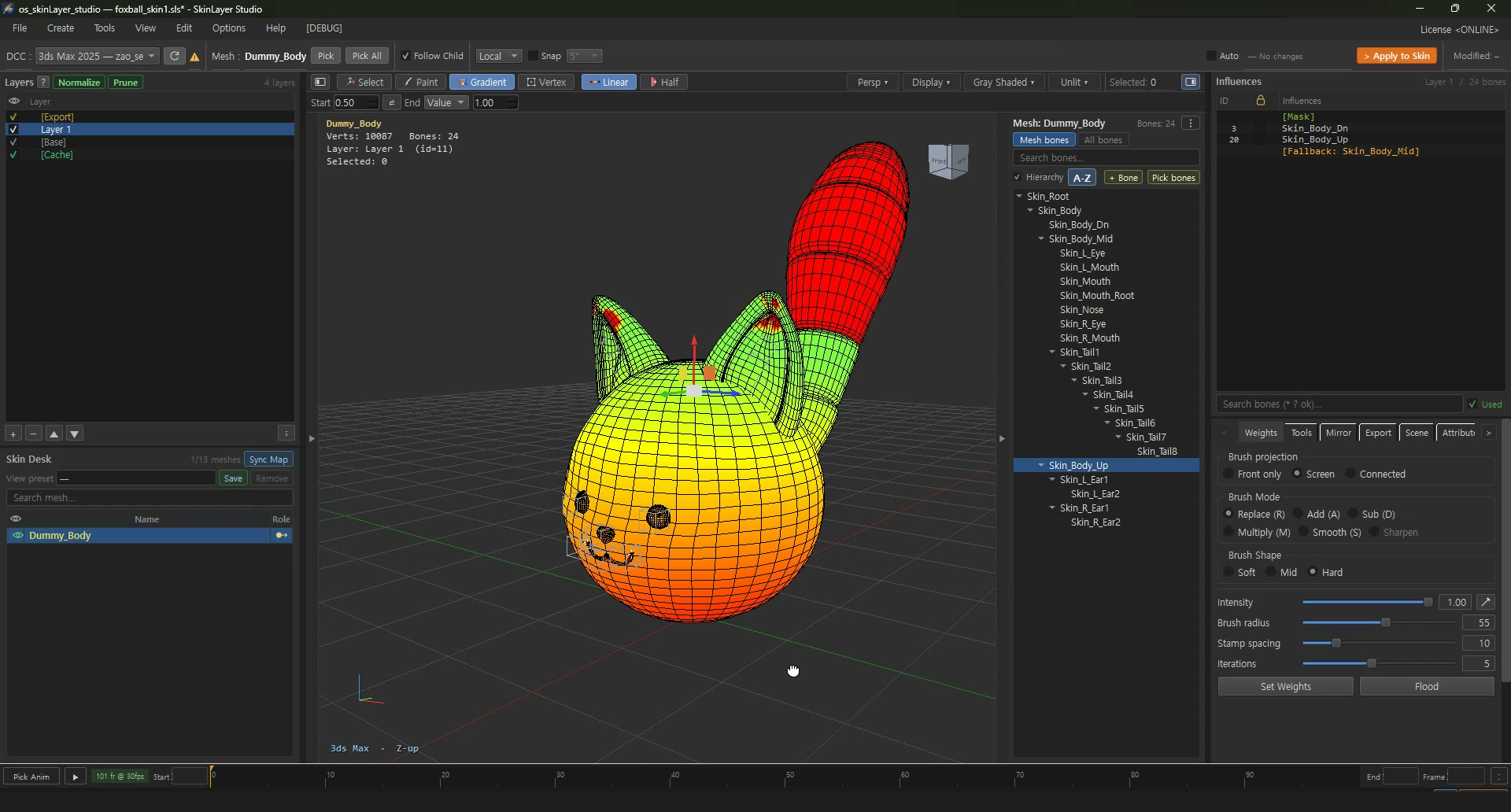
点击 Start 与 End 之间的 ⇄ 按钮即可立即翻转方向。Start 1.00 / End 0.50 会变为 Start 0.50 / End 1.00。
Part 2. Half
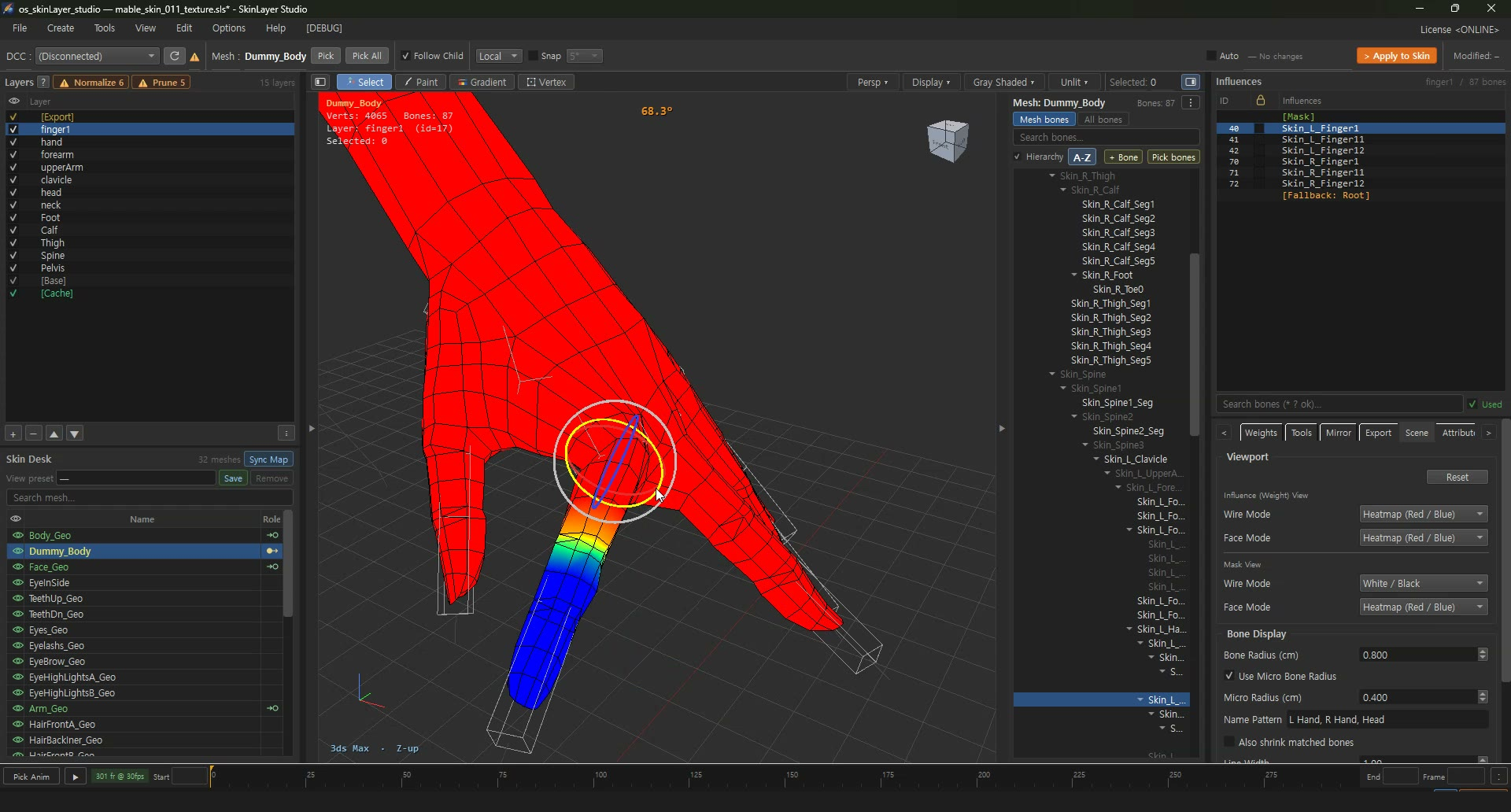
7. 在手指关节使用 Half
给食指这类单个关节刷权重时使用。用 Linear 会跨越整只手,效果不理想。
- 在 Gradient 中选择 Half。
- 从关节处拖动。权重以关节为中心呈半圆形加入。
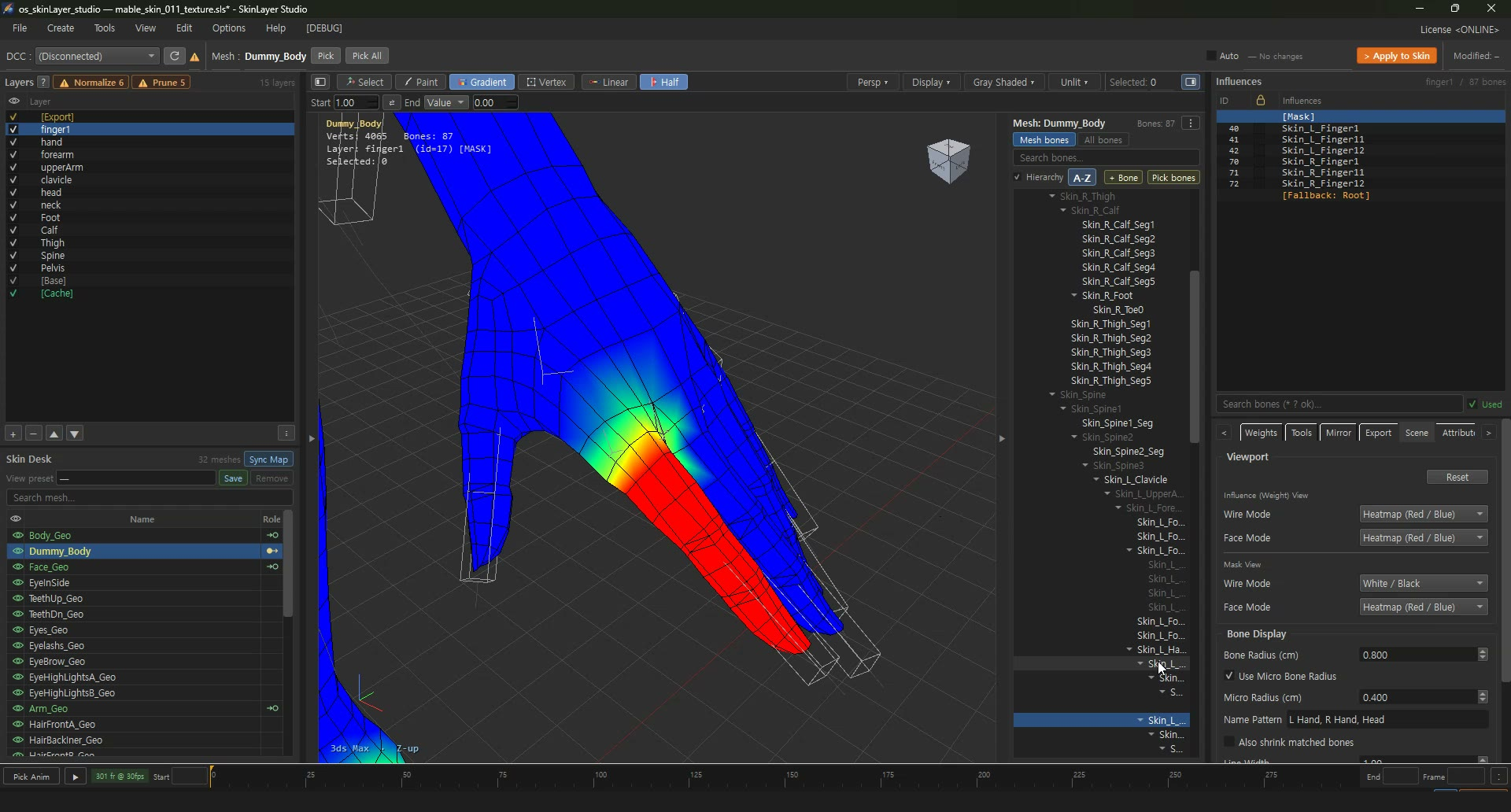
- 在 Select 模式下弯曲手指骨骼确认,关节会平滑地折弯。
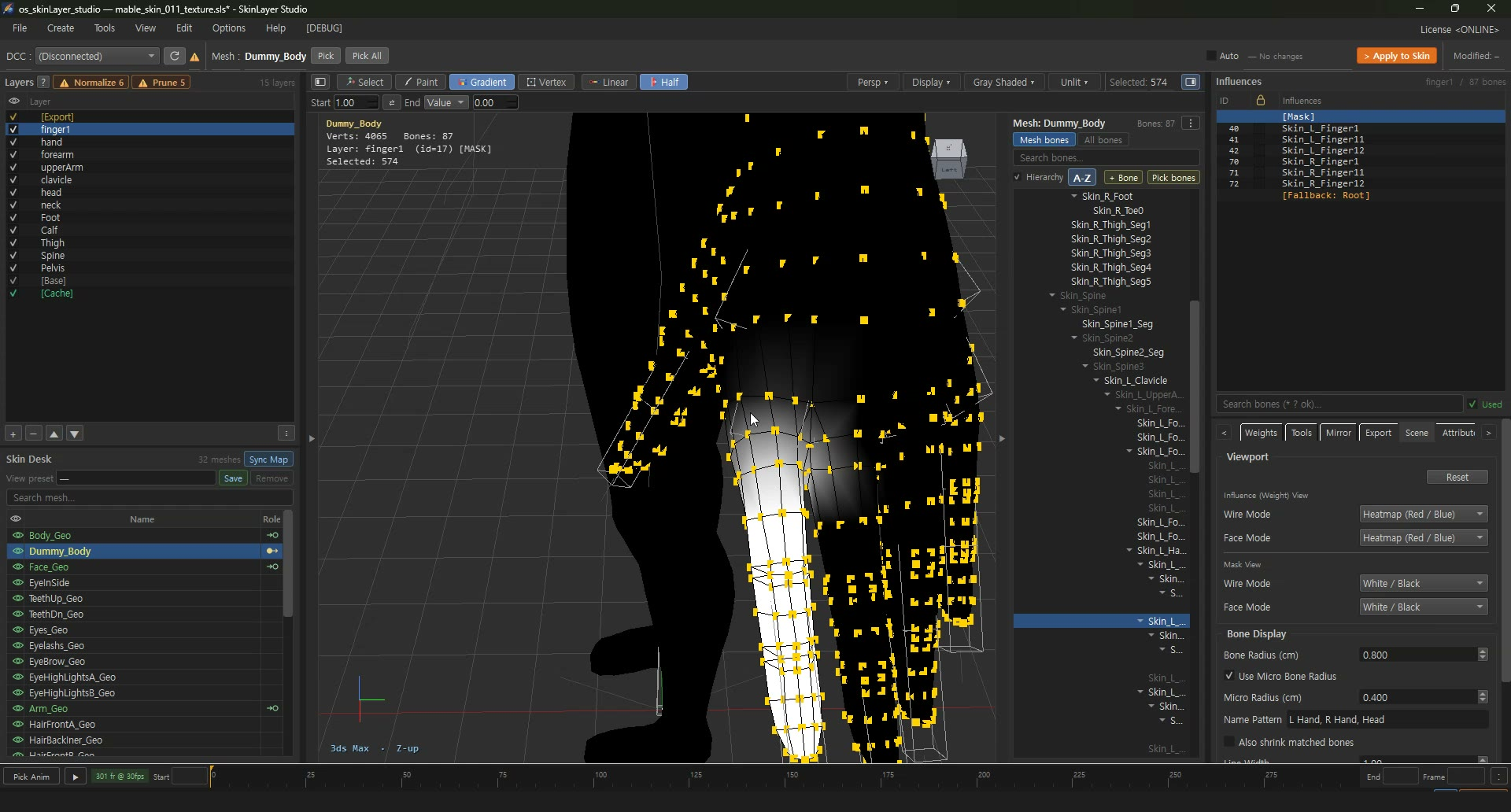
8. 也可用于 Mask
Gradient 也可以用于 Mask。
- 在 Influences 中选择 [Mask]。
- 在 Vertex 模式下只选择要加入的部分,例如手背。
- 用 Half 拖动,只会作用于选中的部分。
总结
| 情况 | 使用 |
|---|---|
| 一次处理眼睛、嘴巴等分离网格 | Gradient → Linear |
| 只处理身体等局部 | 用 Vertex 选中后再 Gradient |
| 结束值设为 0 以外 | End: Value |
| 翻转方向 | ⇄ (Swap) |
| 手指关节 | Gradient → Half |
上一集: Ep.4.1 — Connected 设置
下一集: Ep.5 — 分层的基本结构