SkinLayerStudio
Ep.4 — 笔刷设置
下载 Markdown 含图片下载📺 本集视频:https://www.bilibili.com/video/BV1Rtpy63EL6
📺 Bilibili 频道:https://space.bilibili.com/3706990259865792
一次整理 Replace、Add、Sub、Multiply、Smooth、笔刷大小、Set Weight 和快捷键。如果背面刷不到,请确认使用的是 Screen 而不是 Surface。
1. 笔刷模式与大小
- 选择图层后,其中的骨骼会显示在 Influences 中。
- Set Weights 标签页是绘制时使用的工具面板。
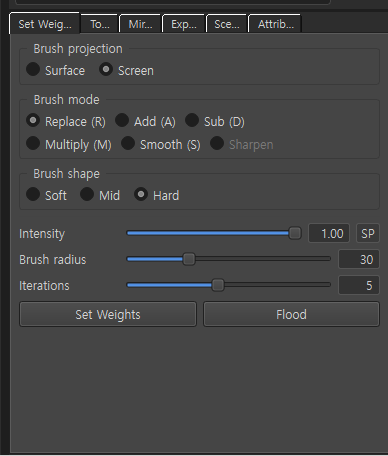
- 从 Replace、Add、Sub、Multiply、Smooth 中选择。界面括号中的字母是各模式的快捷键。列表末尾的 Sharpen 本集不涉及。
| 模式 | 快捷键 | 作用 |
|---|---|---|
| Replace | R | 把所选骨骼的权重替换为 Intensity 值 |
| Add | A | 增加 Intensity |
| Sub | D | 减去 Intensity |
| Multiply | M | 乘以倍率。大于 1 增加,小于 1 减少 |
| Smooth | S | 与周围顶点取平均。按住 Shift 绘制效果相同 |
- 边缘可在 Soft、Mid、Hard 之间切换,决定边缘衰减的柔和程度。
- Intensity 是单次变化的最大强度(0~1)。Brush radius 是笔刷大小。SP 和 i 键是吸管,把吸取的顶点值填入 Intensity。
- Iterations 是 Smooth 的重复次数。
- 用 Ctrl+Z 撤销。
- Flood 会把当前模式和强度一次性铺到所选范围。像裙子这样的大面,先用 Replace 1.0 Flood,再只对边界做 Smooth 会更方便。
2. 用 Screen 绘制
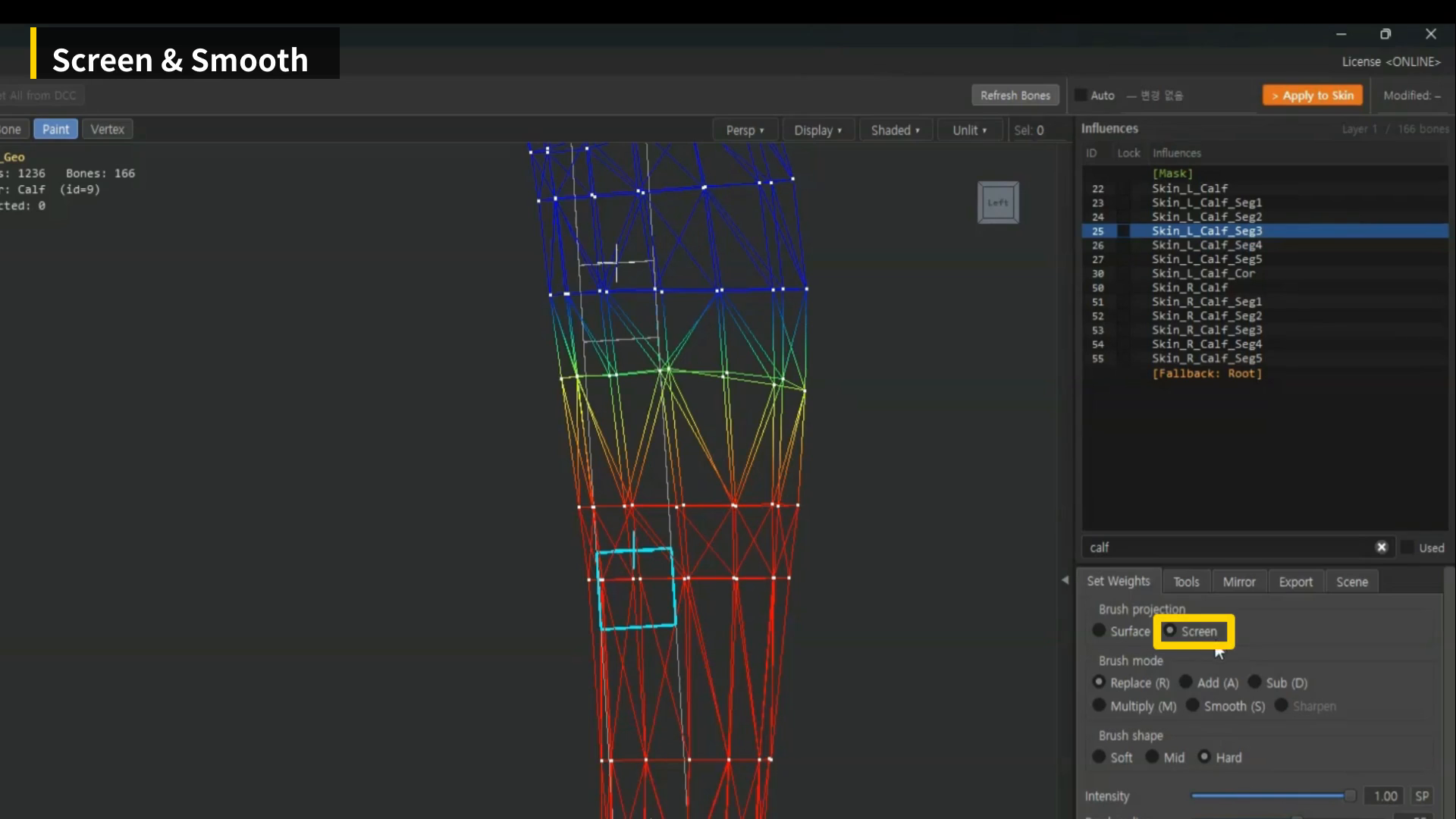
Surface 只绘制可见的表面。Screen 会穿透屏幕圆圈内的区域,连背面一起绘制。
如果背面刷不到,请检查这个设置。
3. 用 Smooth 修整
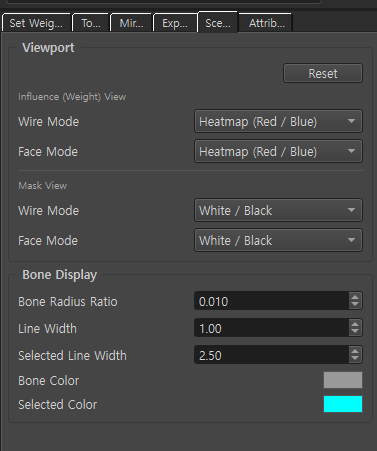
- 切换为 Heatmap 后可以一眼看清分布。把 Scene 标签页的 Influence 颜色设为 Heatmap 即可。
- 按住 Shift 绘制即为 Smooth。
降低 Smooth 强度
Smooth 太强时降低 Intensity。如果扩散到对面,用 Options → Smooth 中的 Normal Cone 限制法线角度。Brush Smooth 算法默认接近 Bilateral。
4. 用 Set Weight 统一数值
同一圈循环使用相同数值会更自然。
- 用 i(SP)吸管吸取数值。
- 用 Set Weights 把该数值填入所选顶点。
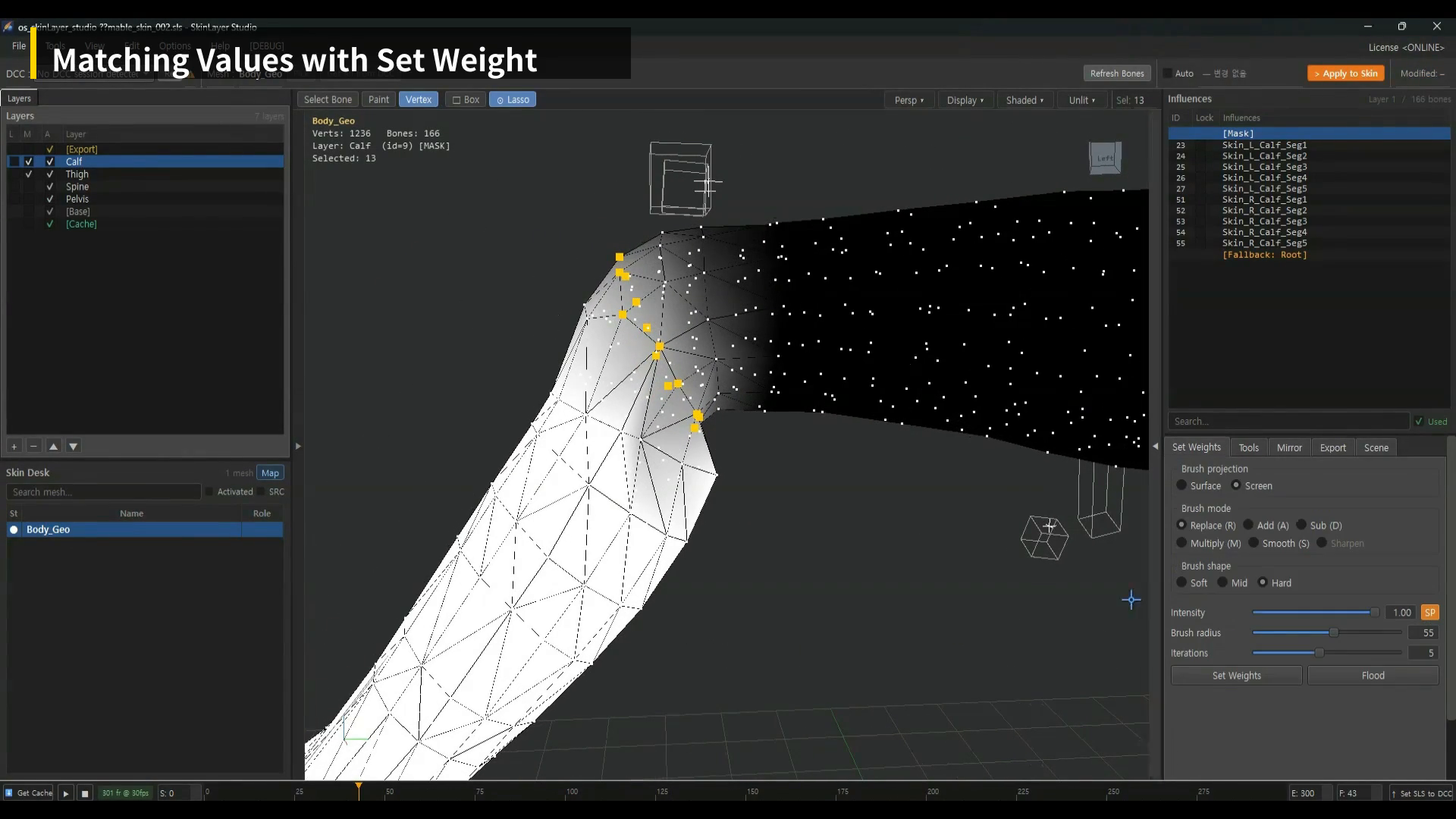
- 边界用 Smooth 修整。
5. 擦除与微调
- 按住 Ctrl 会填入相反的值 0。
- 填入 0 后,该骨骼的权重即被擦除。
- 想要细微地减少时,在 Screen 下选择 Multiply 并缩小笔刷。
- 数值设为 0.9 或 1.1,就能以相乘的方式调整权重。
6. 快捷键与聚焦
- 选择使用的 DCC 后,快捷键会切换为该软件的设置。
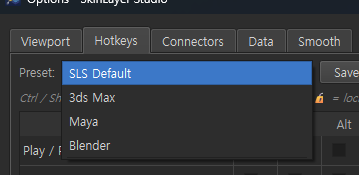
- 4 是 Wireframe View,5 是 Shaded View。这些键也可以在 Options → Hotkeys 中改成你习惯的按键。Ctrl / Shift / Alt 列只作用于笔刷模式键。
- 选择顶点后按 F,只放大该区域。也可以切换到 Front、Top 等正交视图。
绘制前先选择视口模式。
| 模式 | 键 | 作用 |
|---|---|---|
| Select Bone | Q | 选择并移动骨骼检查。绘制关闭 |
| Paint | P | 在 Influences 中选择骨骼或 Mask 后绘制 |
| Vertex | V | 用框选或套索选择顶点。Set Weights 作用于该选择 |
上一集: Ep.3 — 一个工具通用所有 3D 软件
下一集: Ep.4.1 — Connected 设置