SkinLayerStudio
Ep.4 — 브러시 설정
마크다운 다운로드 이미지 포함 다운로드Replace, Add, Sub, Multiply, Smooth와 브러시 크기, Set Weight, 핫키를 한 번에 정리합니다. 반대쪽이 안 칠해지면 Surface가 아니라 Screen인지 확인합니다.
1. 브러시 모드와 크기
- 레이어를 고르면 안에 있는 본이 Influences에 보입니다.
- Set Weights 탭이 칠할 때 쓰는 도구 창입니다.
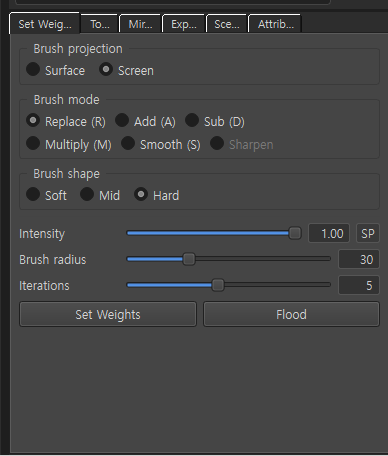
- Replace, Add, Sub, Multiply, Smooth 중에서 고릅니다. 화면의 괄호가 각 모드 단축키입니다. 목록 끝의 Sharpen은 이 편에서 다루지 않습니다.
| 모드 | 단축키 | 하는 일 |
|---|---|---|
| Replace | R | 선택 본의 웨이트를 Intensity 값으로 바꿈 |
| Add | A | Intensity만큼 더함 |
| Sub | D | Intensity만큼 뺌 |
| Multiply | M | 배율을 곱함. 1보다 크면 늘고, 1보다 작으면 줄어듦 |
| Smooth | S | 주변 버텍스와 평균. Shift를 누른 채 칠해도 같음 |
- 가장자리는 Soft, Mid, Hard로 바꿉니다. 가장자리가 얼마나 부드럽게 사라지는지입니다.
- Intensity는 한 번에 바뀌는 최대 강도(0~1)입니다. Brush radius는 브러시 크기입니다. SP와 i 키는 스포이드로, 찍은 버텍스 값을 Intensity에 넣습니다.
- Iterations는 Smooth를 반복하는 횟수입니다.
- Ctrl+Z로 되돌릴 수 있습니다.
- Flood는 고른 범위에 현재 모드와 강도를 한 번에 깔 때 씁니다. 스커트처럼 넓은 면은 Replace 1.0으로 Flood한 뒤 경계만 Smooth하는 식이 편합니다.
2. Screen으로 칠하기
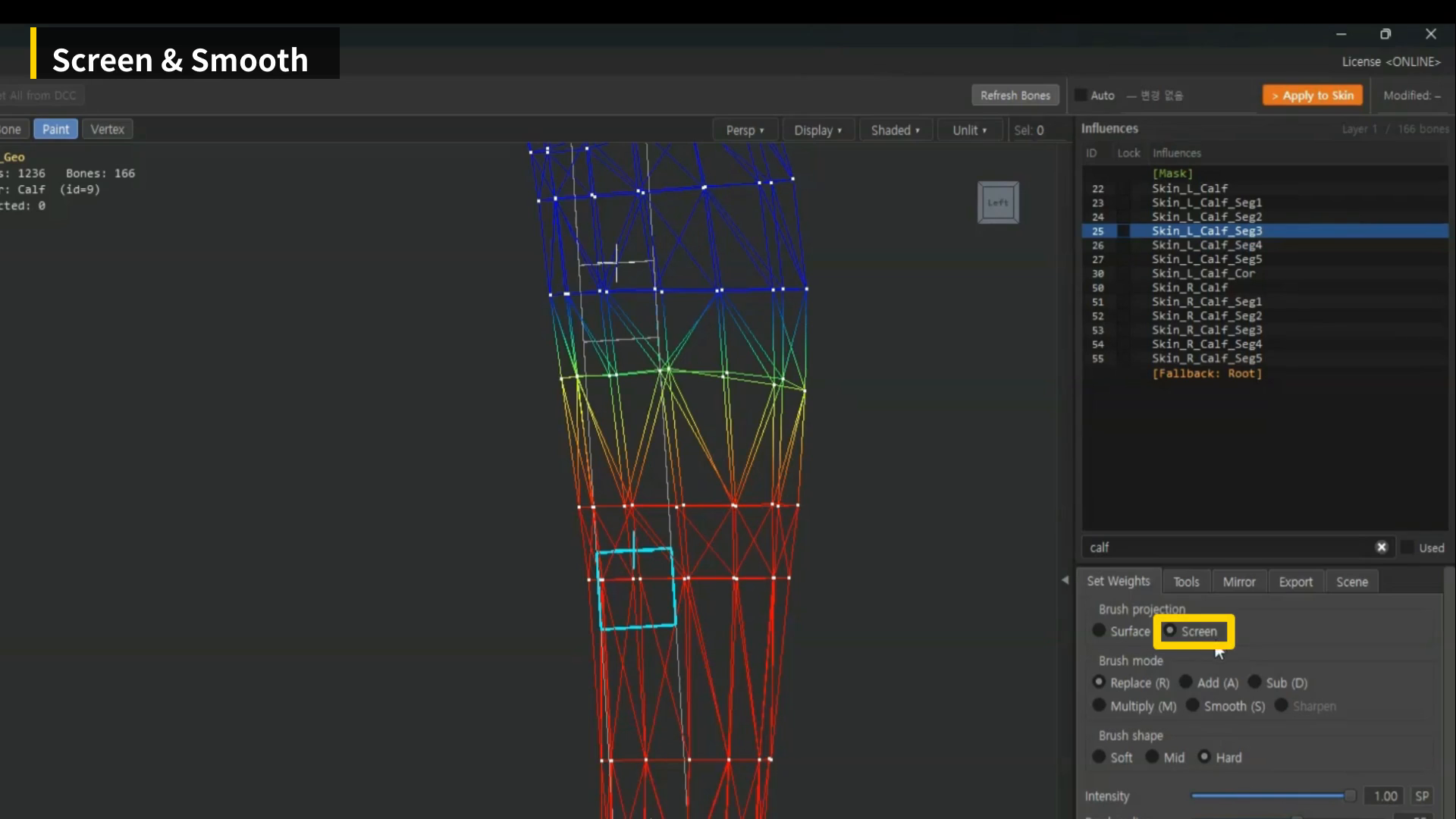
Surface는 보이는 겉면만 칠합니다. Screen은 화면 원 안을 투과해서 반대쪽까지 칠합니다.
반대쪽이 안 칠해지면 이 설정을 확인합니다.
3. Smooth로 다듬기
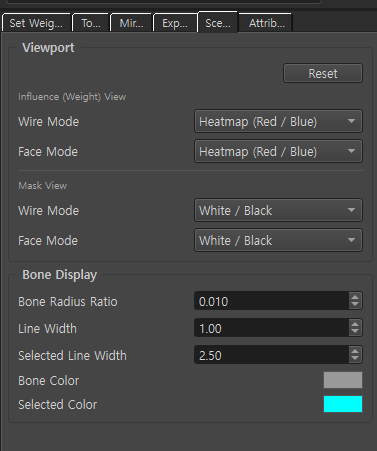
- Heatmap으로 바꾸면 분포가 한눈에 보입니다. Scene 탭의 Influence 색을 Heatmap으로 두면 됩니다.
- Shift를 누른 채 칠하면 Smooth가 됩니다.
Smooth 강도 낮추기
Smooth가 너무 세면 Intensity를 낮춥니다. 반대면까지 번지면 Options → Smooth의 Normal Cone으로 노멀 각도를 제한합니다. Brush Smooth 알고리즘은 Bilateral이 기본에 가깝습니다.
4. Set Weight로 값 맞추기
같은 루프는 같은 값이 자연스럽습니다.
- i(SP) 스포이드로 값을 찍습니다.
- Set Weights로 고른 버텍스에 그 값을 넣습니다.
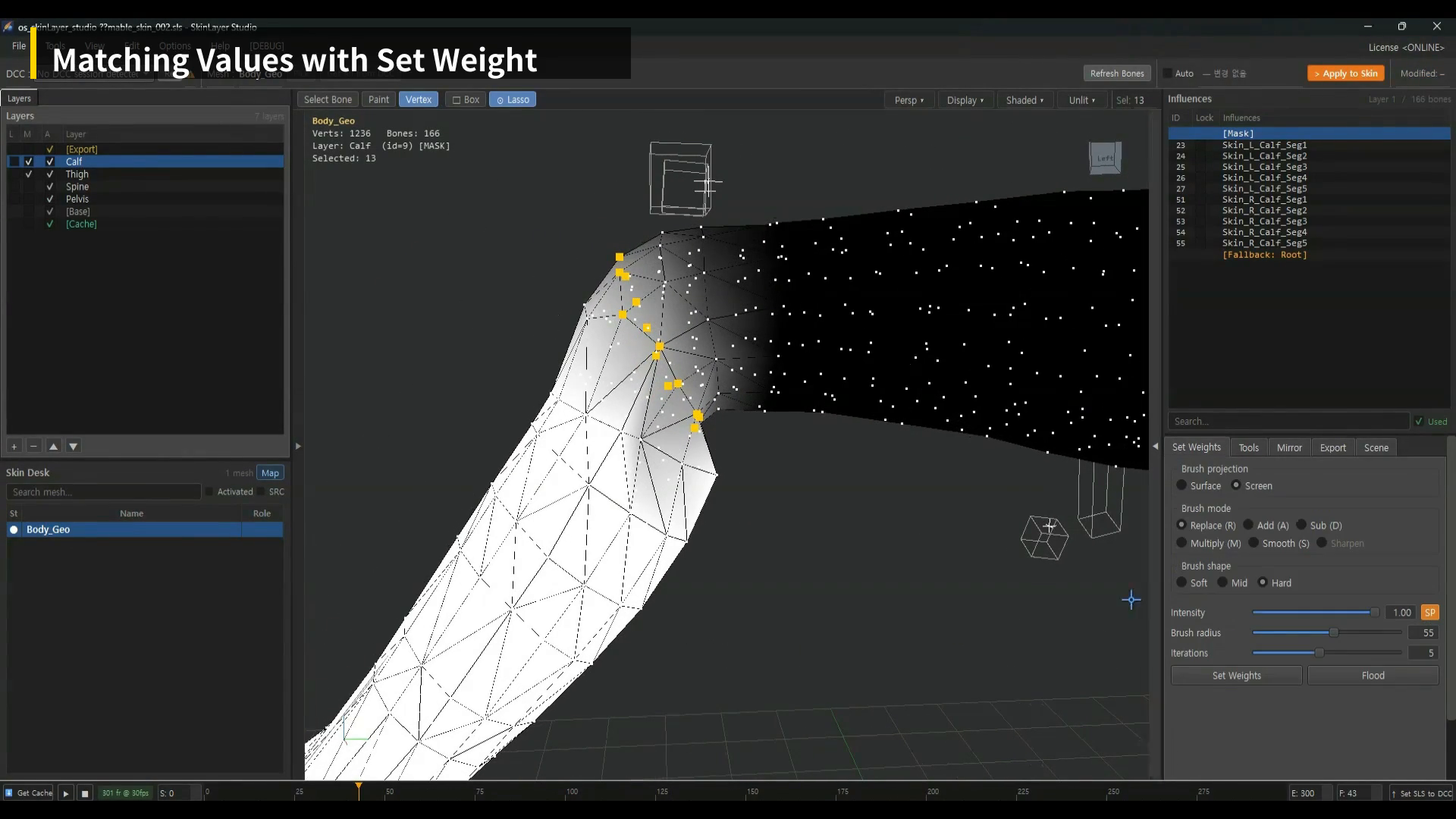
- 경계는 Smooth로 다듬습니다.
5. 지우기와 미세 조정
- Ctrl을 누르면 반대 값인 0이 들어갑니다.
- 0이 들어가면 그 본의 웨이트가 지워집니다.
- 미세하게 빼려면 Screen에서 Multiply를 고르고 브러시를 줄입니다.
- 값을 0.9나 1.1로 주면 웨이트를 곱하면서 조정할 수 있습니다.
6. 핫키와 확대
- 쓰는 DCC를 고르면 그 프로그램의 단축키로 바뀝니다.
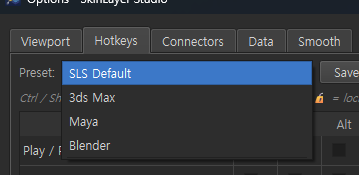
- 4는 Wireframe View, 5는 Shaded View입니다. 이 키도 Options → Hotkeys에서 원하는 키로 바꿀 수 있습니다. Ctrl / Shift / Alt 칸은 브러시 모드 키에만 적용됩니다.
- 버텍스를 고르고 F를 누르면 그곳만 확대됩니다. Front, Top 같은 직교 뷰로도 바꿀 수 있습니다.
칠하기 전에 뷰포트 모드를 고릅니다.
| 모드 | 키 | 하는 일 |
|---|---|---|
| Select Bone | Q | 본을 고르고 움직여 확인. 페인트는 꺼짐 |
| Paint | P | Influences에서 본이나 Mask를 고른 뒤 칠함 |
| Vertex | V | 버텍스를 박스나 라쏘로 고름. Set Weights는 이 선택에 넣음 |
이전 편: Ep.3 — 모든 DCC에서 똑같이
다음 편: Ep.4.1 — Connected 설정