SkinLayerStudio
Ep.5 — 分层的基本结构
下载 Markdown 含图片下载📺 本集视频:https://www.bilibili.com/video/BV1Rxpy6kEZj
📺 Bilibili 频道:https://space.bilibili.com/3706990259865792
每个部位各建一个图层,像油画一样一层层叠加蒙皮权重。本集也会讲 Pelvis 上残留起始骨骼导致下半身不跟随的情况,以及用 Activate 找出问题图层的方法。
1. 添加图层
- 点击 Layers 面板下方的 + 按钮。
- 会新增一个图层,命名为 Thigh。
- 每个部位都这样各加一个图层。
- 一个图层存放一个部位的权重和遮罩。
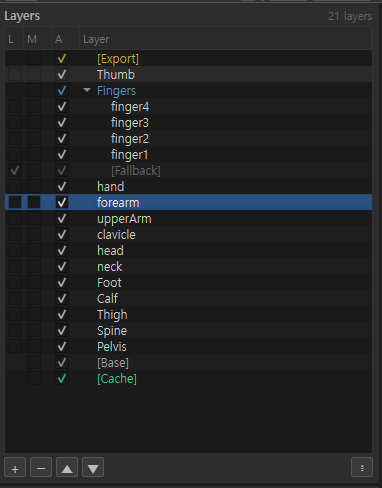
| 列 | 含义 |
|---|---|
| L | Cache Lock。锁定后该图层固定到缓存 |
| M | Modified。已修改的图层 |
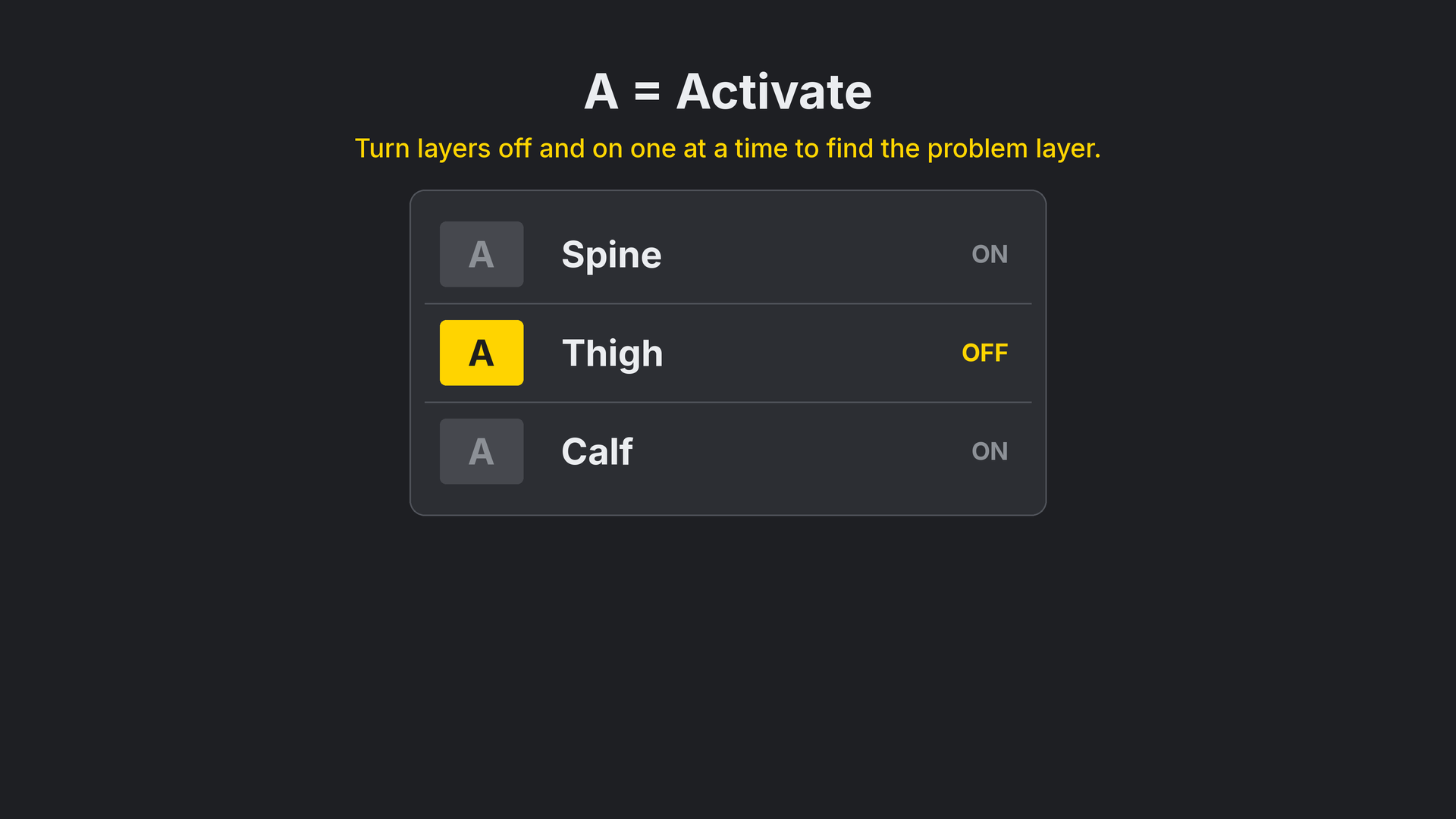
| A | Activate。开关它来找出问题图层 |
| Layer | 名称 |
最下方的 [Base] 是 Pick 时导入的底层,不能重命名或移动。界面上其他系统图层有黄色 [Export]、灰色 [Fallback]、绿色 [Cache]。不要像普通图层那样删除或移动它们,这样最安全。
底部 − 删除所选图层,▲▼ 调整叠放顺序。⋮ 是分隔线。按手、手臂、身体等分段时,在所选行上下插入 Separator。上层只覆盖自己的范围,下层保留在范围之外。
蓝色名称带箭头的行是 Layer Group。分组方法见 Ep.11 — 用 Layer Group 归组。
2. 在图层上绘制
选择 Thigh,沿大腿刷一遍。大致刷一下即可。
3. 常见错误:Pelvis 起始骨骼
如果 Spine 会跟随而下方的 Pelvis 不跟随,说明 Pelvis 上仍残留着不会动的起始骨骼。
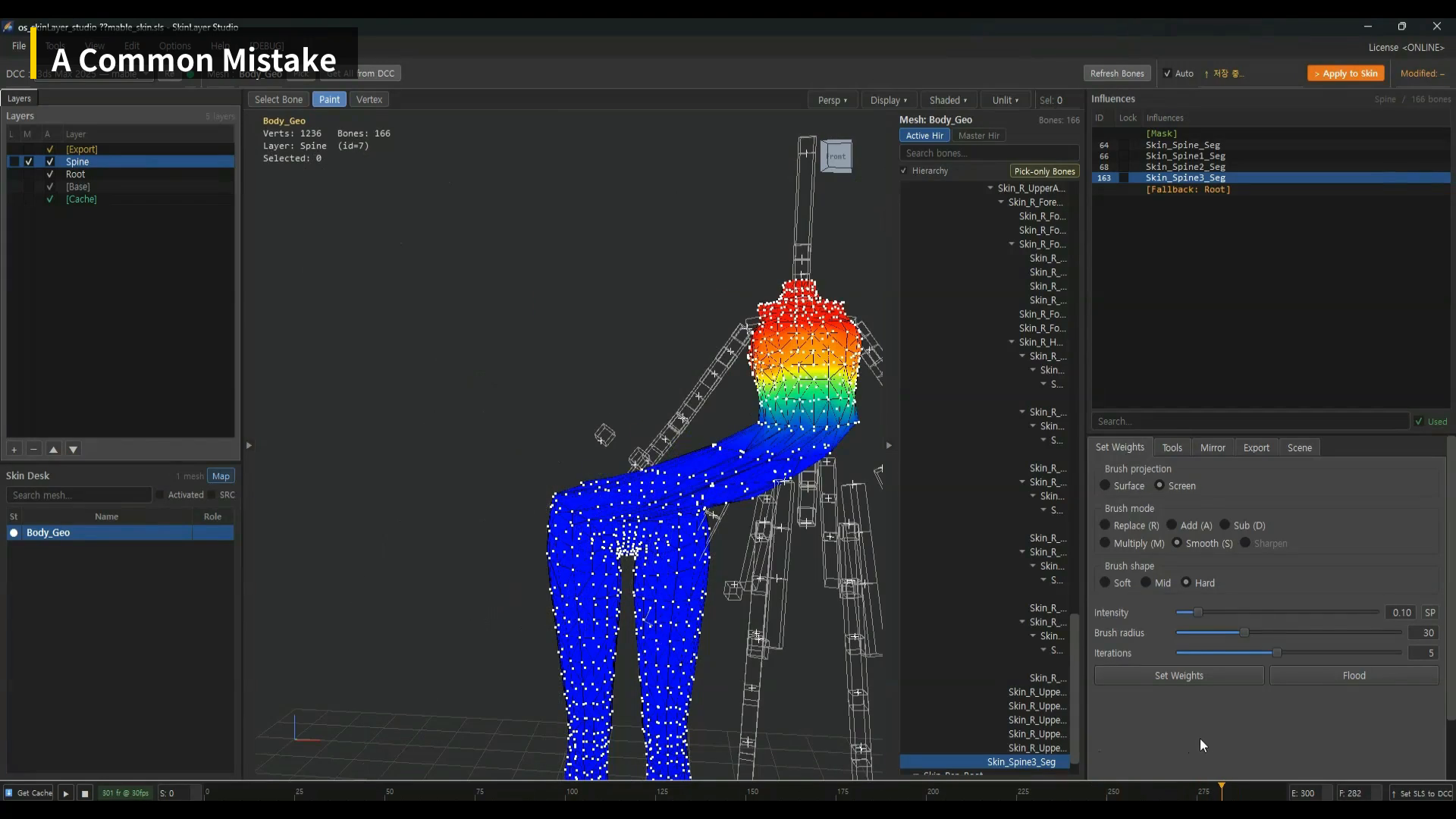
- 换成会跟随的 Pelvis。
- 给 Pelvis Seg 设为 1。
- 下半身也会跟随了。
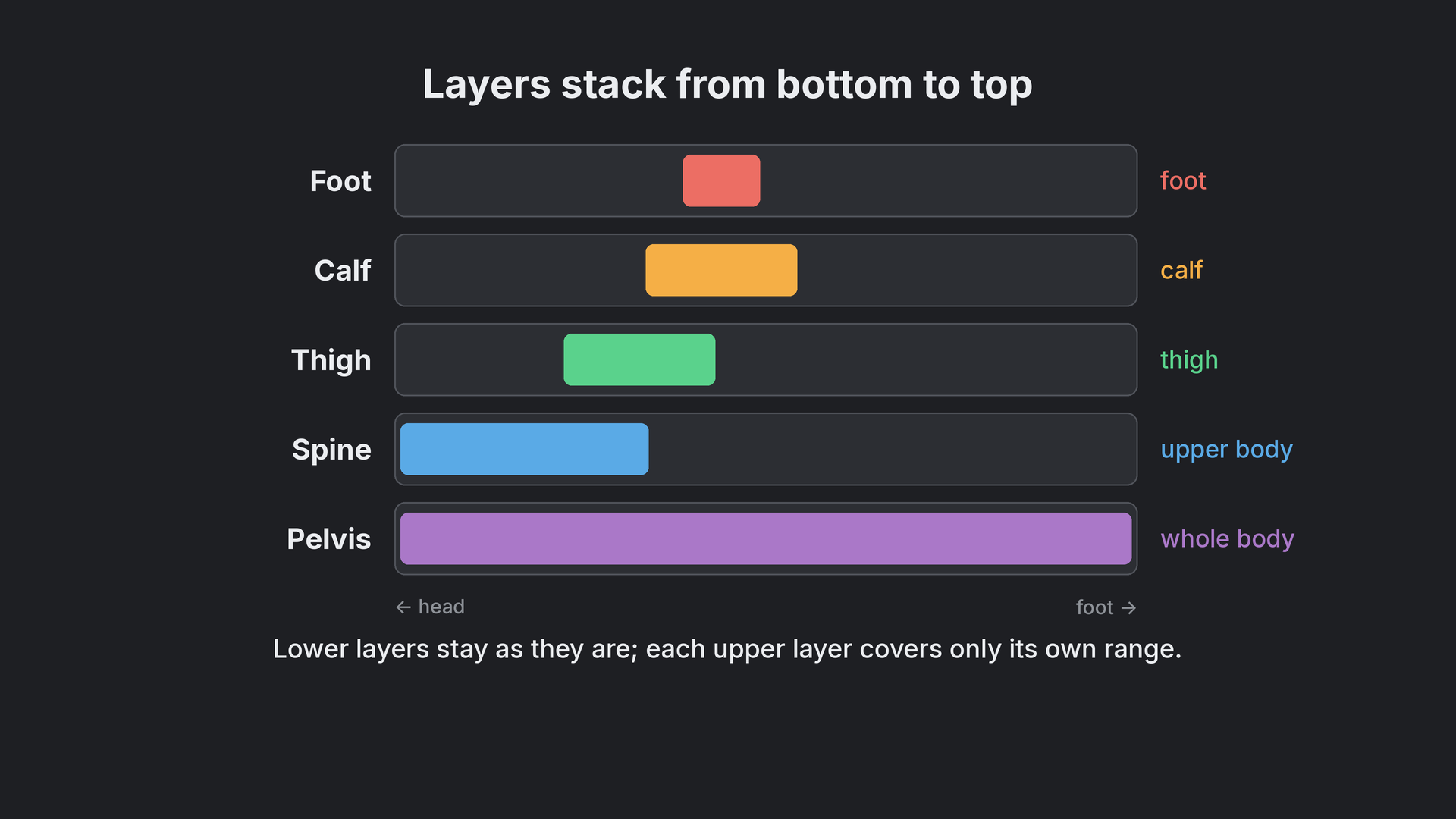
4. 图层的叠加结构
- Pelvis 先填满整体。
- Spine 在其上填充上半部分。
- Thigh、Calf、Foot 各自叠在自己的位置。
- 下层保持不变,上层只覆盖自己的范围。
5. 找出问题图层
- 关闭 Activate。
- 逐个开关图层。
- 形状发生变化的图层就是问题所在。