Ep.7 — Pick 和 Apply to Skin
下载 Markdown 含图片下载📺 本集视频:https://www.bilibili.com/video/BV1FEpy6EEJo
📺 Bilibili 频道:https://space.bilibili.com/3706990259865792
用 Pick 从 DCC 导入并修改,再用 Apply to Skin 送回去。从第 0 帧到第 1 帧时出现跳动是正常的。
1. 用 Pick 导入
一开始 SkinLayer Studio 中没有网格。
- 选择使用的 DCC。
- 确认绿灯亮起后点击 Pick。
- 网格和骨骼导入到 SkinLayer Studio。
2. 只导入动画
点击 Pick-only Ani 而不是 Pick All,只导入动作。
- 第 0 帧是没有关键帧的绑定姿势。
- 3ds Max 中为 Figure Mode,Blender 中为 Rest Pose。
- 所以从第 0 帧到第 1 帧出现跳动是正常的。
- 动画从第 1 帧开始。
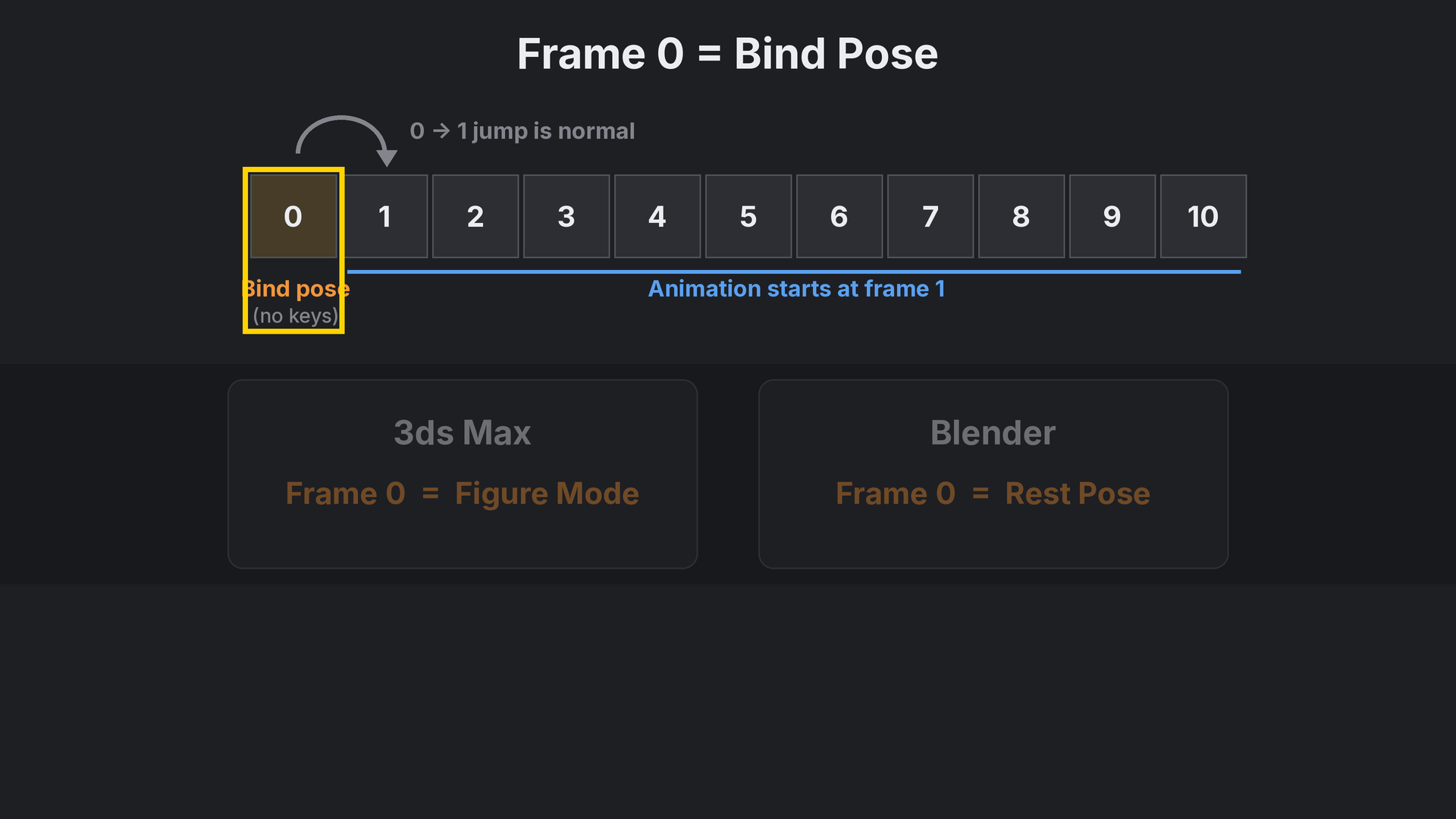
导入的动作在屏幕下方的 Timeline 中播放。Pick-only Ani 只缓存骨骼动画,不改动网格和权重。常用的测试动作可用 Save Animation 存到 My Animations,检查基本姿势时 Load Templates 中的 Body Pose Test 即可。
| Skin Archive | Skin Desk | |
|---|---|---|
| 位置 | 视口左侧抽屉 | 左下角固定面板 |
| 作用 | 显示、类型、保存 | 当前正在编辑的网格、Sync 角色 |
| Apply | 右键 Apply to Skin | 与顶部 Apply to Skin 配合使用 |
3. 修改网格后重新 Pick
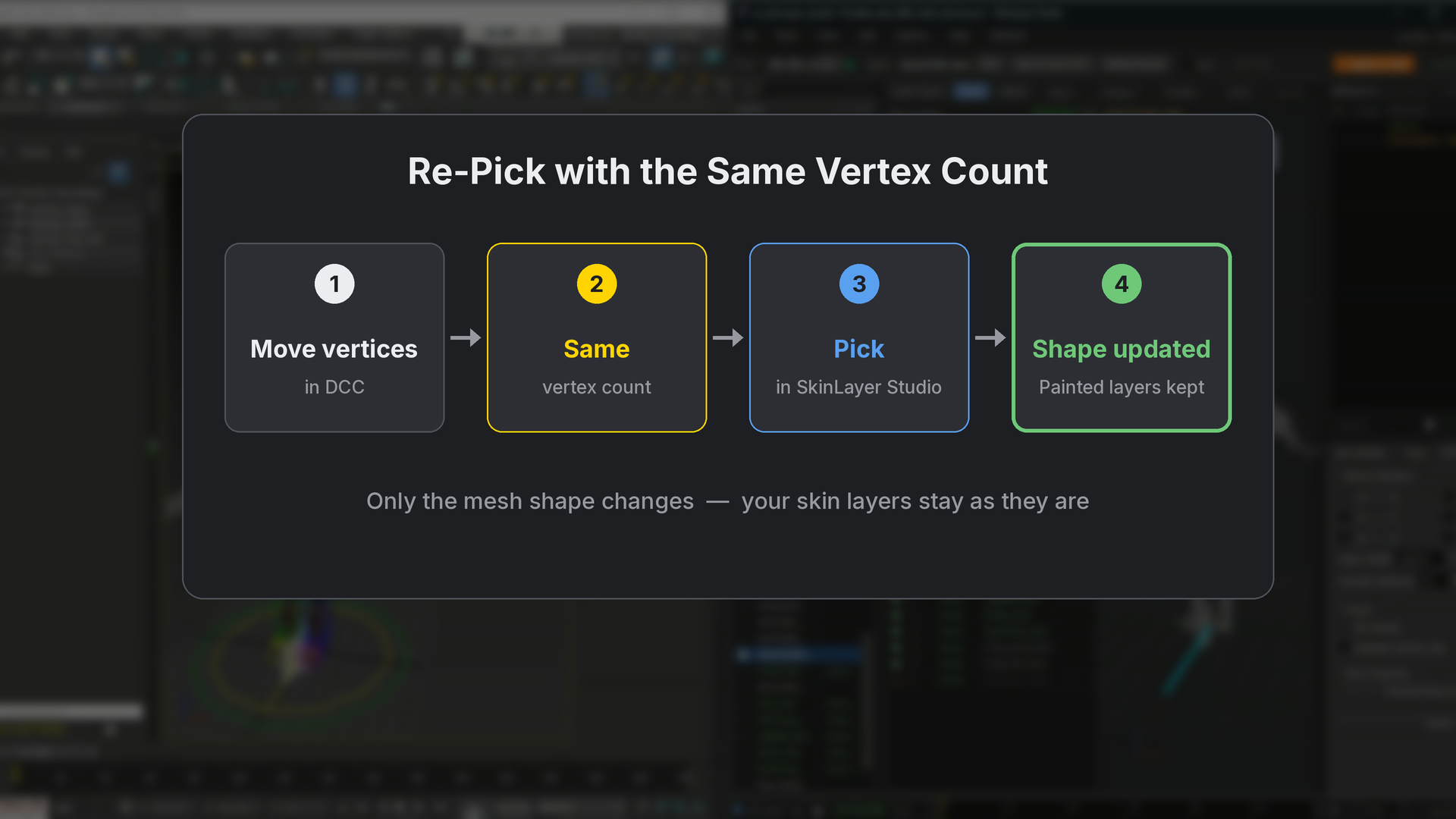
在 DCC 中移动顶点后再次 Pick。
如果只是拉动顶点、顶点数量不变,Pick 时只会更新网格修改后的形状。顶点数量改变时,这种方式无法更新。
4. 从 Archive 批量 Apply to Skin
右上角的 Apply to Skin 可以逐个应用。多个网格可以从左侧 Skin Archive 一次性发送。
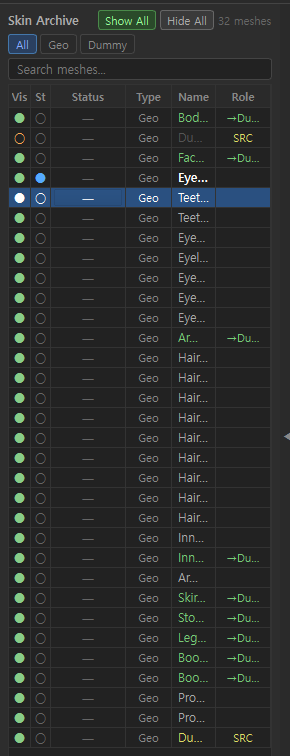
- 点击左侧面板打开 Skin Archive。
- 选中所有要应用的网格。
- 右键点击 Apply to Skin。多个网格时菜单会显示数量。
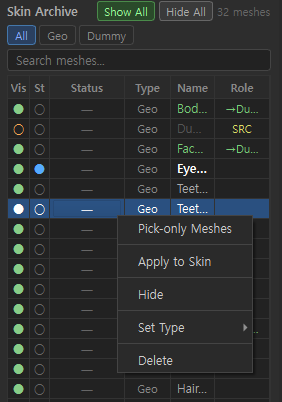
- 首次连接时会弹出提示窗口,并整理蒙皮。
- 在 DCC 中确认蒙皮已写入。
传回去的只有蒙皮权重。移动网格或添加骨骼不会传回 DCC。
Archive 列表可按 All / Geo / Dummy 筛选,也可按名称搜索。Show All / Hide All 只改变视口显示。
同一菜单中的 Pick-only Meshes 保留骨骼和权重,只重新导入所选网格的几何体。顶点数量不同时会失败。首次连接时减少骨骼数量的提示见 Ep.13 — Normalize 与 Prune。
5. Auto 自动应用
右上角 Auto 模式开启时,蒙皮会自动应用到 DCC。
上一集: Ep.5 — 分层的基本结构
下一集: Ep.10 — 转移衣服权重