SkinLayerStudio
Ep.10 — 转移衣服权重
下载 Markdown 含图片下载📺 本集视频:https://www.bilibili.com/video/BV1Fjpy6SEJj
📺 Bilibili 频道:https://space.bilibili.com/3706990259865792
衣服的蒙皮权重不必从头重画。把 Body 的权重 Transfer 到 Cloth,并在 Sync Map 中保留关系,之后就能用 Sync Now 再次同步。
1. 一次导入多个网格
网格很多时,逐个 Pick 很耗时。
- 按钮现在叫 Pick All,旧名称是 Get All from DCC。
- 点击后,所选网格会一次性进入 Skin Archive。
- 点击左侧面板打开 Archive。
- 右键可用 To Desk 移过去。
- 反过来也可以从 Desk 移回 Archive。
2. 用 Transfer 转移权重
- 选择 Body 和 Cloth,右键点击 Transfer Weight。在 Skin Desk 和 Sync Map 菜单、顶部 Tools → Transfer Weights... 中也能打开同一窗口。
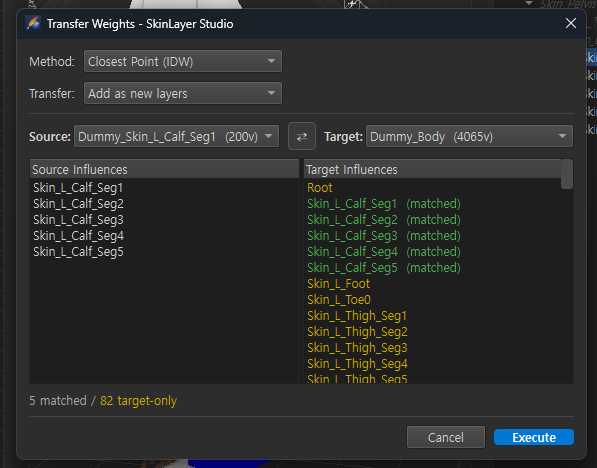
- Source 是 Body,Target 是 Cloth。可用 ⇄ 互换。
- 确认骨骼是否匹配,然后点击 Execute。
| 标识 | 含义 |
|---|---|
| 绿色 matched | 两边同名的骨骼。权重通过该骨骼转移 |
| Target only | 只存在于 Target 的骨骼。Source 中没有该骨骼的权重 |
| Source only | 只存在于 Source 的骨骼。如果 Target Skin 中没有,该权重可能丢失。出现 Add Inf from Source 时,把该骨骼添加到 Target |
拓扑不同时使用 Closest Point (IDW),适用于衣服这类顶点不同的情况。顶点数量和顺序相同时,用 Vertex ID 按相同编号复制。判断为相同拓扑时,可能会默认选择 Vertex ID。
- Overwrite 会覆盖 Target 原有的权重和图层。Add as new layers 保留原有图层,以新图层的形式添加。只转移局部时用 Add 更安全。Target 没有 Skin 时会出现 Setup Target Skin。
- 转移后,删除衣服不需要的图层。
- Spine 一侧的权重即被转移。
3. 用 Sync Map 建立关系
- 在 Map 窗口中把网格摆放整齐。
- 从 Source 拖一条线到 Target 来建立关系。
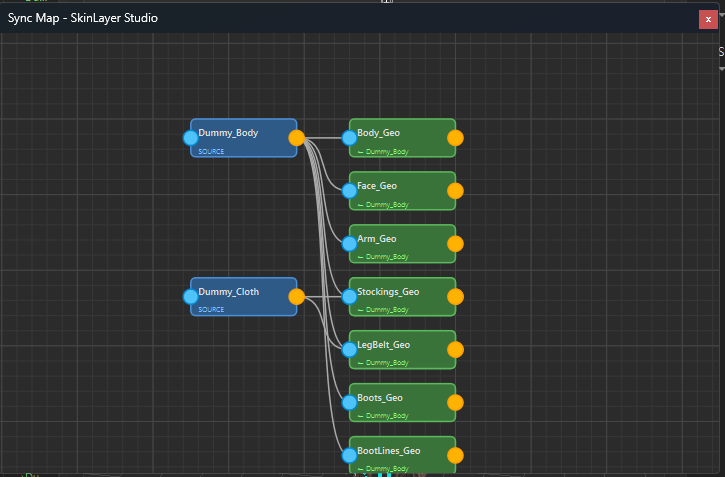
左侧蓝色节点(标有 SOURCE)是 Source,右侧绿色节点是 Target。黄色边框表示选中。从节点右侧的橙色圆点拖线到下一个节点左侧的蓝色圆点即可连接。连线代表两者的关系。一个 Target 也可以连接多个 Source。
4. 用 Sync Now 同步
- 点击 Sync Now,权重会原样复制。
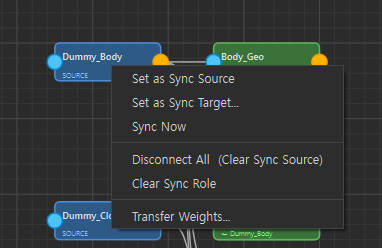
- 要断开关系时,使用 Disconnect All 或 Clear Sync Role。
只复制一次时用 Transfer Weights;保留关系、之后还要再同步时用 Sync Now。在假人上绘制后套到正式网格上适合用 Transfer;以全身作为 Source、让部件持续跟随时适合用 Sync。
5. 断开关系与再次 Sync
只想单独修整 Target 时,断开关系。之后可能还要修改,所以现在先保留连接。
上一集: Ep.7 — Pick 和 Apply to Skin
下一集: Ep.11 — 用 Layer Group 归组