Ep.13 — Normalize 与 Prune
下载 Markdown 含图片下载📺 本集视频:https://www.bilibili.com/video/BV1fJpy62EBK
📺 Bilibili 频道:https://space.bilibili.com/3706990259865792
先准备好最底层的 Base 图层和接收空权重的 Fallback Bone,再用 Normalize 和 Prune 整理。首次连接时还会出现把 Influence 从 20 个减到 8 个的提示。
1. Base 图层
Base 是存放 Pick 时导入的权重的底层。
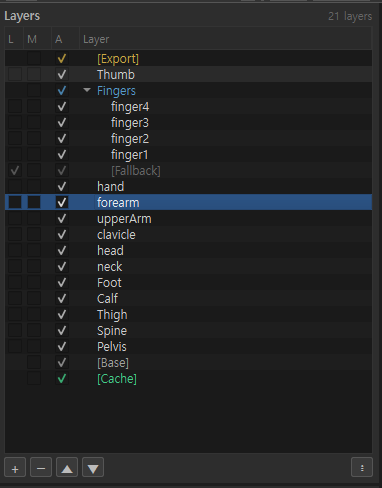
- 如果上方图层什么都没有,数值会全部变为 0。
- 所以最底层始终有 [Base]。
- Base 不能重命名或移动。
同一列表中的 [Fallback] 与下面选择的 Fallback Bone 关联。
2. Fallback 设置
在工具面板 Tools 标签页的 Fallback Bone 中选择接收的骨骼。
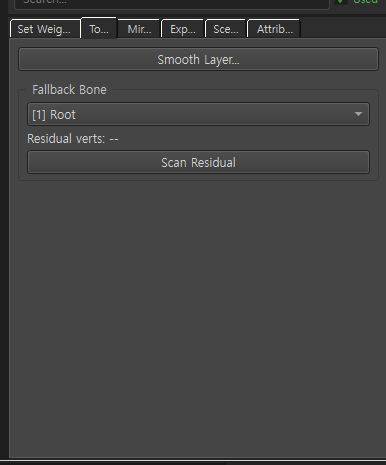
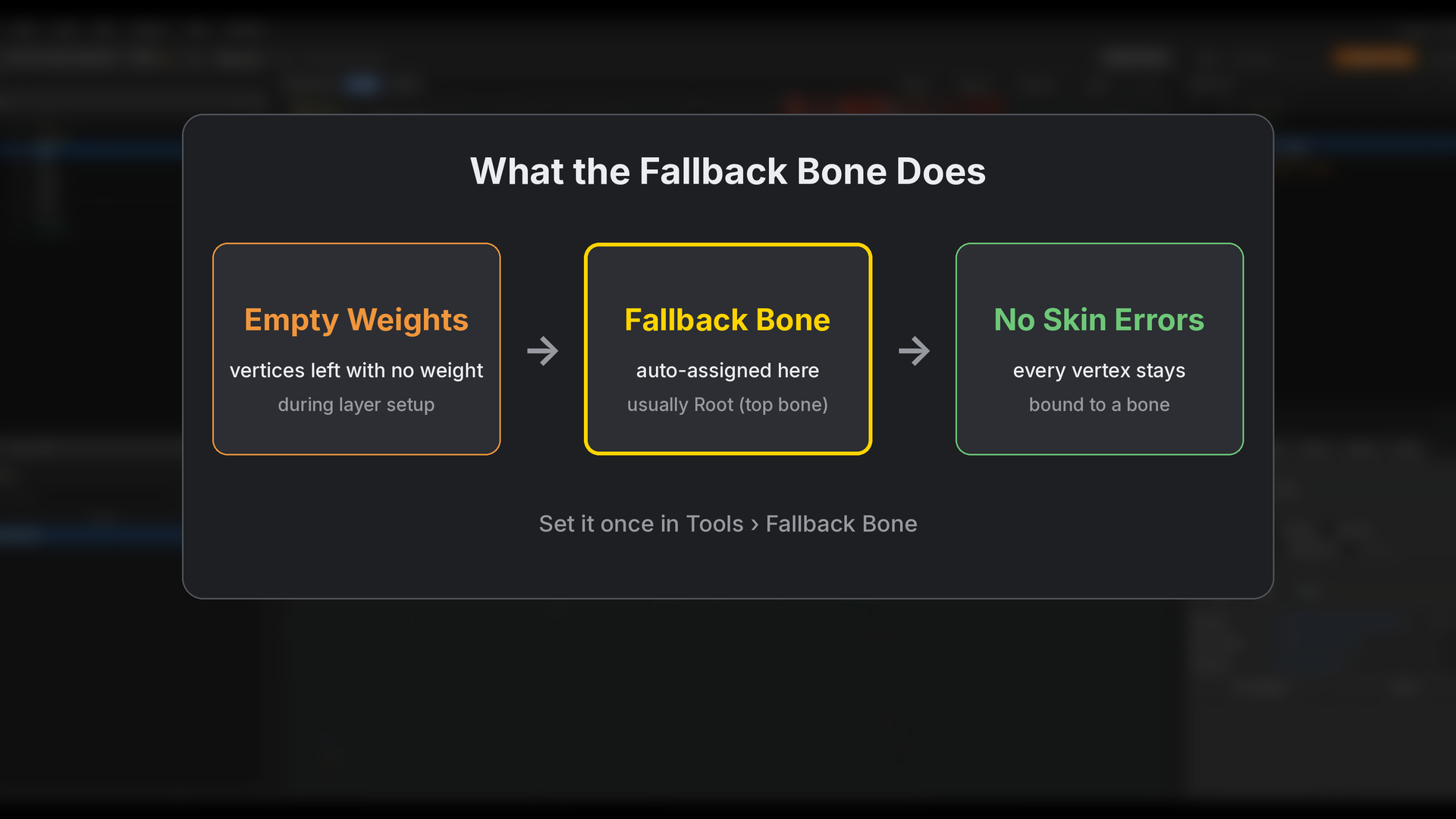
Fallback Bone 会在搭建图层时填补没有权重的区域,避免出现蒙皮错误。通常设为最顶层骨骼 Root。
残留零碎权重时,先 Cut 再 Add 彻底移除。移除 Foot 权重后,接收该值的骨骼就变得不明确,剩余的值会流向 Fallback Bone,这里汇集到 Root 骨骼。Scan Residual 会统计权重总和小于 1 的顶点数量。
3. Normalize 与 Prune
- 分配错误的权重用 Change Influence 更换。
- 如果作用相同,就 Cut 再 Add。
- 点击顶部 Tools 菜单的 Normalize Layer...,总和会调整为 1。同一菜单中还有 Prune Layer... 和 Remove Unused Influences...。
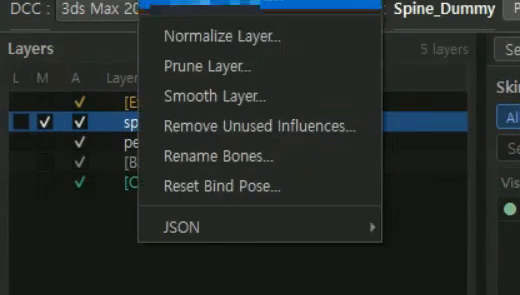
- 用 Prune All Layers 删除低于阈值的弱权重。Remove Unused Influences 会把在所有顶点上都为 0 的骨骼从 Skin 中移除。仍有权重的骨骼不会在这里被删除。
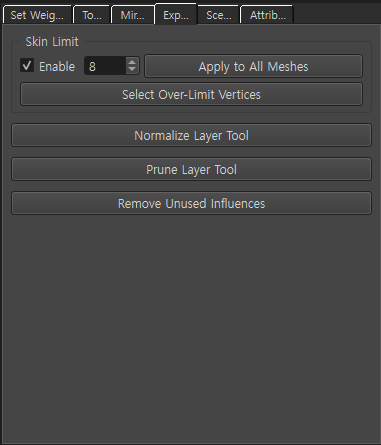
工具面板的 Export 标签页中也集中了 Normalize、Prune 和 Skin Limit。
4. 移除骨骼
Hierarchy 有两种视图。Active Hier 只显示绑定到当前网格的骨骼。Master Hier 显示从 Root 开始的完整骨架。要找当前网格上没有的骨骼,切换到 Master 后点击 Add to Active Mesh。Pick-only Bones 保留权重,只重新导入 DCC 中骨骼的位置和旋转。
- 先在 Base Layer 中给 Pelvis 设权重 1。
- 在 Hierarchy 中选择不需要的骨骼,点击 Remove Bones。
- 出现无法撤销的提示时,点击 Remove。
骨骼没有权重时,可以在 Hierarchy 中移除。仍有权重时无法删除。把权重移到 Pelvis 后再 Remove,就能删除。
5. 每个顶点的骨骼数量
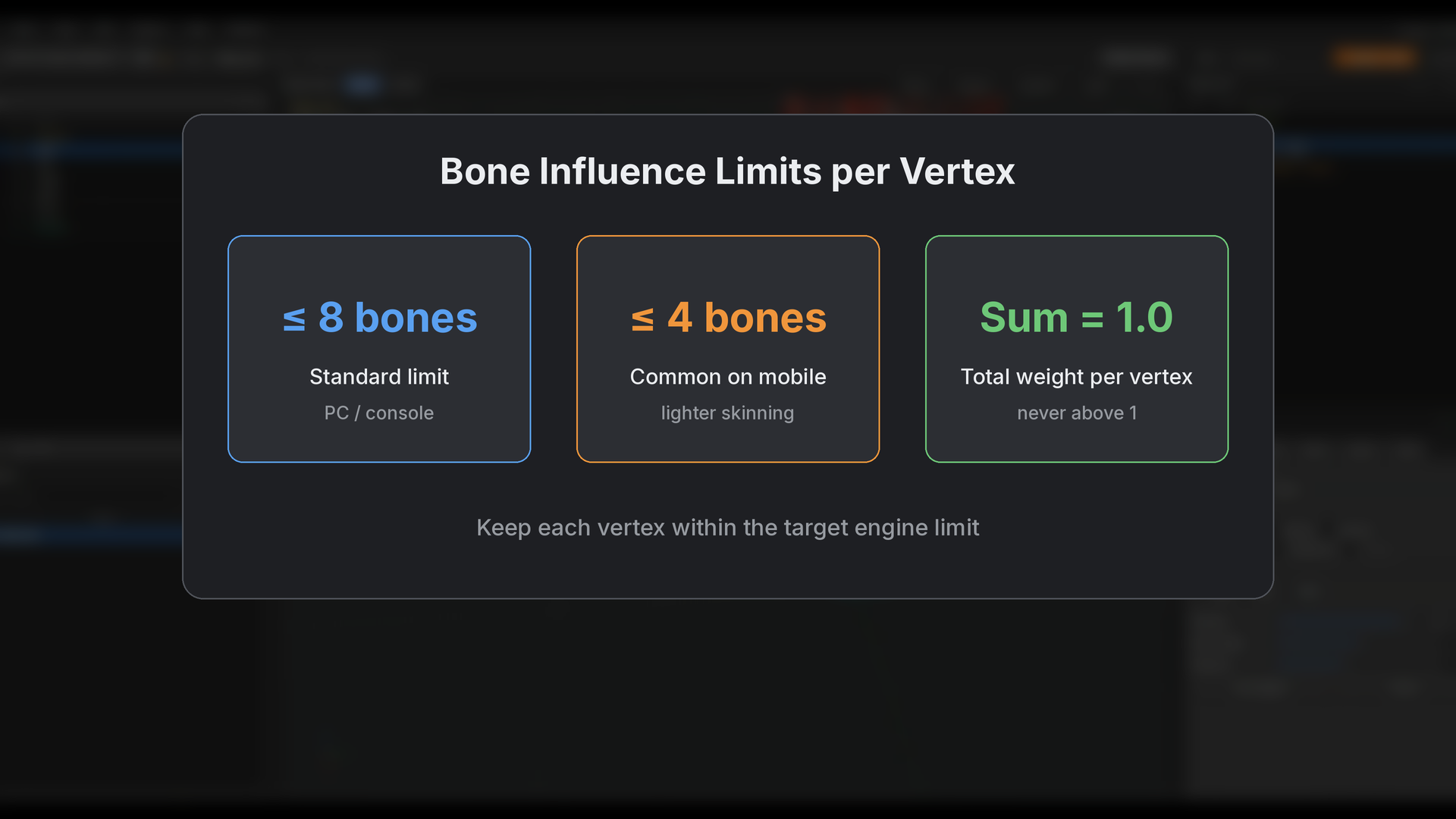
一个顶点可绑定的骨骼数量有上限。
- 通常控制在 8 个以内。
- 移动端多为 4 个以下。
- 一个顶点的权重总和不能超过 1。
6. 把 Influence 降到 8 个
默认设置为每个顶点最多 8 个 Influence。
- 首次连接时会提示把 20 个改为 8 个。
- 在 Export 标签页中把 Skin Limit 设为 8 并开启,点击 Apply to All Meshes。
- 只想查看超出上限的顶点时,点击 Select Over-Limit Vertices。