Ep.1 — 安装与DCC连接
下载 Markdown 含图片下载📺 本集视频:https://www.bilibili.com/video/BV1gC8q6eEpX
📺 Bilibili 频道:https://space.bilibili.com/3706990259865792
1. 下载
1-1. 获取订阅许可证
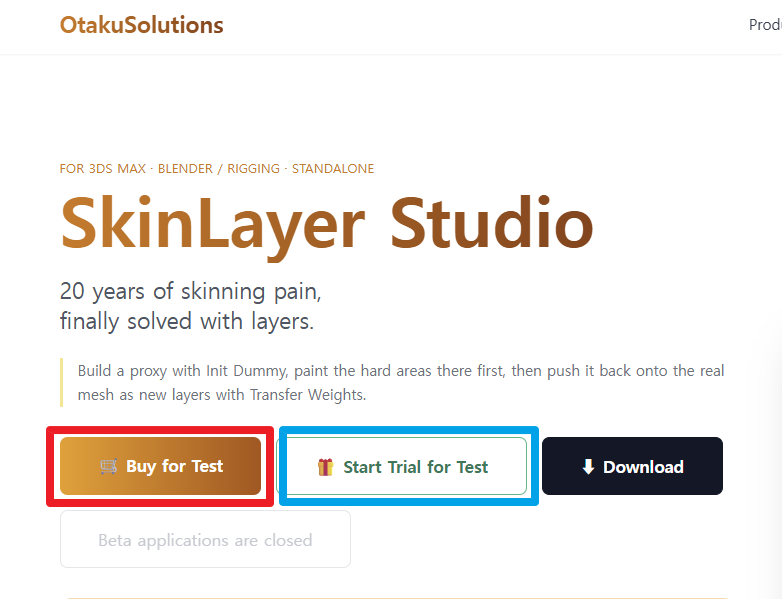
- 前往 OtakuSolutions 官网 → SkinLayer Studio 产品页。
- 通过 购买(Buy) 或 试用(Start Trial) 申请获取 订阅许可证。
1-2. 进入“我的订阅”
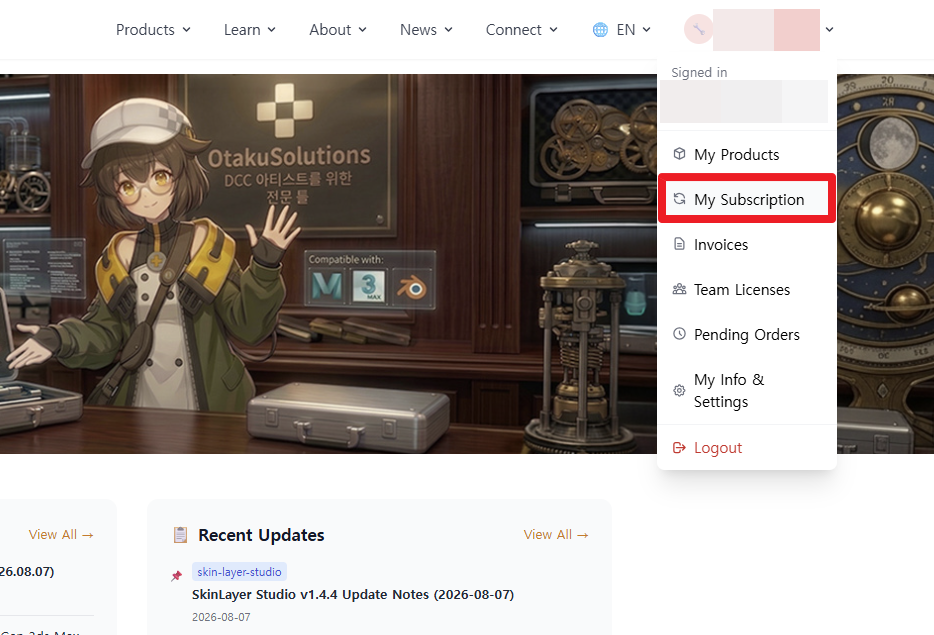
- 登录后,打开右上角 账户(个人资料) 菜单。
- 进入 My Subscription(我的订阅)。
1-3. 从 SkinLayer Studio 下载
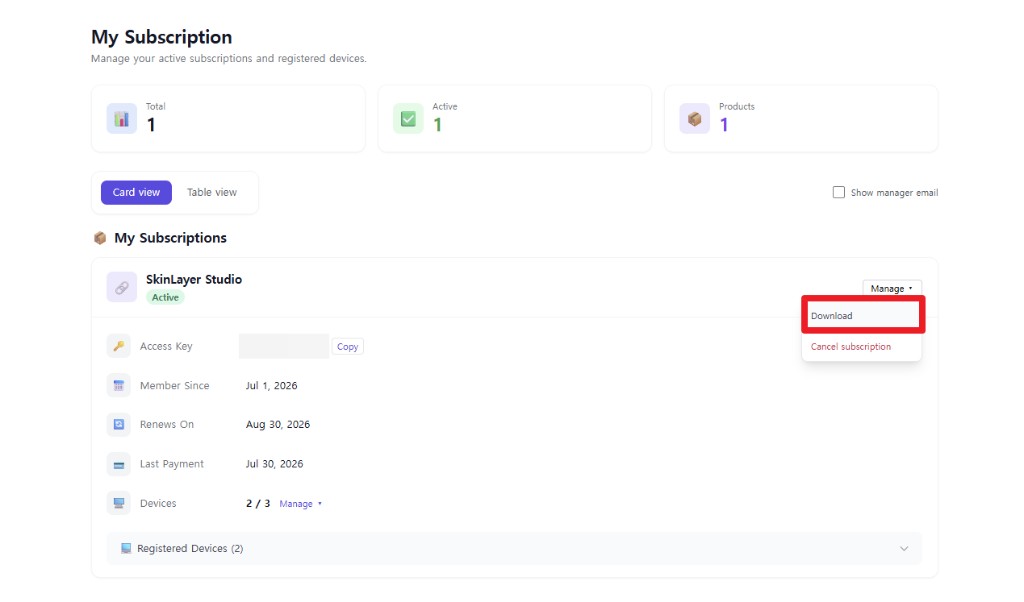
订阅许可证正常发放后,My Subscriptions 列表中会显示 SkinLayer Studio。
- 打开该条目的 Manage 菜单。
- 点击 Download。
1-4. 下载安装包
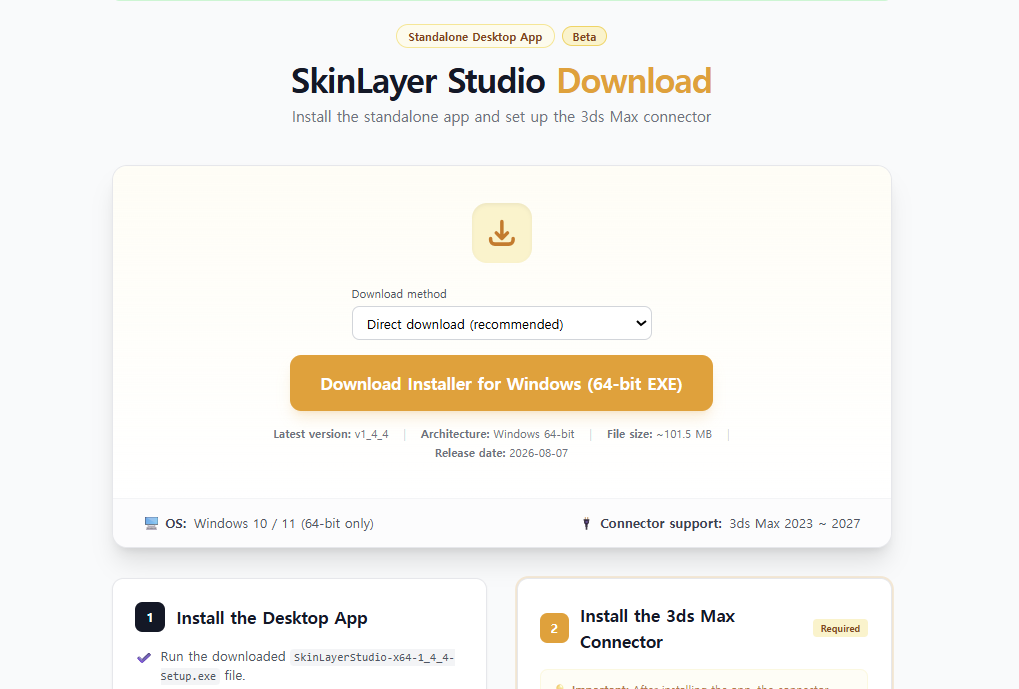
在下载页面获取最新的 Windows 64-bit EXE 安装包。
- 选择 Download method。
- 点击 Download Installer for Windows (64-bit EXE)。
文件名示例:SkinLayerStudio-x64-1_4_4-setup.exe
下载方式说明
| 用户 | 下载方式 |
|---|---|
| 韩国 / 全球 | Direct download(推荐)或 Google Drive |
| 中国 | Nutstore(坚果云) 共享文件夹 |
在中国地区,根据网络环境,坚果云 可能比 Direct / Google Drive 更稳定。若下载页显示坚果云提示,请通过 打开坚果云文件夹 获取最新安装包。

1-5. 支持环境
| 项目 | 内容 |
|---|---|
| OS | Windows 10 / 11(64-bit) |
| Mac / Linux | 后续可能支持 — 安装前请查看官网要求 |
| 3ds Max 连接器 | 2019~2027(至最新) |
| Blender 连接器 | 3.6~5.2(至最新) |
| Maya / Unity / Unreal | 后续计划支持 — 目前准备中 |
2. 安装(Inno Setup)
- 运行下载的 Setup.exe。
- 选择 安装语言(KO / EN / JA / ZH 等)。
- 确认并接受 许可协议。
- 指定 安装路径(可使用默认值)。
- 若已有安装,按提示确认 重新安装 → Yes。
- 选择是否创建 开始菜单 · 桌面图标。
- 点击 Install → 完成后点击 Finish。
安装目录示例:
{安装路径}/
├── SkinLayerStudio.exe
└── os_skinLayer_studio_connector/
3. 首次启动 — 许可证激活
安装后首次运行时处于 未授权 状态。
- 视口会被 License Lock 遮罩覆盖。
- 点击 Open License Manager 进入激活。
激活步骤
- 点击 Open License Manager。
- 输入 许可证密钥。
- 点击 Update License / 注册。
- 确认 设备注册 成功。
- 激活成功后即可使用 3D 视口。
独立版:即使激活失败,应用也不会退出 — 可在遮罩中重试。
4. 安装 DCC 连接器
- 菜单:Tools → Install Connector...(仅查看状态时:Options → Connectors 选项卡)。
- 选择所用 DCC(例如 3ds Max 2025)→ Install。
- 完全关闭 DCC 后重新启动。
连接器是在 DCC 内运行的 通信脚本。SLS 本体不会直接启动 DCC,只会向已连接的 DCC 发送命令,因此 必须先打开 DCC 才能使用 Pick/Push。
若 3ds Max 连接器安装出现 写入权限 错误,请参阅 FAQ.1 — 写入权限指南。
5. DCC 连接 · Pick · Apply to Skin
- 启动 DCC — 确认连接器已加载。
- 在 SLS 的 DCC 下拉框 中选择 Max。
- 确认 绿色指示灯(已连接)。
- Pick — 导入在 DCC 中选中的蒙皮网格。
Pick 结果:
- 视口显示网格、骨骼与权重。
- 在 Skin Desk / Skin Archive 中注册槽位。
- 建议通过 File → Save 保存为 .sls 项目。
使用图层与笔刷编辑权重后,通过工具栏 > Apply to Skin 推送回 DCC。
首次 Push: 游戏引擎(Unity、Unreal 等)通常将每顶点影响骨骼数限制为 4~8。SLS 在 Push 时会 自动钳制为 8。可先在 Influence 面板的 Used 中清理不需要的骨骼以提升质量。
Auto 自动同步: 工具栏 Auto 复选框默认 关闭。首次手动 Push 成功后,可能会询问是否启用。开启后,空闲 10 秒(可在 Options 中设为 3~30 秒)后自动 Push。
6. 故障排除
| 症状 | 检查 |
|---|---|
| 许可证遮罩不消失 | 在 License Manager 中重试密钥与在线验证 |
| DCC 无法连接 | 重装连接器 · 重启 DCC |
| Pick 后没有网格 | 先在 DCC 中 选中蒙皮网格 再 Pick |
| Max 连接器写入权限错误 | FAQ.1 |
| Maya 连接器没有自动启动 | FAQ.3 |
| Maya 连接检查日志 | FAQ.4 |