Ep.7 — Pick과 Apply to Skin
마크다운 다운로드 이미지 포함 다운로드DCC에서 Pick으로 가져와 고친 뒤, Apply to Skin으로 다시 돌려보냅니다. 0프레임에서 1프레임으로 갈 때 튀는 것은 정상입니다.
1. Pick으로 가져오기
처음에는 SkinLayer Studio에 메시가 없습니다.
- 쓰는 DCC를 고릅니다.
- 초록불을 확인하고 Pick을 누릅니다.
- 메시와 본이 SkinLayer Studio로 들어옵니다.
2. 애니메이션만 가져오기
Pick All 대신 Pick-only Ani를 누르면 동작만 가져옵니다.
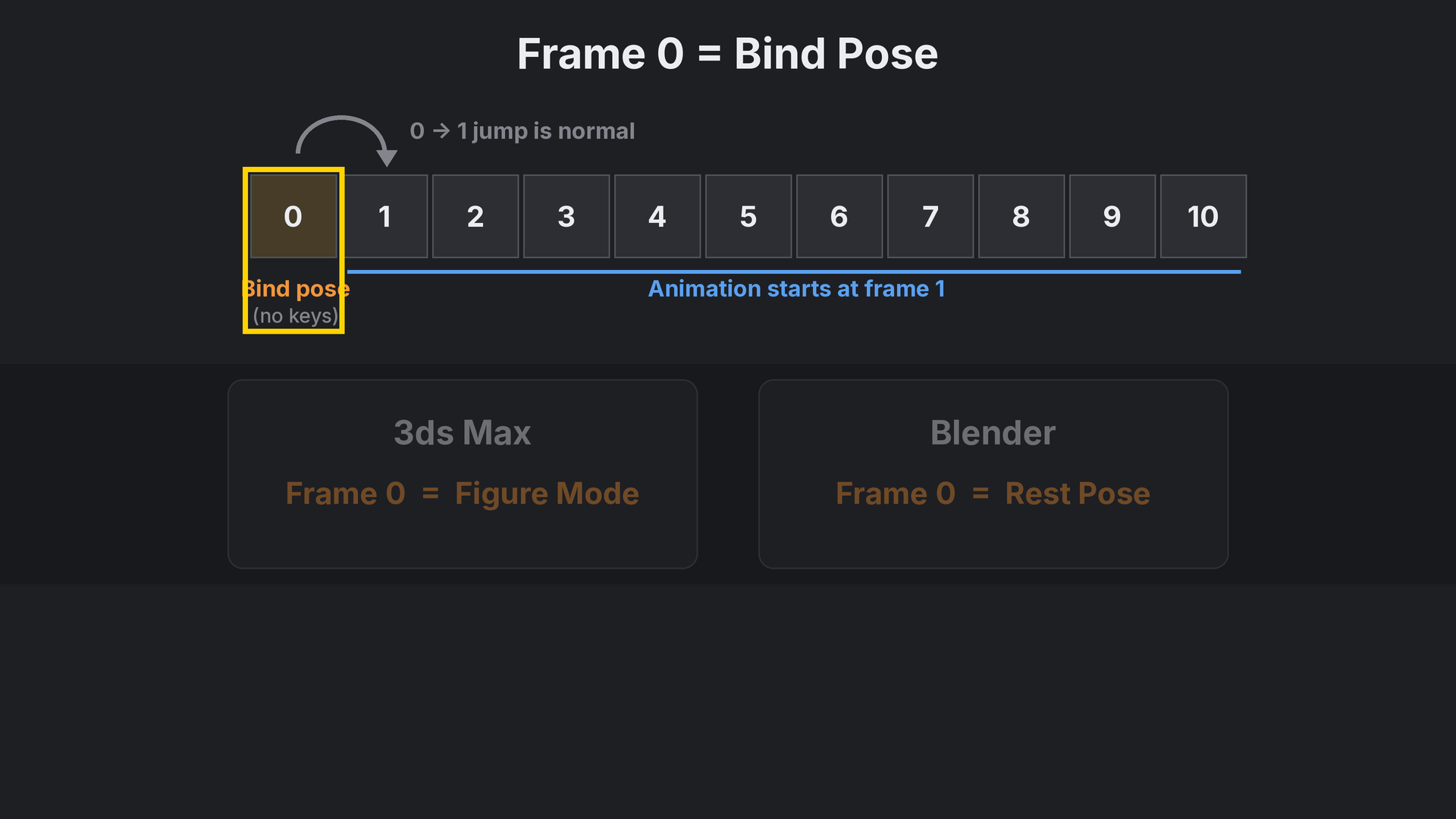
- 0프레임은 키가 없는 바인드 포즈입니다.
- 3ds Max는 Figure Mode, Blender는 Rest Pose가 됩니다.
- 그래서 0에서 1프레임으로 갈 때 튀는 것이 정상입니다.
- 애니메이션은 1프레임부터 시작됩니다.
가져온 동작은 화면 아래 Timeline에서 재생합니다. Pick-only Ani는 본 애니만 캐시하고 메시와 웨이트는 건드리지 않습니다. 자주 쓰는 테스트는 Save Animation으로 My Animations에 두고, 기본 포즈 확인은 Templates의 Body Pose Test를 Load하면 됩니다.
| Skin Archive | Skin Desk | |
|---|---|---|
| 위치 | 뷰포트 왼쪽 서랍 | 왼쪽 아래 고정 패널 |
| 하는 일 | 보이기, 타입, 보관 | 지금 작업 중인 메시, Sync 역할 |
| Apply | 우클릭 Apply to Skin | 상단 Apply to Skin과 같이 씀 |
3. 메시를 고친 뒤 다시 Pick
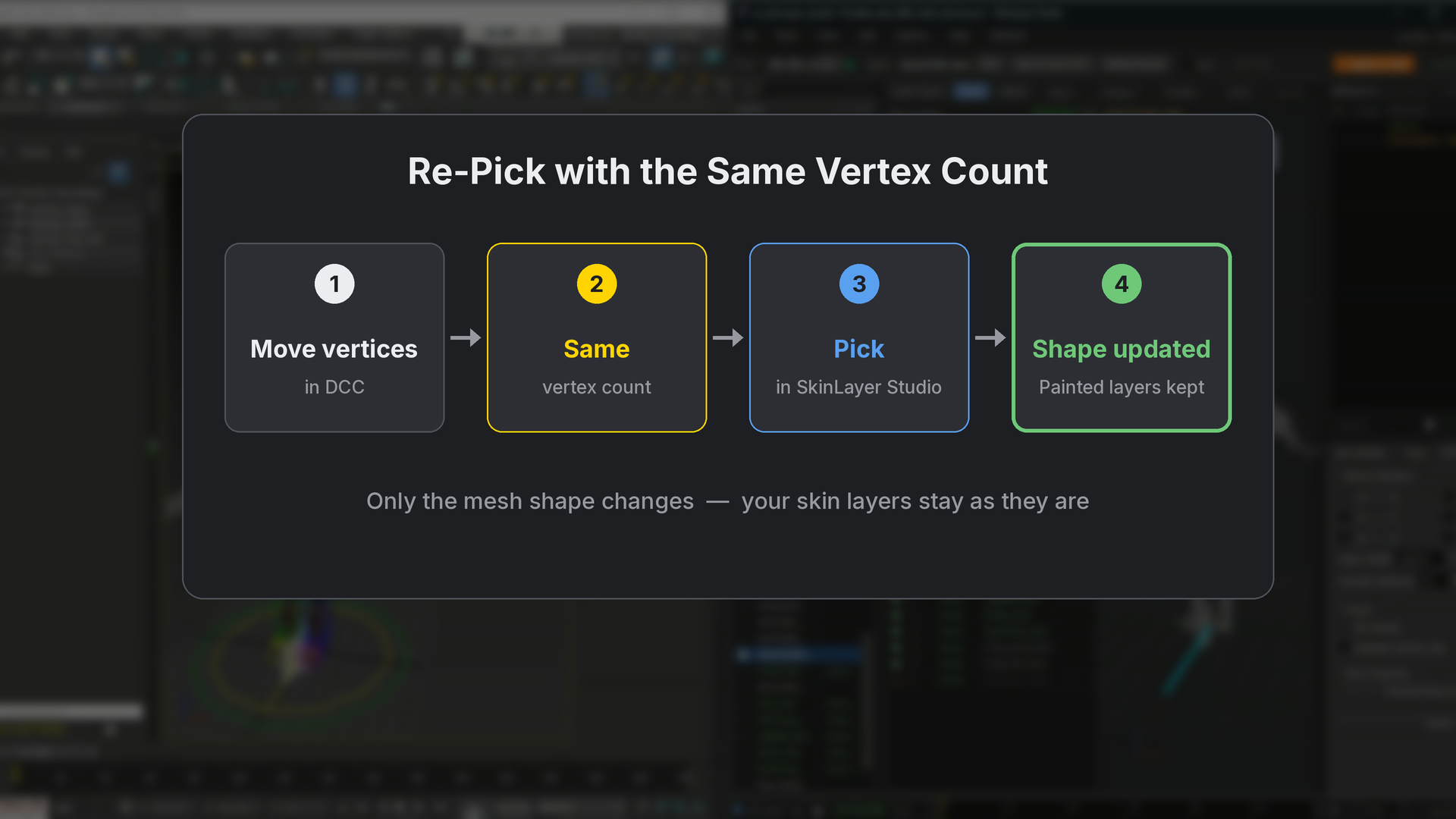
DCC에서 버텍스를 옮긴 뒤 다시 Pick합니다.
버텍스를 당기는 정도라 버텍스 개수가 같으면, Pick할 때 메시의 수정된 모양만 업데이트됩니다. 버텍스 수가 달라지면 이 방식으로는 갱신되지 않습니다.
4. 아카이브에서 한꺼번에 Apply to Skin
우측 상단 Apply to Skin으로 한 개씩 적용할 수 있습니다. 여러 메시는 왼쪽 Skin Archive에서 한꺼번에 보냅니다.
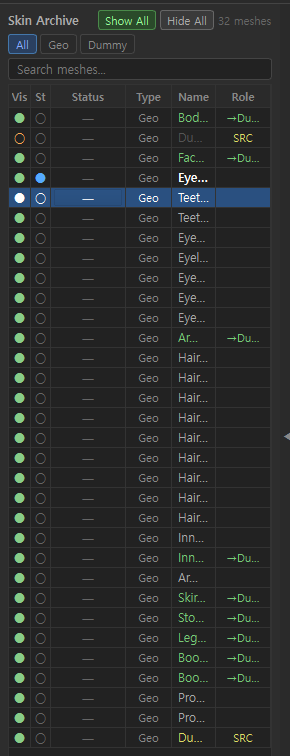
- 좌측 패널을 눌러 스킨 아카이브를 엽니다.
- 적용할 메시를 모두 고릅니다.
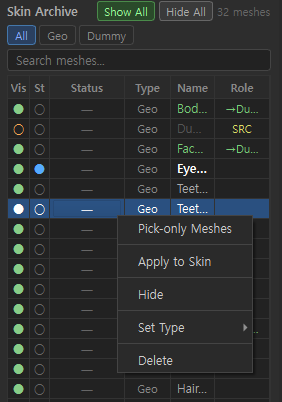
- 우클릭해 Apply to Skin을 누릅니다. 여러 개면 메뉴에 개수가 붙습니다.
- 처음 연결하면 안내 창이 나오고 스킨이 정리됩니다.
- DCC에서 스킨이 들어간 것을 확인합니다.
돌아가는 것은 스킨 웨이트뿐입니다. 메시를 옮기거나 본을 추가하는 작업은 DCC에 돌아가지 않습니다.
아카이브 목록은 All / Geo / Dummy로 거르고, 이름으로 검색할 수 있습니다. Show All / Hide All은 뷰포트 표시만 바꿉니다.
같은 메뉴의 Pick-only Meshes는 본과 웨이트는 두고, 선택 메시의 지오메트리만 다시 가져옵니다. 버텍스 수가 다르면 실패합니다. 처음 연결 때 본 개수를 줄인다는 안내는 Ep.13 — Normalize와 Prune에서 다룹니다.
5. Auto 자동 적용
우측 상단 Auto 모드가 켜져 있으면 스키닝이 DCC에 자동으로 적용됩니다.
이전 편: Ep.5 — 레이어 기본 구조
다음 편: Ep.10 — Transfer와 Sync Map