SkinLayerStudio
Ep.10 — Transfer와 Sync Map
마크다운 다운로드 이미지 포함 다운로드의상 스킨 웨이트를 처음부터 다시 칠하지 않습니다. Body 웨이트를 Cloth로 Transfer하고, Sync Map으로 관계를 남겨 두면 나중에 Sync Now로 다시 맞출 수 있습니다.
1. 메시를 한 번에 가져오기
메시가 많으면 하나씩 Pick하기에 오래 걸립니다.
- 버튼 이름은 지금 Pick All입니다. 이전 이름은 Get All from DCC입니다.
- 누르면 고른 메시가 한꺼번에 Skin Archive에 들어옵니다.
- 좌측 패널을 눌러 아카이브를 엽니다.
- 우클릭해서 To Desk로 옮길 수 있습니다.
- 반대로 Desk에서 아카이브로 옮길 수도 있습니다.
2. Transfer로 웨이트 옮기기
- Body와 Cloth를 고르고 우클릭해 Transfer Weight를 누릅니다. Skin Desk와 Sync Map 메뉴, 상단 Tools → Transfer Weights... 에서도 같은 창이 열립니다.
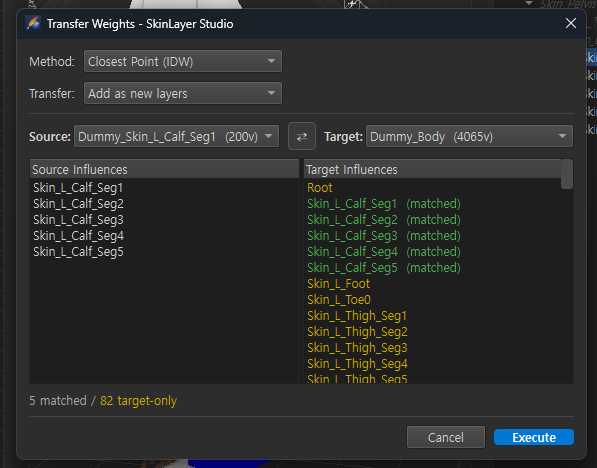
- Source는 Body, Target은 Cloth입니다. ⇄ 로 둘을 바꿀 수 있습니다.
- 본이 매칭되는지 확인하고 Execute를 누릅니다.
| 표시 | 의미 |
|---|---|
| 초록 matched | 양쪽 이름이 같은 본. 이 본으로 웨이트가 넘어감 |
| Target only | Target에만 있는 본. Source에는 그 본의 웨이트가 없음 |
| Source only | Source에만 있는 본. Target Skin에 없으면 그 웨이트는 빠질 수 있음. Add Inf from Source가 보이면 그 본을 Target에 추가 |
토폴로지가 다르면 Closest Point (IDW) 입니다. 의상처럼 버텍스가 다를 때 씁니다. 버텍스 수와 순서가 같으면 Vertex ID로 같은 번호끼리 복사합니다. 같은 토폴로지로 보이면 Vertex ID가 기본으로 잡힐 수 있습니다.
- Overwrite는 Target의 기존 웨이트와 레이어를 덮습니다. Add as new layers는 기존 레이어를 두고 새 레이어로 추가합니다. 부위만 옮길 때는 Add가 안전합니다. Target에 Skin이 없으면 Setup Target Skin이 나옵니다.
- 옮긴 뒤 의상에 필요 없는 레이어는 지웁니다.
- Spine 쪽 웨이트가 옮겨집니다.
3. Sync Map으로 관계 잇기
- Map 창에서 메시를 보기 좋게 옮겨 둡니다.
- Source에서 Target으로 선을 끌어 관계를 잇습니다.
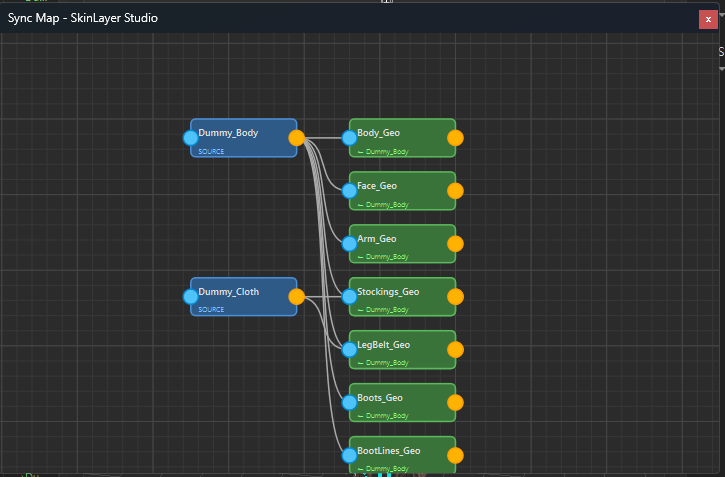
왼쪽 파란 노드(SOURCE 표시)가 Source, 오른쪽 초록 노드가 Target입니다. 노란 테두리는 선택 표시입니다. 선은 노드 오른쪽 주황 점에서 다음 노드 왼쪽 파란 점으로 끌어 잇습니다. 선이 둘의 관계입니다. 한 Target이 여러 Source에 연결될 수도 있습니다.
4. Sync Now로 맞추기
- Sync Now를 누르면 웨이트가 그대로 복사됩니다.
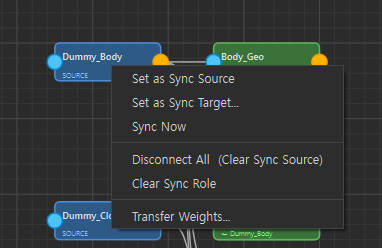
- 관계를 끊을 때는 Disconnect All 또는 Clear Sync Role을 씁니다.
한 번만 복사할 때는 Transfer Weights입니다. 관계를 남겨 두고 나중에 다시 맞출 때는 Sync Now입니다. 더미에 칠한 뒤 본메시에 얹는 작업은 Transfer가 맞고, 풀바디를 Source로 두고 파츠를 계속 따라가게 할 때는 Sync입니다.
5. 관계 끊기와 다시 Sync
Target만 따로 다듬을 때는 관계를 끊습니다. 나중에 고칠 수 있으니, 지금은 연결을 남겨 둡니다.
이전 편: Ep.7 — Pick과 Apply to Skin
다음 편: Ep.11 — Layer Group