Ep.13 — Normalize와 Prune
마크다운 다운로드 이미지 포함 다운로드맨 아래 Base 레이어와, 빈 웨이트를 받아 주는 Fallback Bone을 먼저 두고, Normalize와 Prune으로 정리합니다. 첫 연결 때 Influence를 20개에서 8개로 줄이는 안내도 나옵니다.
1. Base 레이어
Base는 Pick할 때 들어온 웨이트가 담긴 밑바탕입니다.
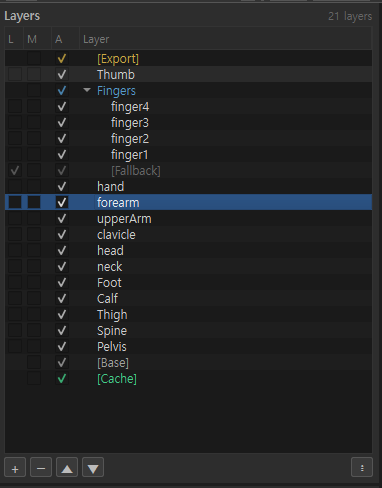
- 위 레이어에 아무것도 없으면 값이 모두 0이 됩니다.
- 그래서 맨 아래에 항상 [Base] 가 있습니다.
- Base는 이름을 바꾸거나 옮길 수 없습니다.
같은 목록의 [Fallback] 은 아래에서 고른 Fallback Bone과 연결됩니다.
2. Fallback 설정
도구 창 Tools 탭의 Fallback Bone에서 받을 본을 고릅니다.
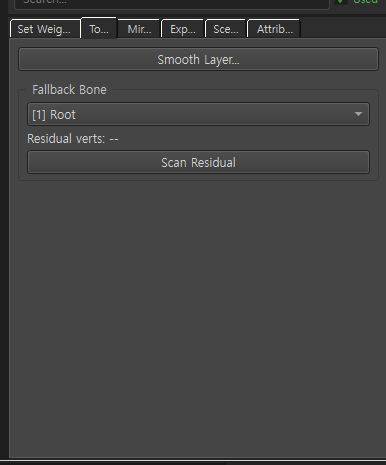
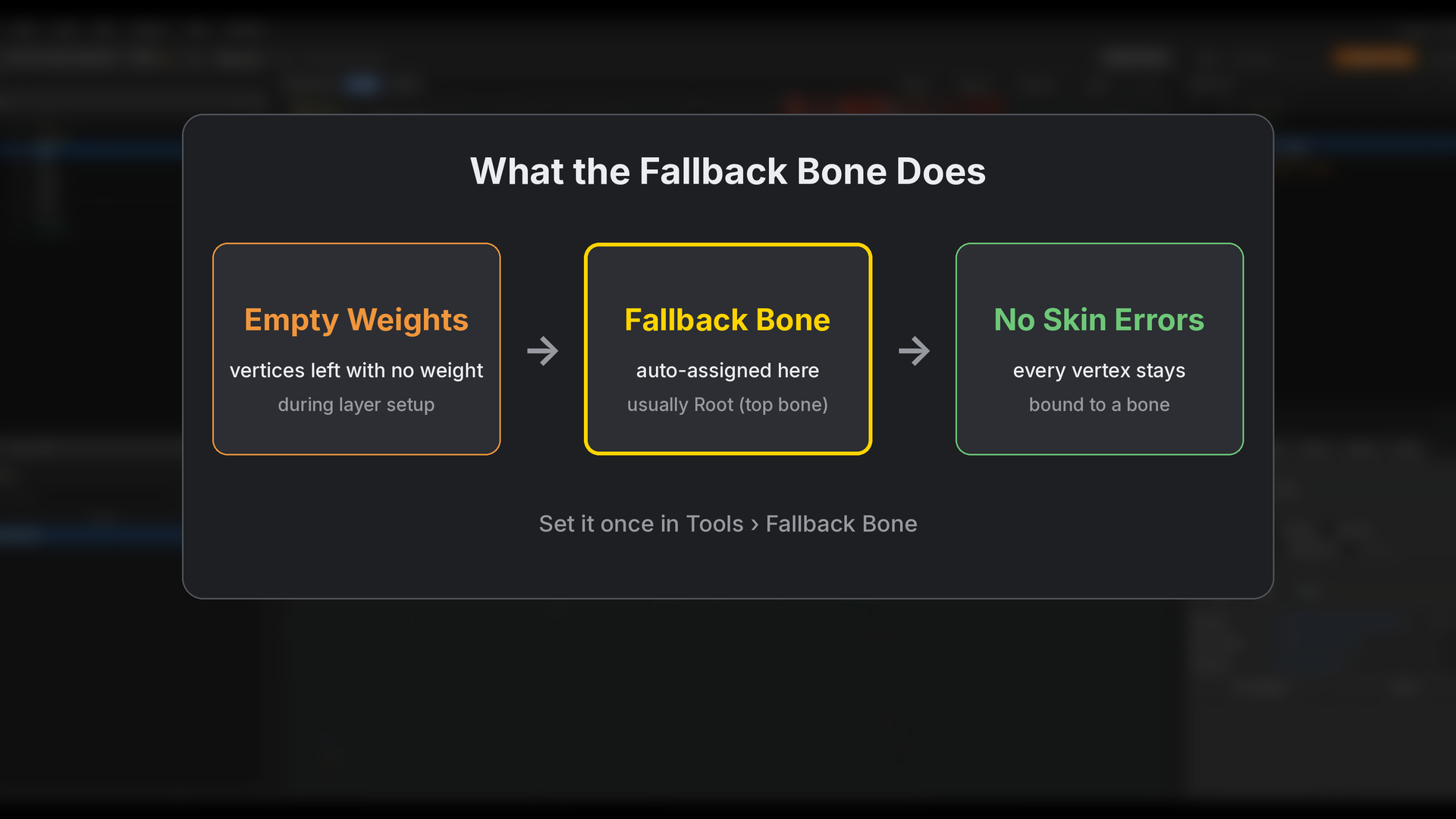
Fallback Bone은 레이어를 구성하다 웨이트가 빈 부분을, 스키닝 오류가 나지 않도록 채워 주는 본입니다. 보통은 최상위 본인 Root로 둡니다.
잔 웨이트가 남으면 Cut한 뒤 Add해서 완전히 뺍니다. Foot 웨이트를 빼면 그 값을 받을 본이 애매해지고, 남은 값은 Fallback Bone으로 갑니다. 여기서는 Root 본에 모입니다. Scan Residual은 합이 1보다 작은 버텍스가 몇 개인지 셉니다.
3. Normalize와 Prune
- 잘못 들어간 웨이트는 Change Influence로 바꿉니다.
- 같은 역할이면 Cut하고 Add합니다.
- 상단 Tools 메뉴의 Normalize Layer... 를 누르면 합이 1로 맞춰집니다. 같은 메뉴에 Prune Layer..., Remove Unused Influences... 도 있습니다.
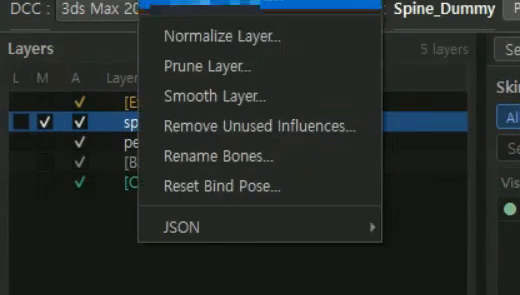
- Prune All Layers로 임계값 아래의 약한 웨이트를 지웁니다. Remove Unused Influences는 모든 버텍스에서 0인 본을 Skin에서 뺍니다. 웨이트가 남아 있는 본은 여기서 지워지지 않습니다.
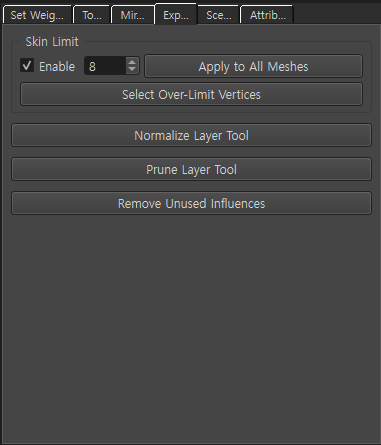
도구 창의 Export 탭에도 Normalize, Prune, Skin Limit이 모여 있습니다.
4. 본 빼기
Hierarchy는 두 보기입니다. Active Hier는 지금 메시에 물린 본만 보여 줍니다. Master Hier는 Root부터 전체 골격입니다. 이 메시에 없는 본을 찾으려면 Master로 바꾼 뒤 Add to Active Mesh를 누릅니다. Pick-only Bones는 웨이트는 두고, DCC의 본 위치와 회전만 다시 가져옵니다.
- 먼저 Base Layer에서 Pelvis에 웨이트를 1로 줍니다.
- Hierarchy에서 필요 없는 본을 고르고 Remove Bones를 누릅니다.
- Undo할 수 없다는 안내가 나오면 Remove를 누릅니다.
본에 웨이트가 없으면 Hierarchy에서 그 본을 제거할 수 있습니다. 웨이트가 남아 있으면 지워지지 않습니다. 웨이트를 Pelvis로 넘긴 뒤 Remove하면 지워집니다.
5. 버텍스당 본 개수
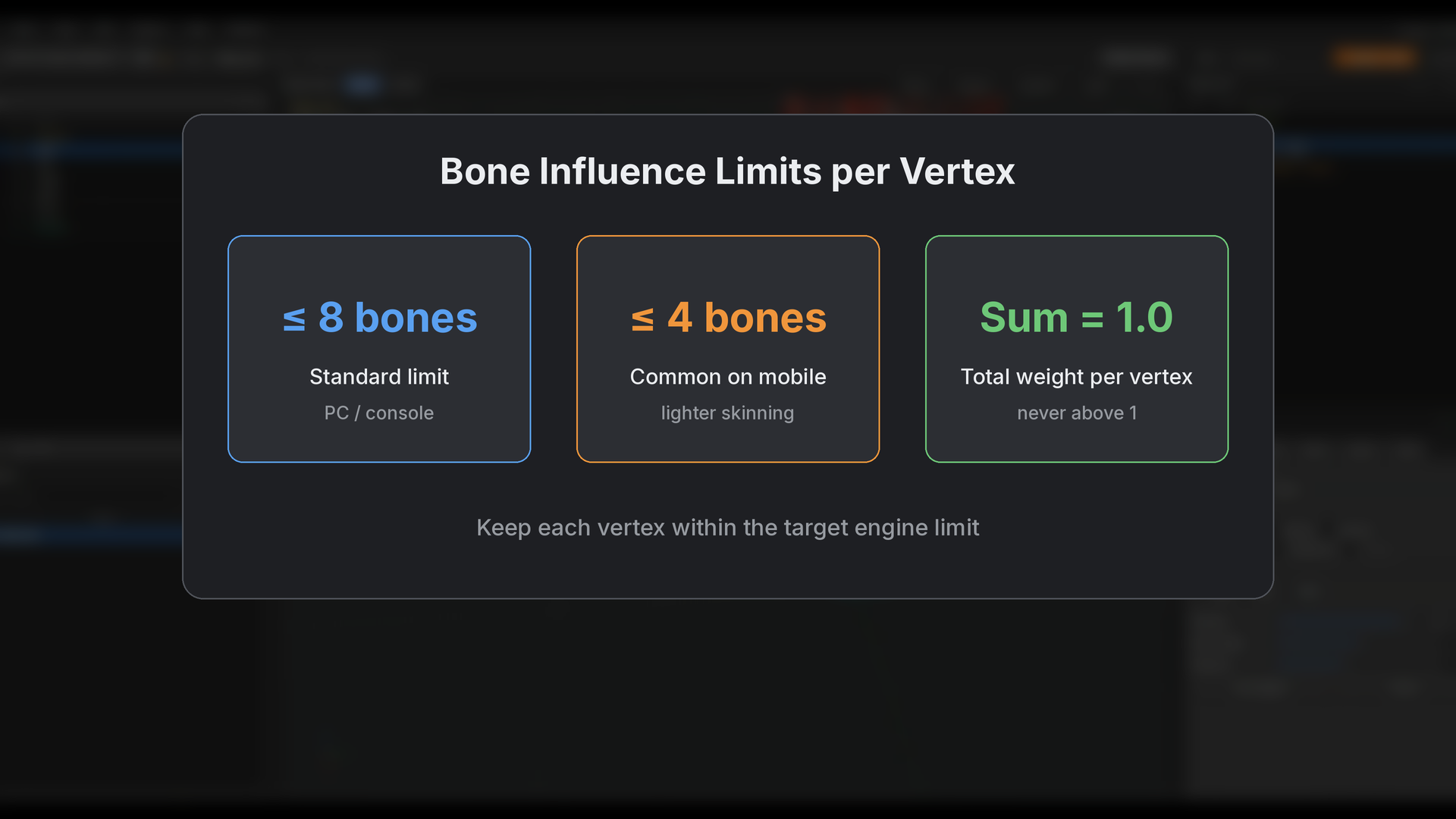
한 버텍스에 붙는 본 개수에는 제한이 있습니다.
- 보통은 8개 안으로 처리합니다.
- 모바일은 4개 이하인 경우가 많습니다.
- 한 버텍스의 웨이트 합은 1을 넘으면 안 됩니다.
6. Influence를 8개로 낮추기
기본 설정은 한 버텍스에 Influence 8개까지입니다.
- 첫 연결에서 20개를 8개로 바꾼다는 안내가 나옵니다.
- Export 탭에서 Skin Limit을 8로 켜고 Apply to All Meshes를 누릅니다.
- 제한을 넘는 버텍스만 보려면 Select Over-Limit Vertices를 누릅니다.
이전 편: Ep.12 — Mirror와 L/R 이름