Ep.1 — 설치 및 DCC 연결
마크다운 다운로드 이미지 포함 다운로드1. 다운로드
1-1. 라이선스 발급
- OtakuSolutions 홈페이지 → SkinLayer Studio 제품 페이지로 이동합니다.
- 구매(Buy) 또는 체험판(Start Trial) 신청을 통해 구독 라이선스를 발급받습니다.
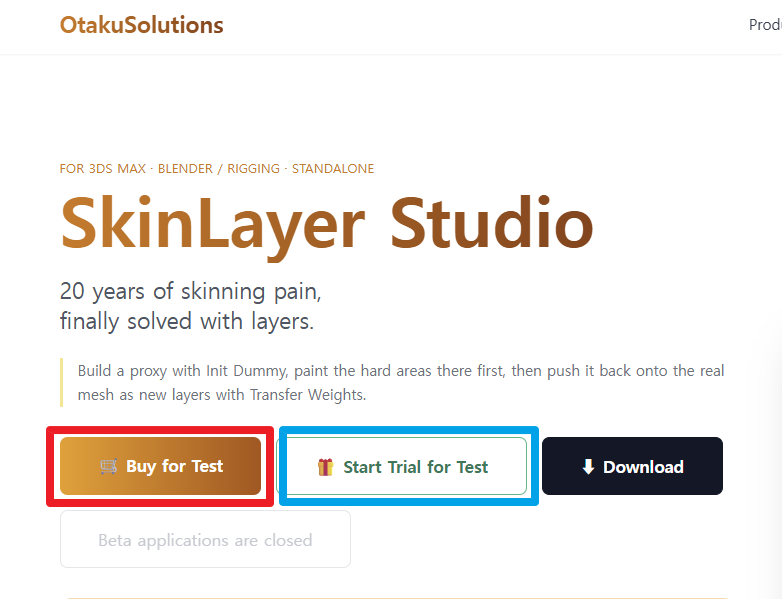
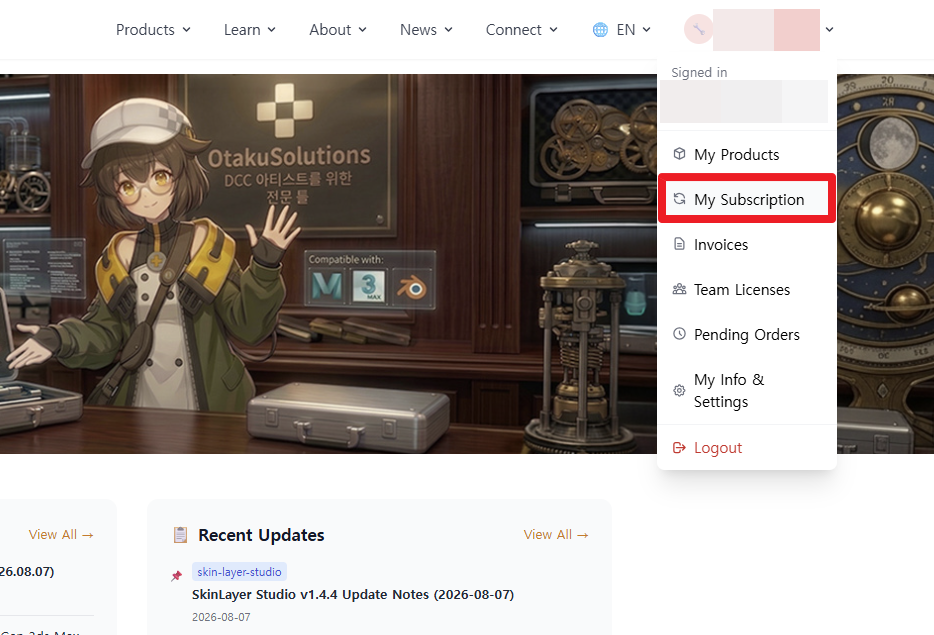
1-2. 내 구독 페이지로 이동
- 로그인 후 우측 상단 계정(프로필) 메뉴를 엽니다.
- 내 구독(My Subscription) 으로 이동합니다.
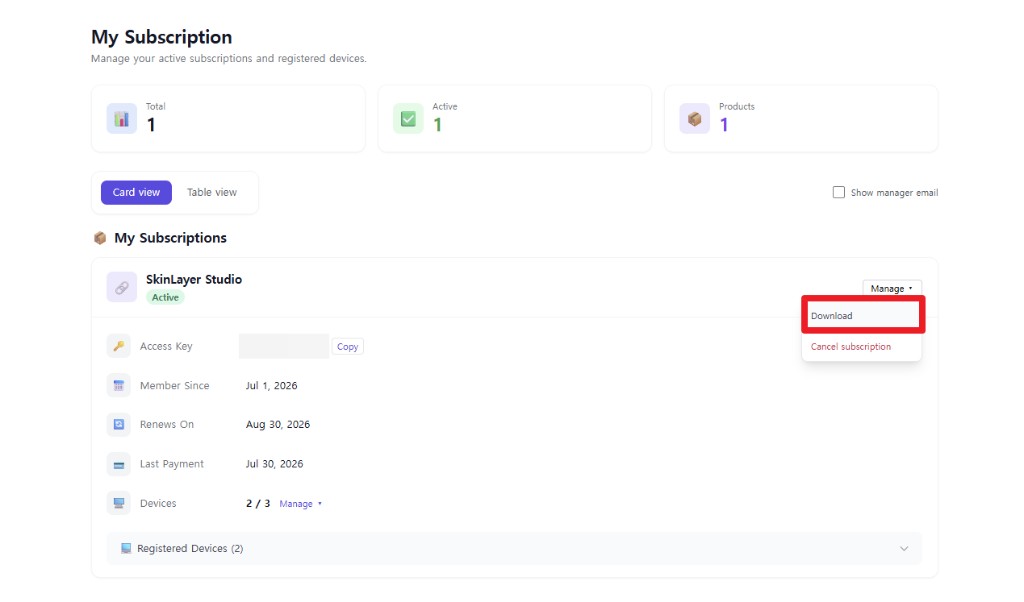
1-3. SkinLayer Studio 다운로드 버튼
구독 라이선스가 정상 발급되면 My Subscriptions 목록에 SkinLayer Studio 항목이 표시됩니다.
- 해당 항목의 Manage 메뉴를 엽니다.
- Download 를 클릭합니다.
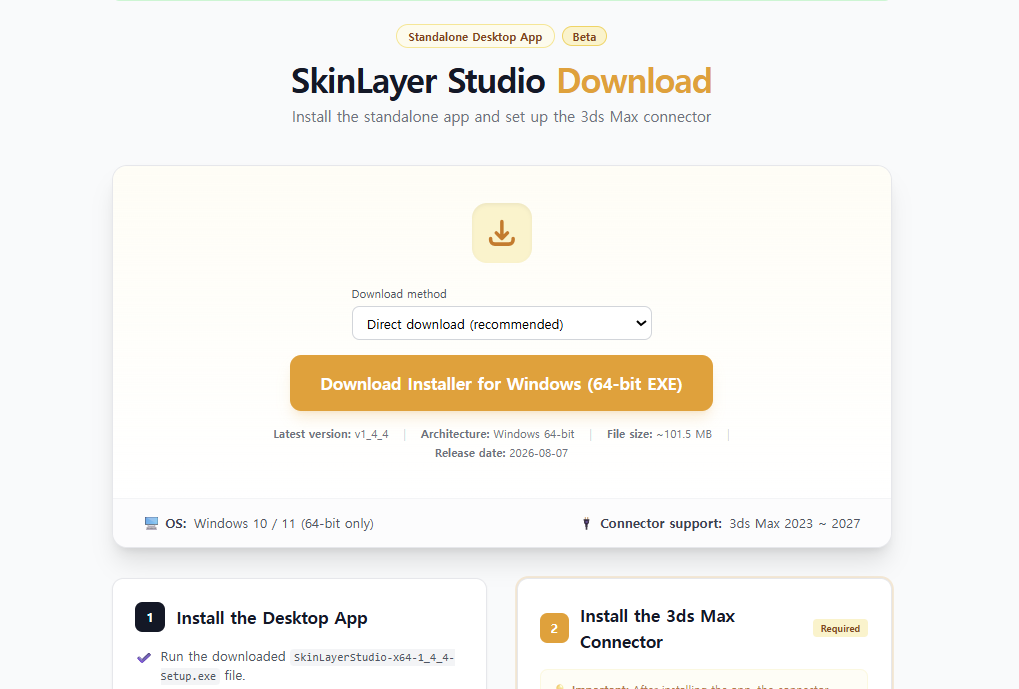
1-4. 설치 파일 다운로드
다운로드 페이지에서 최신 Windows 64-bit EXE 설치 파일을 받습니다.
- Download method 를 선택합니다.
- Download Installer for Windows (64-bit EXE) 버튼을 클릭합니다.
파일명 예: SkinLayerStudio-x64-1_4_4-setup.exe
다운로드 방법 안내
| 사용자 | 다운로드 방법 |
|---|---|
| 한국 / 글로벌 | Direct download(권장) 또는 Google Drive |
| 중국 | Nutstore(坚果云) 클라우드 공유 폴더 |
중국 지역에서는 네트워크 환경에 따라 Direct / Google Drive보다 Nutstore가 더 안정적일 수 있습니다. 다운로드 페이지에서 Nutstore 안내가 보이면 打开坚果云文件夹 로 최신 설치 패키지를 받으세요.

1-5. 지원 환경
| 항목 | 내용 |
|---|---|
| OS | Windows 10 / 11 (64-bit) |
| Mac / Linux | 향후 검토 가능 — 설치 전 홈페이지 요구사항 확인 |
| 3ds Max 커넥터 | 2019 ~ 2027 (최신까지) |
| Blender 커넥터 | 3.6 ~ 5.2 (최신까지) |
| Maya / Unity / Unreal | 차후 지원 예정 — 현재 준비 중 |
2. 설치 (Inno Setup)
- 다운로드한 Setup.exe 실행.
- 설치 언어 선택 (KO / EN / JA / ZH 등).
- 이용 약관 확인 후 승인.
- 설치 경로 지정 (기본값 사용 가능).
- 기존 설치가 있으면 재설치 안내 → Yes.
- Start Menu · 바탕화면 아이콘 생성 여부 선택.
- Install → 완료 후 Finish.
설치 루트 예:
{설치경로}/
├── SkinLayerStudio.exe
└── os_skinLayer_studio_connector/
3. 첫 실행 — 라이선스 인증
설치 직후 실행하면 라이선스 미인증 상태입니다.
- 뷰포트가 License Lock 오버레이로 가려짐.
- Open License Manager 진입.
인증 절차
- Open License Manager 클릭.
- 라이선스 키 입력.
- Update License / 등록 실행.
- 머신 등록 성공 확인.
- 인증 성공 후 3D 뷰포트 사용 가능.
Standalone: 인증 실패 시에도 앱은 종료하지 않음 — 오버레이에서 재시도.
4. DCC 커넥터 설치
- 메뉴: Tools → Install Connector... (설치 상태만 볼 때: Options → Connectors 탭).
- 사용 DCC 선택 (예: 3ds Max 2025) → Install.
- DCC 완전 종료 후 재시작.
커넥터는 DCC 안에서 실행되는 통신 스크립트입니다. SLS 본체는 DCC를 직접 구동하지 않고 연결된 DCC에 명령만 보내므로, DCC가 켜져 있어야 Pick/Push 가 가능합니다.
3ds Max 커넥터 설치 시 폴더 쓰기 권한 오류가 나면 FAQ.1 — 쓰기 권한 안내를 참고하세요.
5. DCC 연결 · Pick · Apply to Skin
- DCC 실행 — 커넥터 로드 확인.
- SLS DCC 콤보에서 Max 선택.
- 초록불(연결됨) 확인.
- Pick — DCC에서 선택한 스킨 메시 가져오기.
Pick 결과
- 뷰포트에 메시·본·웨이트 표시.
- Skin Desk / Skin Archive에 슬롯 등록.
- File → Save 로 .sls 프로젝트 저장 권장.
레이어·브러시로 웨이트 수정 후 툴바 > Apply to Skin 으로 DCC에 Push.
최초 Push 시: 게임 엔진(Unity, Unreal 등)은 버텍스당 영향 본을 보통 4~8개로 제한합니다. SLS가 Push 시 8개로 자동 클램프합니다. Influence 패널 Used 확인 후 불필요 본을 먼저 정리하면 품질을 높일 수 있습니다.
Auto 자동 반영: 툴바 Auto 체크박스 (기본 OFF). 첫 수동 Push 성공 후 자동 활성화 여부를 묻는 다이얼로그가 뜹니다. ON이면 idle 10초(Options 에서 3~30초 조정) 후 자동 Push.
6. 문제 해결
| 증상 | 확인 |
|---|---|
| 라이선스 오버레이 유지 | License Manager에서 키·온라인 검증 재시도 |
| DCC 연결 안 됨 | 커넥터 재설치 · DCC 재시작 |
| Pick 시 메시 없음 | DCC에서 스킨 메시 선택 후 Pick |
| Max 커넥터 쓰기 권한 오류 | FAQ.1 |
| Maya 커넥터가 자동으로 안 켜짐 | FAQ.3 |
| Maya 연결 점검 로그 | FAQ.4 |