BipedPlus
/
Getting Started
부록 | Layer Manager — 레이어 관리
Chapter 1-C. Layer Manager — 레이어 관리
빌드로 생성된 노드들을 레이어 단위로 표시/숨김·프리즈 관리
Layer Manager 란
os_bipedPlus는 빌드 시 생성되는 노드들을 역할별로 레이어에 자동 분류합니다.
Layer Manager를 통해 각 레이어의 가시성(VI/VIS) 과 프리즈(FRZ) 상태를 한 번에 제어할 수 있습니다.
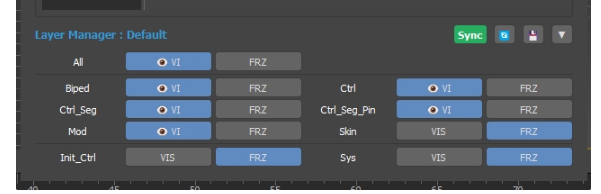
레이어 구성
[이미지 자리: 레이어 목록 스크린샷]
| 레이어 이름 | 포함 노드 | 설명 |
|---|---|---|
| All | 전체 | 모든 레이어를 일괄 제어하는 마스터 행 |
| Biped | Biped 본 전체 | 애니용 Biped 노드 |
| Ctrl | 컨트롤러 노드 | 애니용 메인 컨트롤러(주로 Skirt, Tail등 포함) |
| Ctrl_Seg | 컨트롤러 세그먼트 | 애니용 서브 컨트롤러 (트위스트 컨트롤러 등 포함) |
| Ctrl_Seg_Pin | 컨트롤러 세그먼트 핀 | 애니용 서브 컨트롤러 ( 각 관절마다 길이를 늘려주는 컨트롤러 포함 ) |
| Mod | 모델링 노드, | 모델링 관련된 노드 |
| Skin | SkinBone | 스킨 웨이트용 본 |
| Init_Ctrl | Init 컨트롤러 | Build 탭에 쓰이는 Init Ctrl 등이 포함 |
| Sys | 시스템 노드 | 리깅 시스템용 노드가 포함 |
버튼 설명
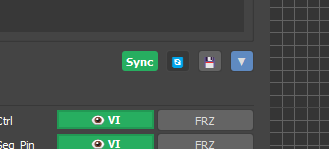
Layer Manager 우측 상단에는 4개의 버튼이 있습니다.
| 버튼 | 아이콘 | 설명 |
|---|---|---|
| Sync | 초록색 텍스트 버튼 | 현재 Layer Manager 상태를 3dsMax 레이어 시스템에 즉시 동기화합니다. 빌드 후 레이어 표시가 맞지 않을 때 누릅니다. |
| Save | 파란색 저장 아이콘 | 현재 각 탭별 레이어 VI/FRZ 설정을 저장합니다. 커스터마이징한 레이어 상태를 보존할 때 사용합니다. |
| Load | 회색 불러오기 아이콘 | 저장해둔 레이어 설정을 불러옵니다. 이전에 저장한 상태로 되돌리고 싶을 때 사용합니다. |
| ▼ | 파란색 드롭다운 | 레이어 프리셋 목록을 펼칩니다. 탭별로 저장된 레이어 상태를 선택해 빠르게 전환할 수 있습니다. |


각 레이어 행에는 두 가지 버튼이 있습니다.
| 버튼 | 상태 | 설명 |
|---|---|---|
| VI (파란색) | 표시 중 | 해당 레이어 노드가 뷰포트에 보임 |
| VIS (회색) | 숨김 | 해당 레이어 노드가 뷰포트에서 숨겨짐 |
| FRZ (파란색) | 프리즈 중 | 해당 레이어 노드가 선택·조작 불가 상태 |
| FRZ (회색) | 프리즈 해제 | 해당 레이어 노드가 선택·조작 가능 상태 |
활용 팁
각 탭에는 빌드 시 해당 작업에 최적화된 레이어 상태가 기본값으로 저장되어 있습니다.
처음에는 기본 설정 그대로 사용해도 무방하며, 작업 스타일에 맞게 VI / FRZ 옵션을 조정한 뒤 Save로 저장하면 나만의 레이어 환경을 자유롭게 구성할 수 있습니다.
- 탭마다 독립적으로 레이어 상태를 저장할 수 있어, 예를 들어 리깅 탭에서는 SkinBone만 보이도록, 애니메이션 탭에서는 Ctrl만 보이도록 각각 다르게 설정해둘 수 있습니다.
- 설정을 잘못 바꿨을 경우 Load로 이전 저장 상태로 되돌리면 됩니다.