BipedPlus
/
Getting Started
2강 | 피규어 모드 1 — 관절 배치 & Init 포즈
Chapter 2. Edit 탭 — Init 포즈 셋업
리그에 맞는 초기 포즈를 잡는 단계
2.1 각 Edit 기능 소개
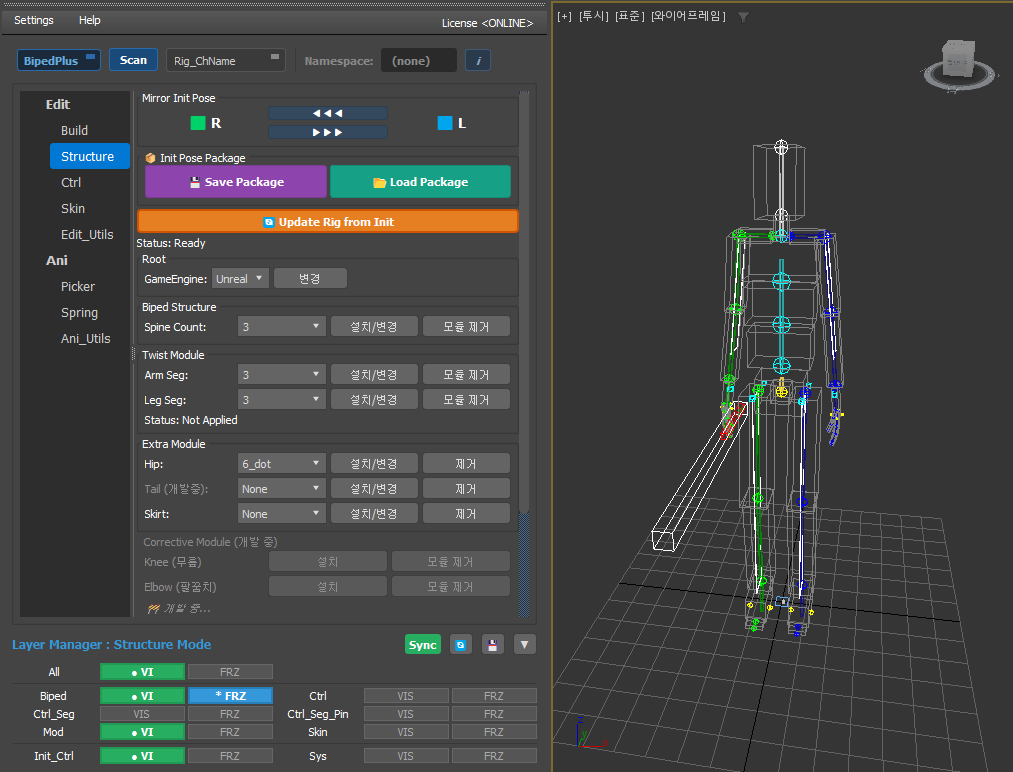
Structure 탭은 위에서 아래로 다음 영역으로 구성됩니다.
| 영역 | 역할 |
|---|---|
| Mirror Init Pose | Init 포즈를 L↔R로 대칭 복사 |
| Init Pose Package | 현재 Init 상태를 파일로 저장/불러오기 |
| Update Rig from Init | Init 포즈 변경 결과를 실제 리그에 반영 |
| Root — GameEngine | Root 엔진 타입 변경 (Unreal 등) |
| Biped Structure — Spine Count | 스파인 개수 변경 (3/4/5) |
| Twist Module — Arm Seg / Leg Seg | 트위스트 본 세그먼트 수 변경 및 설치/제거 |
| Extra Module — Hip / Tail / Skirt | 추가 모듈 설치/변경/제거 |
| Corrective Module (개발 중) | Knee / Elbow 보정 모듈 (개발 중) |
2.2 Mirror Init Pose
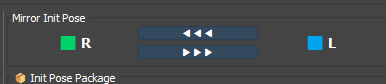
Init 포즈를 좌우 대칭으로 복사합니다.
| 버튼 | 동작 |
|---|---|
| ◄◄◄ (R → L) | 오른쪽 Init 포즈를 왼쪽에 대칭 복사 |
| ►►► (L → R) | 왼쪽 Init 포즈를 오른쪽에 대칭 복사 |
한쪽만 포즈를 잡은 뒤 반대편으로 미러링하면 빠르게 좌우 대칭 포즈를 만들 수 있습니다.
2.2 Init 포즈 간편 변경
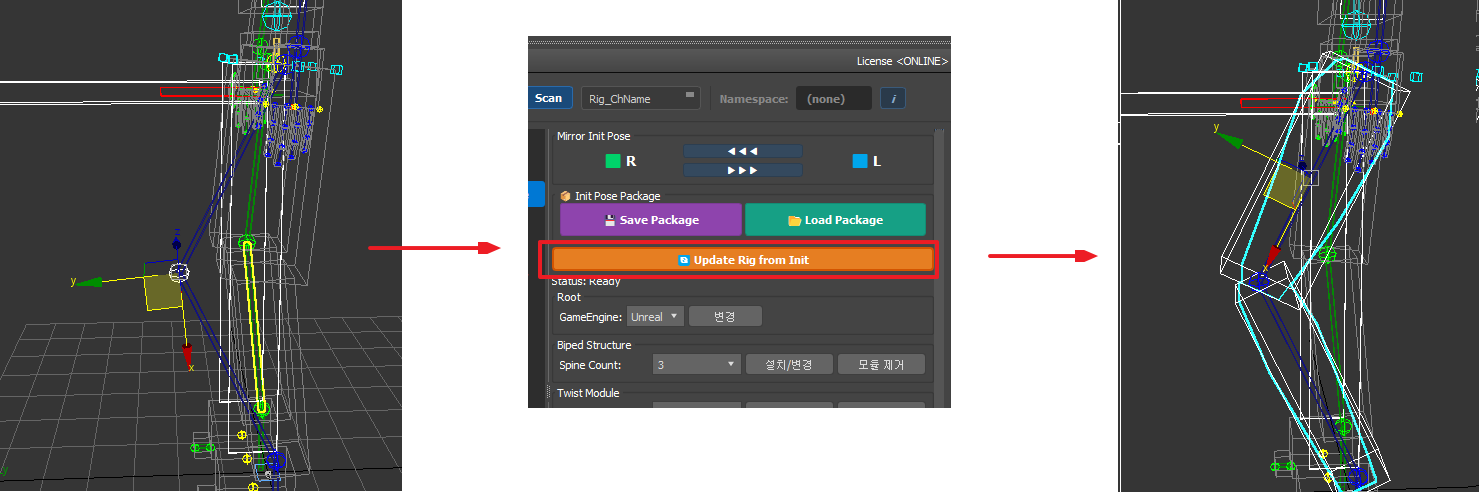
기본 흐름
- Edit 탭에서 Init 포즈를 원하는 형태로 수정합니다.
- [Update] 버튼을 눌러 즉시 반영합니다.
- SkinBone 위치가 자동으로 업데이트됩니다.
손바닥 / 발바닥 Init Ctrl (노란색 / 빨간색)
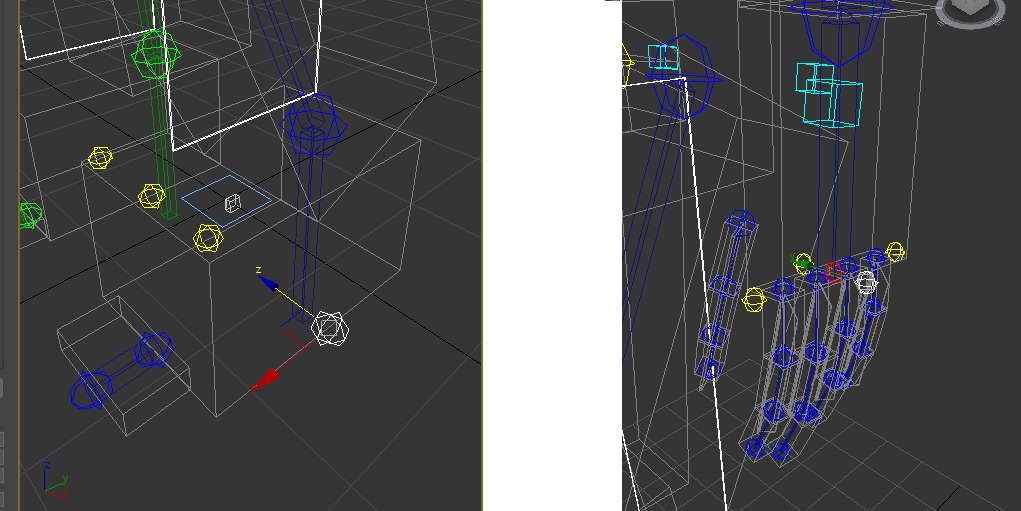
biped 위치 뿐 만아니라 Foot, Hand 의 두깨 길이를 조절하실 수 있습니다.
2.3 Build 탭에서의 구조 변경
Init 탭에서 사전 설정을 마쳤더라도, 이후에 구조를 변경하고 싶을 때가 있습니다.
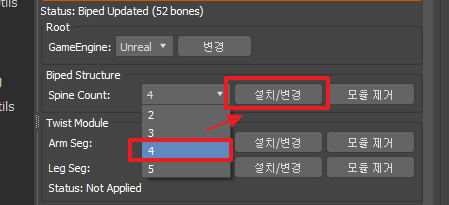
예시: Spine 3개로 설정했다가 4개로 바꾸고 싶은 경우
- Build 탭을 엽니다.
- 변경하고 싶은 옵션(Spine 개수 등)을 새로 선택합니다.
- [설치/변경] 버튼을 다시 실행하면 변경 사항이 반영됩니다.
2.4 Update Init 기능
Update Init 이란
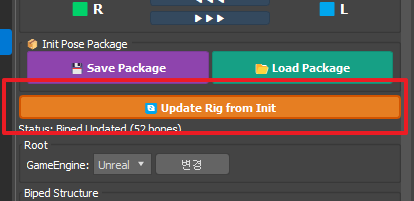
Init 포즈를 수정한 뒤, 그 변경 내용을 실제 리그(SkinBone / Constraint 등)에 반영하는 기능입니다.
언제 Update Init 이 필요한가
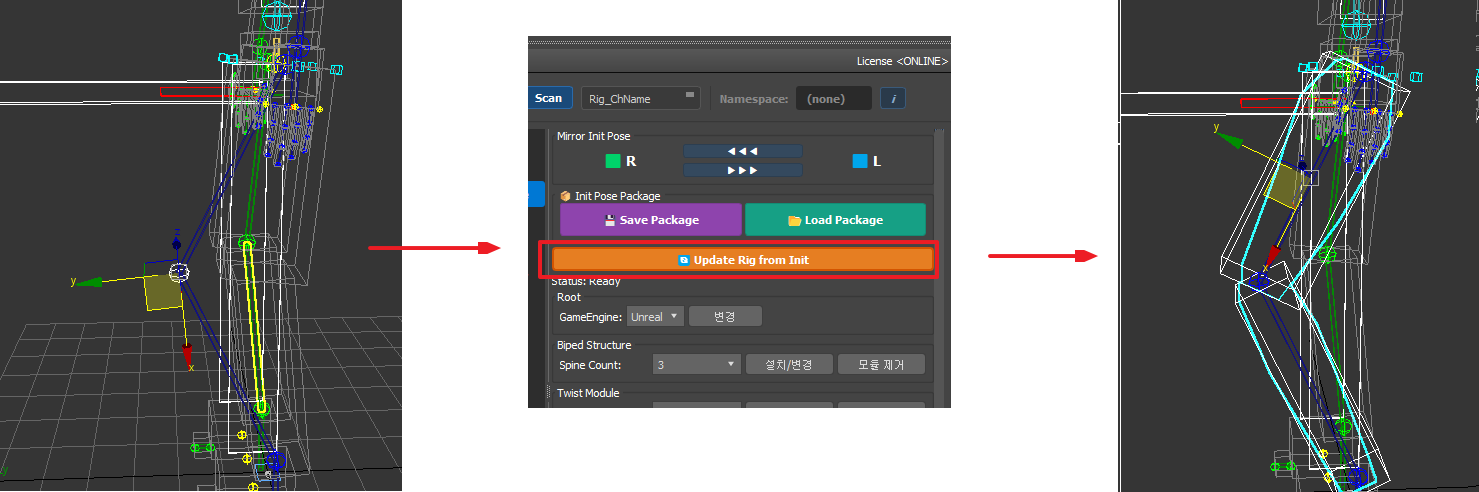
- InitCtrl* 붙은 노드들로 관절을 위치를 변경한 후
- [update Rig From Init] 버튼을 눌러 관절의 위치를 변경하실 수 있습니다.
2.5 Save Package / Load Package
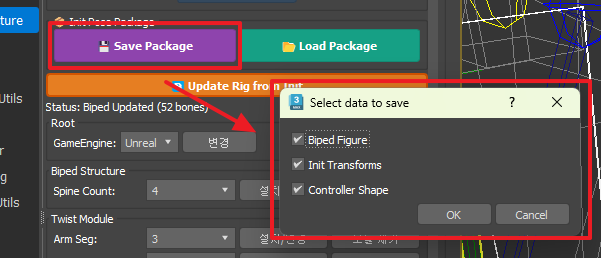
리그 작업 도중 현재 상태를 파일로 저장해두면, 나중에 이어서 작업할 수 있습니다.
Save Package
- [Save Package] 버튼을 클릭합니다.
- 저장할 경로와 파일명을 지정합니다.
- 현재 Init 포즈, 모듈 구성, 빌드 설정이 패키지 파일로 저장됩니다.
Load Package
- [Load Package] 버튼을 클릭합니다.
- 저장된 패키지 파일을 선택합니다.
- 저장 시점의 설정이 복원됩니다.
활용 팁: 여러 캐릭터 작업 시 각 캐릭터마다 패키지 파일을 저장해두면 빠르게 전환할 수 있습니다.