BipedPlus
Ep.1 — Preset · Biped Style · Build 选项卡
下载 Markdown 含图片下载📺 本集视频:https://www.bilibili.com/video/BV1VuLR6SEej
📺 Bilibili 频道:https://space.bilibili.com/3706990259865792
概述
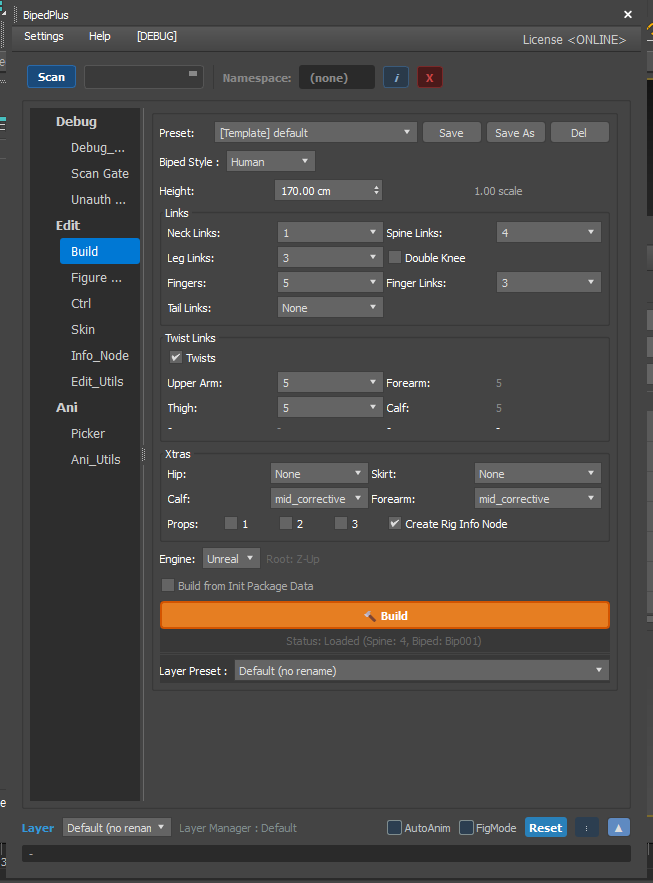
这是在首次启动 BipedPlus 后,在 Build 选项卡中设置绑定基本骨架并通过 Build 生成的过程。
一次性配置 Preset、Human/Beast 类型以及 Spine、Twist、Hip、Prop 等选项。
前期准备
- BipedPlus 已安装到 3ds Max 并以面板形式附着
- 示例角色网格(视频:Mabel)或自己项目的角色
Build 选项卡 = 首次创建绑定时使用的设置界面。在这里选择选项并按下 Build 按钮,即可生成骨骼和控制器。
分步指南
1. Preset(预设)
- 确认 Build 选项卡顶部的 Preset 区域。
- 将每个制作项目中常用的选项组合用 Save 或 Save As 保存起来。
- 切换到其他项目时,加载保存的 Preset 即可快速切换。
- 视频中以默认值进行。
2. Biped Style(Human / Beast)
| 类型 | 用途 |
|---|---|
| Human(人形) | 普通人型角色 |
| Beast(兽形) | 兽类型 — 脚部有 4 个 Leg Link 等,结构不同 |
- 根据角色类型选择 Human 或 Beast。
- Beast 在新场景中预览以确认整体结构(脚部 4 链接等),然后选择适合目标角色的类型。
- 示例角色(Mabel)使用 Human + 身高 170(根据需要调整,也可在 Figure Mode 中重新设置)。
3. Build 选项设置
Spine · Leg · Finger
- Spine:Biped 脊柱骨骼数量
- Leg Link:默认 3(Thigh–Knee–Foot 等)
- Finger:5 根,确认链接数量
Twist(扭曲)
- 默认 3 个 — 以肘部为基准,Upper Arm 和 Forearm 各 3 个
- 次文化·主机级游戏(鸣潮、原神等)标准建议 3 个
- 当 Leg Link 为 4(Beast)时,Horse Link 也各自增加 3 个
Hip · Extra(6-Dart)
- 抬高 Hip(臀部)时,为避免裙子和腰部显得不自然,会生成 6 个对周围进行补正的小控制器。(视频中称为"6-Dart")
- 裙子角色只需开启裙子选项即可。
Corrective(修正)
- 膝盖和肘部 Corrective 骨骼 — 手臂和腿部弯曲 90° 时,自然地修正约 45°
- 建议默认勾选
Prop
| 勾选数量 | 结果 |
|---|---|
| 1 | 单侧 |
| 2 | 双侧 |
| 3 | 双侧 + 中间 |
示例角色没有武器 → 全部取消勾选
Rigging Info
- 是否创建存储镜像、默认姿势和重置所需信息的配置块。
- 建议勾选(创建) — 与 Ep.9〜14 的镜像和重置功能相连接。
Engine(引擎)
| 引擎 | "上"方向 |
|---|---|
| Unreal | Z 轴朝上 |
| Unity | Y 轴朝上 |
为何重要: 设置为与团队使用的游戏引擎匹配,以防之后通过 FBX 等导出时角色躺倒或翻转。(例:Unreal)
Init 包
- 如果在 Ep.2〜3 的 Figure Mode 中保存了关节位置,这个选项决定是否在 Build 时直接使用那些数据。
- 首次 Build 尚无保存数据,所以取消勾选 — 不使用 Init 创建。
4. 执行 Build
- 再次浏览所有选项。
- 按下 Build 按钮。(视频中确认默认值后执行 Build)
- 完成后,确认视口中是否出现了骨骼和控制器。— 此时位置与网格不匹配是正常的。将在 Ep.2 Figure Mode 中对齐。
概念补充
- Tail Link 计划在未来添加。
- Build 选项与 Biped Figure 选项相同,但 BipedPlus 将其整理为更易查看的布局。
- 即使 UI 看起来很多,实际流程的核心就是设置选项 → Build 一次。
注意事项
- 切换 Beast/Human 时,Leg Link 和 Horse Link 的结构会改变。请先确定角色类型。
- Engine 设置必须与导出轴向匹配。请确认项目规范。