BipedPlus
Ep.2 — Figure Mode 1 · 角色比例与骨骼摆放
下载 Markdown 含图片下载📺 本集视频:https://www.bilibili.com/video/BV19uLR6UEgt
📺 Bilibili 频道:https://space.bilibili.com/3706990259865792
概述
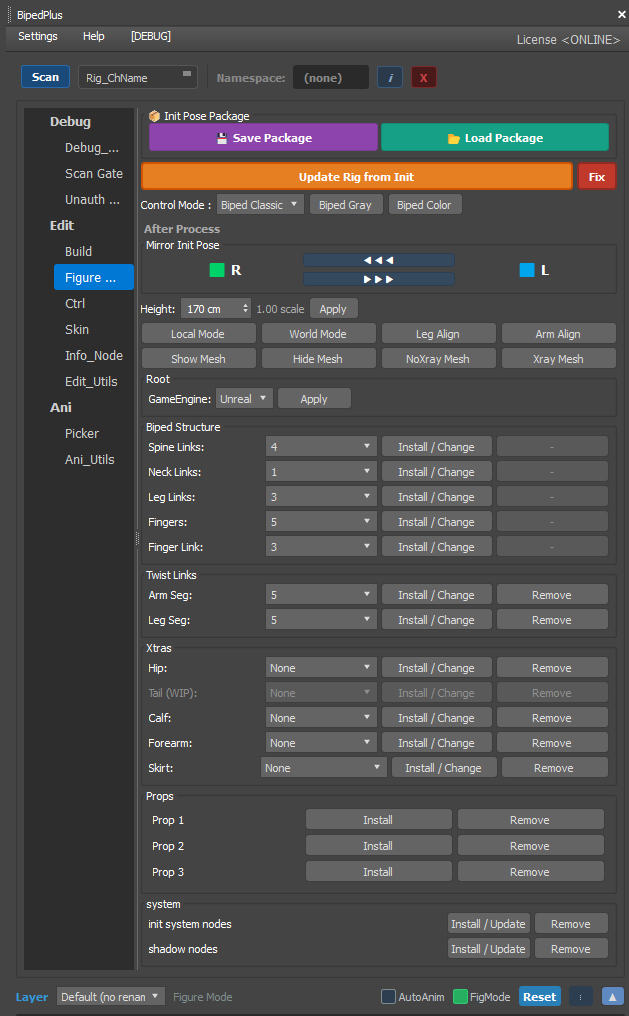
这是将通过 Build 创建的骨架调整到与角色网格重叠对齐的步骤。
在 Figure Mode 中调整整体大小、腿部和脚部关节、左右镜像以及 Hip 位置。
Figure Mode = 将"此绑定适配到此角色身体"的工作模式。Build 完成后必须经历此步骤。
前期准备
- 在 Ep.1 中完成 Build 的绑定
- 场景中存在角色网格
分步指南
1. 进入 Figure Mode · 整体缩放
- 切换到 Figure Mode 选项卡。
- 这是 Build 完成后的初始关节摆放阶段 — 之后可以在 Figure Mode 中保存和重复使用 Init 数据。
- 调整角色整体缩放(例如:0.9)。
- 使用线框显示,便于比较网格和骨骼位置。
- 如果太小,微调至 1.03 等值 — 即使不完美,大致对齐后即可进入下一步。
2. 默认 Figure 选项
- 勾选默认 Figure 选项后,Biped Figure 的默认位置数据将被保存和应用。
- 建议默认保持勾选。
3. 关节摆放(隐藏网格)
- 为提高工作速度,隐藏网格或使用 Figure Mode 的默认设置(隐藏网格和图层)。
- 根据需要,从底部图层区域切换线框和网格显示。
- 使用移动关节按钮,将每个骨骼位置对准网格关节。
4. Thigh — 方框控制器摆放
重要: 以 Thigh 侧的方框控制器为基准摆放,而不是 Ankle(脚踝)。
- 腿部关节主要在正视图(Front)中操作。
- 将 Thigh 方框控制器的位置对准网格的腿部关节。
- 如果角色是不对称的,先对齐一侧,再用 Mirror 对齐另一侧。
5. Foot(脚部)设置
- 对齐Ankle Ball(脚踝)的位置。
- 将Toe(脚尖)高度设置为 0。
- 在 Front 视图中确认脚和腿的对齐。
6. 对齐 · 镜像 · Update(应用)
- 在正视图(Front)中操作。(如果团队有 T-Pose、A-Pose 等默认姿势规定,请对齐到该姿势。)
- Align(对齐) — 确认左右是否对称。
- Mirror — 如果只对齐了一侧,将相同的摆放复制到另一侧。
- 使用 3ds Max 捕捉(90°/180°)确认关节是否笔直站立。
- 按下 Update(或 Update from Init)按钮,将至今调整的内容保存并应用到绑定中。
→ 如果跳过此步骤,退出 Figure Mode 时可能看起来像恢复到了原状。 - 切换 Figure Mode 开关后,确认摆放是否被保留。
7. Hip 摆放
- Hip 位于 Pelvis 和 Thigh 交汇的位置。
- 使用 Figure Mode 中的 Hip 专用视图和调整,确认与腿部的连接是否自然。
- 测试移动 Hip 时,Thigh 侧是否联动。
技巧
- 如果有 A-Pose 等制作规范姿势,精确对齐对后续蒙皮和动画更有利。
- 养成镜像前先对齐一侧的习惯可以节省时间。
- 如果不小心移动了 Thigh 方框而不是 Ankle,重新以 Thigh 为基准重新摆放后再 Update。
注意事项
- 哪怕只有一个关节偏移,也会影响整体体型和蒙皮 — 请按照 Pelvis → Spine → 腿的顺序,从大框架开始对齐。
- 不执行 Update 就退出 Figure Mode,调整可能不会被保存 — 请养成上述第 6 步的习惯。