BipedPlus
Ep.12 — Bone Mirror
下载 Markdown 含图片下载📺 本集视频:https://www.bilibili.com/video/BV1dNLR6HEJH
📺 Bilibili 频道:https://space.bilibili.com/3706990259865792
概述
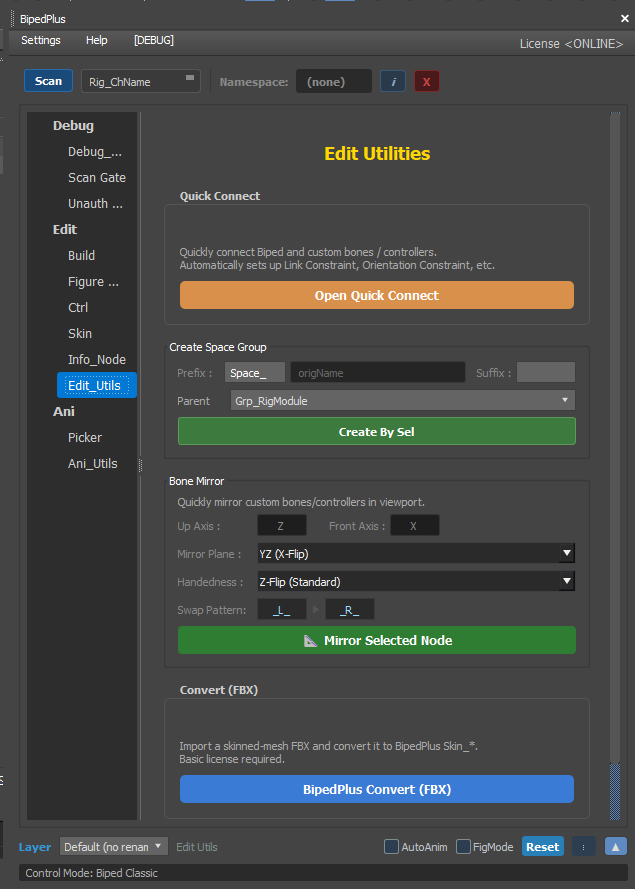
用于将只在一侧创建的额外骨骼 复制到对侧。
介绍使用BipedPlus Edit Utils → Bone Mirror的方法,以替代容易产生位移的3ds Max默认Bone Mirror。
Bone Mirror = 骨骼放置·创建阶段。姿势的左右复制请使用Ani Utils(Ep.9·14)。
Max默认Bone Mirror — 有何不便
- 以所选骨骼的轴心(原点)为基准进行镜像,常导致与角色中心(X=0)的镜像不对齐。
- 要修正需要手动计算世界X坐标,非常麻烦。
BipedPlus Bone Mirror — 使用方法
打开Edit Utils区域的Bone Mirror。
选项(简化说明)
| 选项 | 含义 |
|---|---|
| Mirror Plane | 镜像平面 — 通常为YZ平面(= 从角色正面看左↔右翻转) |
| X Flip | 以X轴为基准翻转 |
| Headless Axis | 镜像时以哪个轴为基准旋转 — Biped通常为Z。建议保持默认值 |
        │ 镜像平面 (YZ)
   Left │ Right
   ────┼────
        │
步骤
- 全选作为镜像基准的骨骼(通常为Left侧链)。
- Hierarchy → Parent — 确保子骨骼结构得以保留(最初可能需要手动锁定Parent)。
- 执行Mirror。
- 确认Left / Right名称是否按规则更改。
- 移动并测试Z轴旋转等是否对称。
使用场景
- 像Ep.11那样只在一侧创建自定义Hair·道具骨骼,然后复制到对侧时。
- 需要基于正面的对称来替代Max默认Mirror时。
注意事项
- Hierarchy Parent设置不当可能导致父节点断开或层级树损坏。
- 不要随意更改Headless Axis。
- 镜像后执行Rigging Info Update(Ep.10)。