BipedPlus
Ep.1 — Buildタブ · Template · Biped Style · .fig
Markdownダウンロード 画像込みダウンロード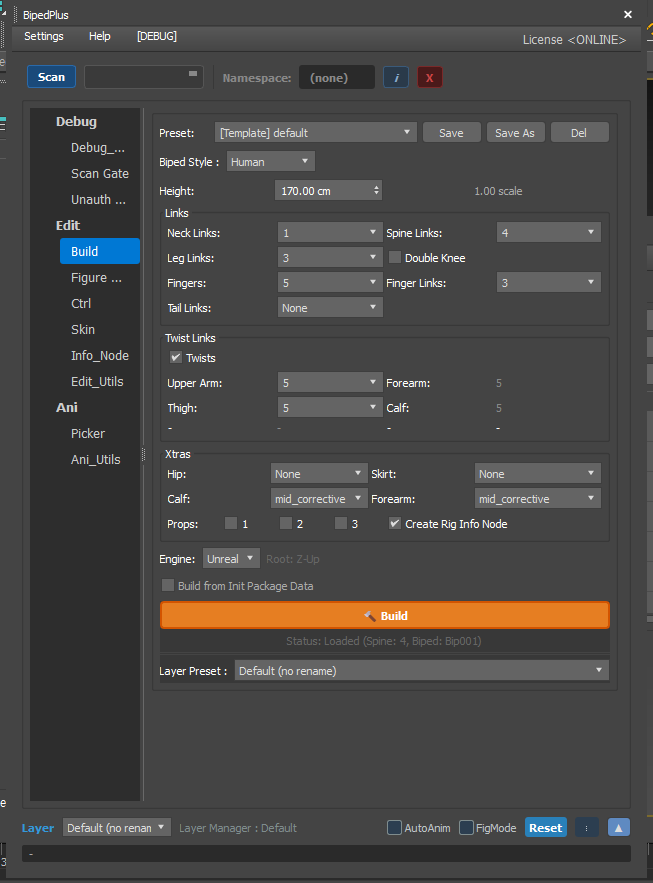
概要
BipedPlusのウィンドウを開き、Buildタブでリグの基本構成を決めてBuildで生成する手順です。
今回のバージョンではBuildタブがボディマップ形式に大きく変わり、部位をクリックしてボーン数やオプションを直接変更できます。
| 扱う内容 | 内容 |
|---|---|
| Buildタブの構成 | Template、Biped Style、身長、ボディマップ、Props、Engine |
| Human / Beast | 人型・獣型のビルド |
| Templateの保存 | Save / Save Asでプロダクション設定を保存 |
| .figデータでビルド | 既存のBiped Figure(.fig)を読み込んでビルド |
事前準備
- BipedPlusのインストール・認証完了 — プラグインのインストール、ライセンス認証
- 作業するキャラクター(身長が分からなければデフォルトのままで構いません)
1. BipedPlusを開く
- 3ds Max上部のOS Toolメニュー(OSツールキット)からBipedPlusをクリックします。
- 開いたウィンドウは好きな位置にドッキングできます。
- 左メニューはEdit(Build · Figure Mode · Ctrl · Skin · Info_Node · Edit_Utils)とAni(Picker · Ani_Utils · Export)に分かれています。
- Figure ModeはBuild前には入れません。 先にBuildを行ってください。
- UI言語はSettings → Languageで英語・韓国語・日本語・中国語から選べます。
2. Buildタブの構成
| 項目 | 説明 |
|---|---|
| [Template] リスト | あらかじめ用意された設定セット。人型はdefault |
| Save / Save As / Del | テンプレートとして保存 · 別名で保存 · 削除 |
| Biped Style | Human / Beast |
| 身長(cm) | デフォルト170 cm |
| Create Rig Info Node | リグ情報ノードを作成 — チェック推奨 |
| ボディマップ | 部位の数字をクリックしてボーン数・オプションを変更 |
| Props | Propボーンの数(デフォルト0) |
| Engine | Unreal / Unity — ルートの上方向の軸 |
| with .fig data | .figファイルを読み込んでビルド |
| Build | リグを生成 |
3. ボディマップでボーン数・オプションを変更
- Spine · Neck — 数字をクリックして数を変更(例:Spine 5、Neck 3)。
- Twist — 腕の数字をクリックしてツイストボーン数を変更(例:3 → 5)。
- Thigh — 脚も同じ方法で変更します。
- Finger — 手をクリックして指の数(1〜5)、指をクリックして関節数を調整します。
- Props — 1、2、3など必要な数を選びます。
- Corrective — 腕を90°上げたときに中間の45°を補正するコレクティブセットアップ。関節ごとにオン/オフできます。
- Hip — 太ももを上げたときに潰れやすい部分を補正する補正ボーンを設定します。
- Knee — オフ / 補正ボーン1本(Corrective) / Double Knee から選びます。Double Kneeは膝・太ももをより高品質にする高度なモジュールです(Ep.21)。
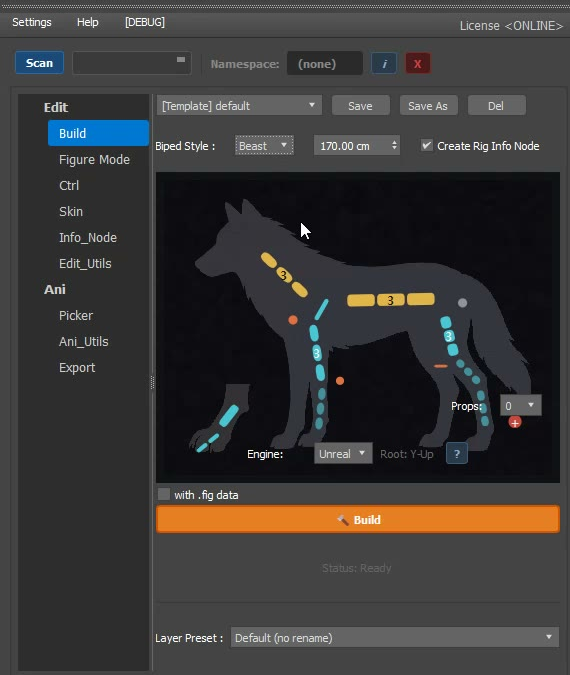
- 脚の関節追加(+) — Leg Linkを増やすと、狼男のような逆関節の脚も作れます。セグメントも2・3に変更できます。
4. Human / Beast
- Biped StyleをBeastに切り替えると、獣型に合わないモジュールは設定が自動で変わります(例:指は1本にまとめる)。必要なら手動で増やせます。
- [Template]リストには四足歩行の獣型テンプレートが入っています。選ぶと設定が入力されるので、そのままBuildします。
- Build直後に関節がくっついて見えても、すぐに自動で調整されます。
5. Templateの保存
- プロダクションのルールに合わせて設定します(例:Spine 4、Neck 3)。
- Save Asで名前を付けて保存します(例:
my human)。 - 次回からは[Template]リストから読み込んですぐBuildできます。
6. Buildの実行と確認
- Buildを押します。
- 完了するとFigure Modeタブに入れるようになり、Build前に空だった項目が表示されます。
- Info_Nodeで生成されたノードを一目で確認できます。
- コントローラーですぐに操作でき、ヒエラルキーにはリギングノードが自動で構成されます。
- 関節位置はEp.2のFigure Modeで合わせます。
7. Engine · Create Rig Info Node
- ゲームエンジンによってルートの軸が異なります。?ボタンでルールを確認できます。
- まだエンジンを決めていなければUnrealのままにしてください。
- Create Rig Info Nodeはリグ情報を格納するノードを作成します。基本的にチェックしておきます。
| Engine | ルートの上方向 |
|---|---|
| Unreal | Z軸 |
| Unity | Y軸 |
8. .figデータと一緒にBuild
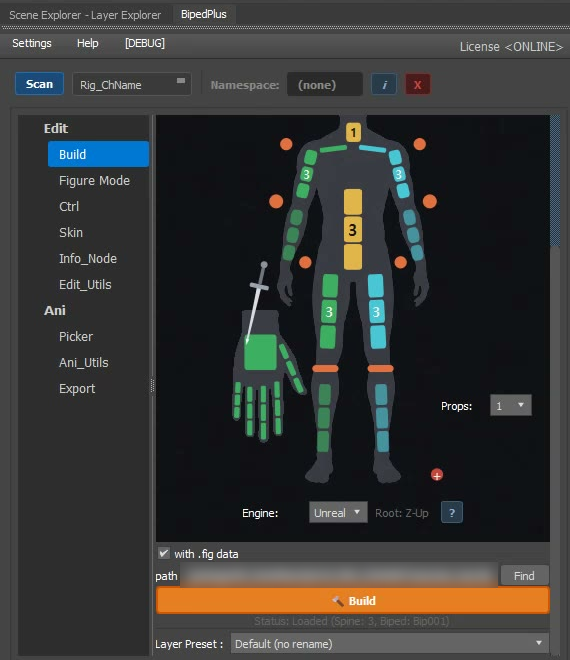
BipedのFigure Modeで設定した関節は.figファイルとして保存できます。BipedPlusはこの.figデータを読み込んでBuildできます。
- with .fig dataにチェックを入れ、Findで.figファイルを指定します。
- Buildを押します。
- .figの構成が現在の設定と異なる場合(例:Spine 2本)、設定を合わせるか確認するウィンドウが表示されます。Yesで設定が変わります。
- もう一度Buildを押します。
- 最初はデフォルトサイズで生成され、その後.figの身長に合わせて全体が再調整されます(例:身長30 cmのキャラクター → 約31 cm)。
- コントローラーのサイズ、Corrective、Spine構成、スキンボーンが自動で合っているか確認します。
注意事項
- Human ↔ Beastを切り替えると設定が自動で変わります。キャラクタータイプを先に決めてください。
- Engineはプロダクションのエクスポート軸と合わせる必要があります。
- .figの確認ウィンドウでYesを押した後は、もう一度Buildを押す必要があります。