BipedPlus
Ep.1 — Build 탭 · Template · Biped Style · .fig
마크다운 다운로드 이미지 포함 다운로드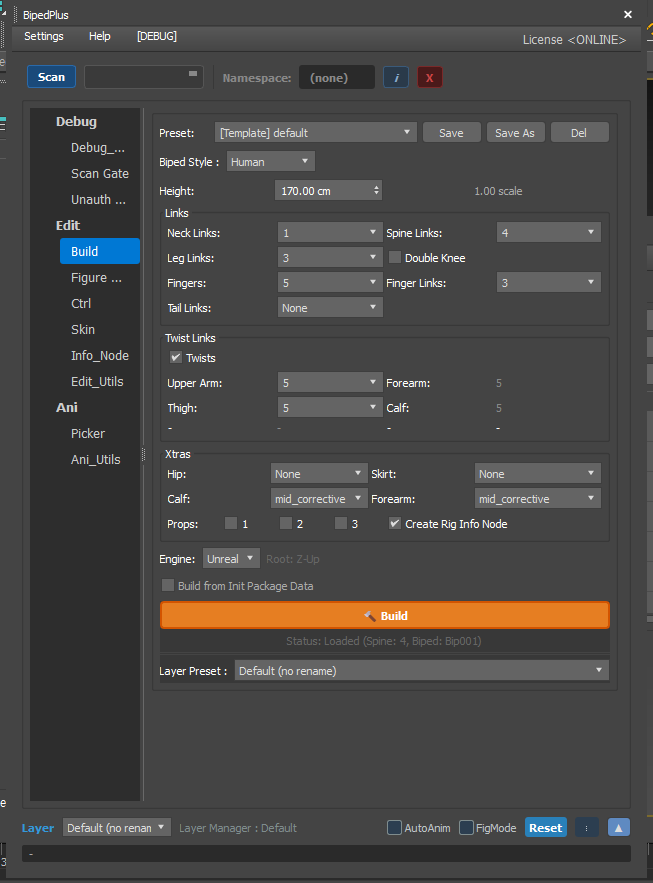
개요
BipedPlus 창을 열고 Build 탭에서 리그의 기본 구성을 정한 뒤 Build로 생성하는 과정입니다.
이번 버전에서는 Build 탭이 바디 맵 형태로 크게 바뀌어, 부위를 눌러 본 개수와 옵션을 바로 바꿀 수 있습니다.
| 다루는 것 | 내용 |
|---|---|
| Build 탭 구성 | Template, Biped Style, 키, 바디 맵, Props, Engine |
| Human / Beast | 사람형·짐승형 빌드 |
| Template 저장 | Save / Save As로 프로덕션 설정 저장 |
| .fig 데이터 빌드 | 기존 Biped Figure(.fig)를 불러와 함께 빌드 |
사전 준비
- BipedPlus 설치·인증 완료 — 플러그인 설치 방법, 라이센스 활성화
- 작업할 캐릭터 (키를 모르면 기본값으로 진행해도 됩니다)
1. BipedPlus 열기
- 3ds Max 상단 OS Tool 메뉴(OS 툴킷)에서 BipedPlus를 누릅니다.
- 열린 창은 원하는 위치에 자유롭게 도킹할 수 있습니다.
- 왼쪽 메뉴는 Edit(Build · Figure Mode · Ctrl · Skin · Info_Node · Edit_Utils)와 Ani(Picker · Ani_Utils · Export)로 나뉩니다.
- Figure Mode는 Build 전에는 들어갈 수 없습니다. 먼저 Build를 진행하세요.
- UI 언어는 Settings → Language에서 영어·한국어·일본어·중국어 중 고를 수 있습니다.
2. Build 탭 구성
| 항목 | 설명 |
|---|---|
| [Template] 목록 | 미리 맞춰 둔 설정 묶음. 사람형은 default(가장 많이 쓰는 구성) |
| Save / Save As / Del | 현재 설정을 템플릿으로 저장 · 다른 이름으로 저장 · 삭제 |
| Biped Style | Human / Beast |
| 키(cm) | 기본 170 cm. 모르면 기본값 그대로 |
| Create Rig Info Node | 리그 정보 노드 생성 — 체크 권장 |
| 바디 맵 | 부위의 숫자를 눌러 본 개수·옵션 변경 |
| Props | Prop 본 개수 (기본 0) |
| Engine | Unreal / Unity — 루트의 위쪽 축 |
| with .fig data | .fig 파일을 불러와 함께 빌드 |
| Build | 리그 생성 |
3. 바디 맵에서 본 개수·옵션 바꾸기
- Spine · Neck — 숫자를 눌러 개수를 바꿉니다 (예: Spine 5, Neck 3).
- Twist — 팔의 숫자를 눌러 트위스트 본 개수를 바꿉니다 (예: 3 → 5).
- Thigh — 다리도 같은 방식으로 바꿉니다.
- Finger — 손을 눌러 손가락 수(1~5)를, 손가락 마디를 눌러 마디 수를 조절합니다.
- Props — 1, 2, 3처럼 원하는 개수를 고릅니다.
- 관절 보정(Corrective) — 팔을 90°로 들었을 때 중간 45°를 보정하는 커렉티브 셋업입니다. 관절마다 켜고 끌 수 있습니다.
- Hip — 허벅지를 들어 올릴 때 찌그러지기 쉬운 부분을 보정하는 허벅지 보정 본을 설정합니다.
- Knee — 끄기 / 보정 본 1개(Corrective) / Double Knee 중에서 고릅니다. Double Knee는 무릎·허벅지를 더 높은 품질로 만드는 고급 모듈입니다 (Ep.21).
- 다리 관절 추가(+) — Leg Link를 늘리면 늑대인간 같은 역관절 다리도 만들 수 있고, 세그먼트도 2·3개로 바꿀 수 있습니다.
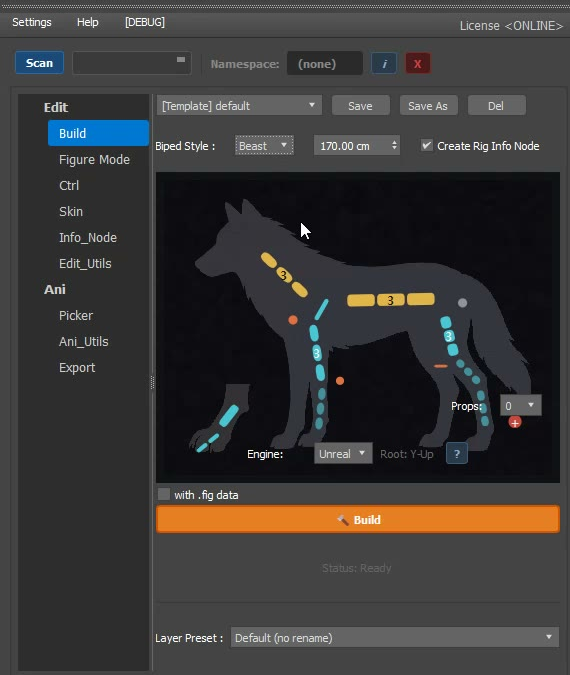
4. Human / Beast
- Biped Style을 Beast로 바꾸면, 짐승형에 어울리지 않는 모듈은 설정이 자동으로 바뀝니다 (예: 손가락은 하나로 묶음). 필요하면 직접 늘릴 수 있습니다.
- [Template] 목록에는 네 발로 걷는 짐승형 템플릿이 들어 있습니다. 선택하면 설정이 채워지고, 그대로 Build하면 됩니다.
- Build 직후 관절이 서로 붙어 보여도 곧 자동으로 맞춰집니다.
5. Template 저장
- 프로덕션 규칙에 맞게 설정합니다 (예: Spine 4, Neck 3).
- Save As로 이름을 붙여 저장합니다 (예:
my human). - 다음부터는 [Template] 목록에서 불러와 바로 Build합니다.
6. Build 실행과 확인
- Build를 누릅니다.
- 완료되면 Figure Mode 탭에 들어갈 수 있고, Build 전에 비어 있던 항목이 나타납니다.
- Info_Node에서 어떤 노드가 생성됐는지 한눈에 확인할 수 있습니다.
- 컨트롤러로 바로 제어할 수 있고, 하이어라키에 리깅 노드가 자동으로 구성됩니다.
- 관절 위치는 Ep.2의 Figure Mode에서 맞춥니다.
7. Engine · Create Rig Info Node
- 게임 엔진에 따라 루트의 축 방향이 다릅니다. ? 버튼으로 규칙을 확인할 수 있습니다.
- 아직 게임 엔진을 정하지 않았다면 Unreal로 두세요.
- Create Rig Info Node는 리그 정보를 담는 노드를 함께 만듭니다. 기본적으로 체크해 두세요.
| Engine | 루트 위쪽 축 |
|---|---|
| Unreal | Z축 |
| Unity | Y축 |
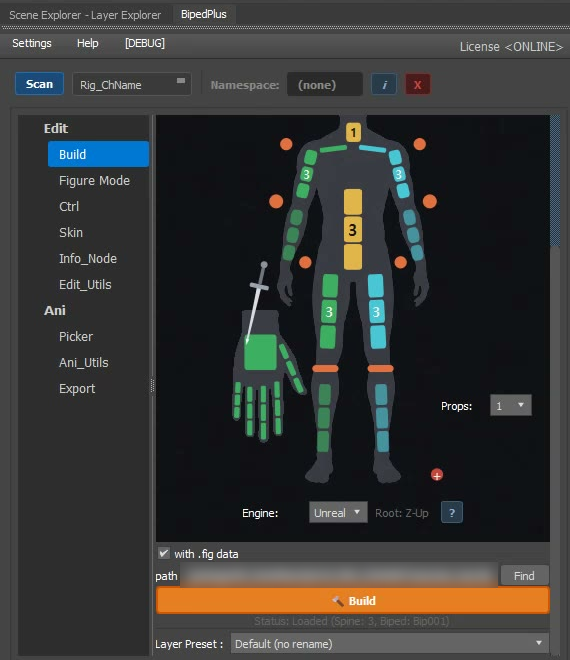
8. .fig 데이터와 함께 Build
Biped의 Figure Mode에서 잡은 관절 설정은 .fig 파일로 저장할 수 있습니다. BipedPlus는 이 .fig 데이터를 불러와 함께 Build할 수 있습니다.
- with .fig data를 체크하고 Find로 .fig 파일을 지정합니다.
- Build를 누릅니다.
- .fig의 구성이 현재 설정과 다르면(예: Spine 2개) 설정을 맞출지 묻는 창이 나타납니다. Yes를 누르면 설정이 바뀝니다.
- Build를 다시 누릅니다.
- 처음에는 기본 크기로 생성된 뒤, .fig의 키에 맞춰 전체가 다시 조정됩니다 (예: 키 30 cm 캐릭터 → 약 31 cm).
- 컨트롤러 크기, Corrective, Spine 구성, 스킨 본이 모두 자동으로 맞춰졌는지 확인합니다.
주의사항
- Human ↔ Beast를 바꾸면 설정이 자동으로 바뀝니다. 캐릭터 유형을 먼저 정하세요.
- Engine은 프로덕션의 익스포트 축과 맞춰야 합니다.
- .fig 확인 창에서 Yes를 누른 뒤에는 Build를 한 번 더 눌러야 합니다.