BipedPlus
Ep.4 — 控制器创建 · Biped Shape · 镜像与命名
下载 Markdown 含图片下载📺 本集视频:https://www.bilibili.com/video/BV1VuLR6SE9S
📺 Bilibili 频道:https://space.bilibili.com/3706990259865792
概述
Figure Mode 之后,在 Ctrl 面板中处理控制器的形状、颜色、骨骼显示、创建/命名,以及 Curve 缩放与镜像。
Ctrl 面板上方有 三个子选项卡,下文按该单位说明。
| 子选项卡 | 作用 |
|---|---|
| Ctrl | Shape 面板、Offset/Ctrl 命名、Create Mode、Curve Transform、curve Mirror |
| Color | Max / Maya L·C·R 等颜色预设 |
| Bone | 骨骼 Width/Height/Fin、Bone/Box Mode、Mirror |
前置条件
- 完成 Build + Figure Mode(Init)
- 如有需要,在 Figure Mode 中重新对齐关节位置
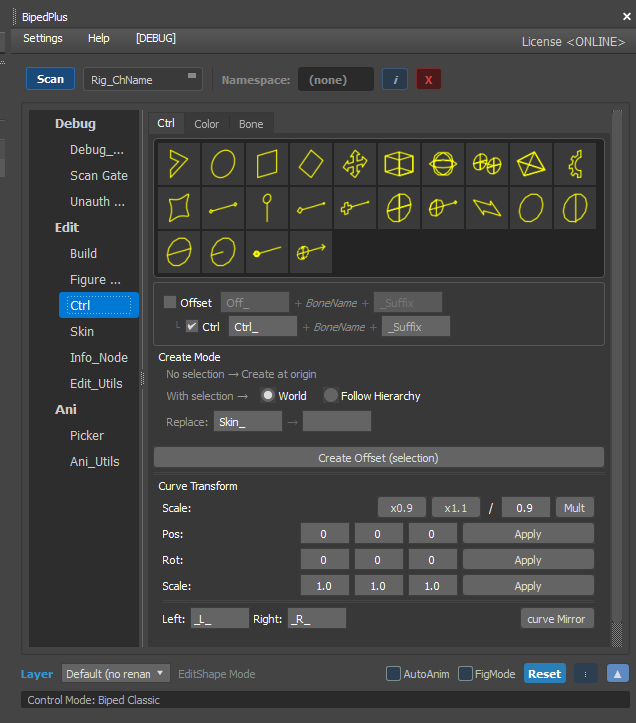
1. Ctrl 选项卡 — Shape · 命名 · 创建 · Curve
Build 之后在此完善控制器位置/形状、新建控制器,以及 Curve 批量缩放/镜像。
Figure Mode 调整后若控制器显示(标记)偏移,可在此重新对齐。
Shape 面板
- 从顶部黄色线框图标选择形状预设。
- 也可制作自定义形状(视频后半)。
命名(Offset / Ctrl · Prefix · Suffix)
- 用 Offset / Ctrl 与 Prefix/Suffix 统一命名(例:
Ctrl_+ BoneName)。 - 保持 Left / Right(
_L_/_R_)一致,便于 Mirror 与 Picker。 - 仅改前缀也可两侧批量重命名——见视频。
Create Mode
| 情况 | 行为 |
|---|---|
| 未选择 | 在世界原点创建 |
| 有选择 | 在选择位置创建 — World / Follow Hierarchy |
| Offset | 相对选择的偏移位置创建 |
| - 先 Hide 角色便于测试空场景创建。 | |
| - Selected + Offset 支持成组放置/旋转。 | |
- Replace(Skin_ → …)可按蒙皮骨骼命名规则创建。 |
Curve Transform · curve Mirror
- NURBS 将源/曲线/点绑在一起,仅在 Max 中缩放可能变慢。
- 用批量缩放(x0.9 / x1.1)和 Pos/Rot/Scale Apply。
- 对侧用 curve Mirror 或 Flip 后对齐。
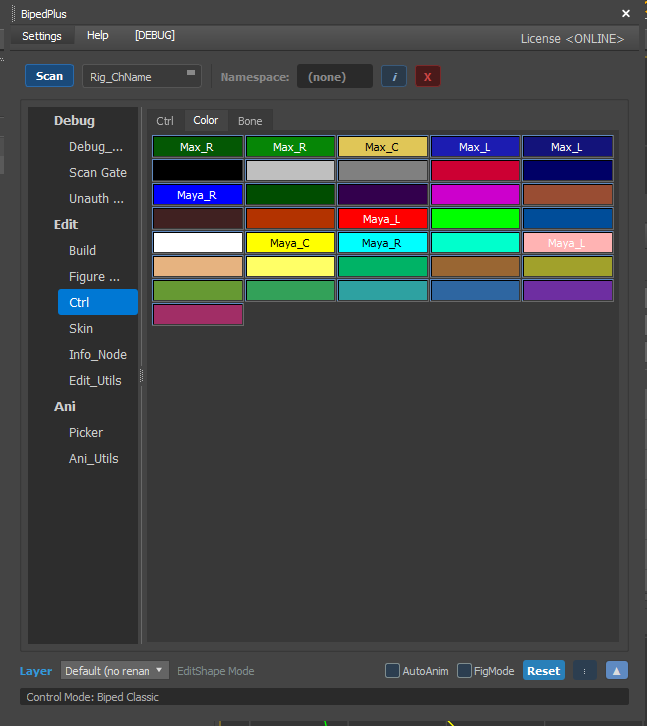
2. Color 选项卡 — 颜色预设
用于快速统一控制器线框颜色。
- Max_L / Max_C / Max_R、Maya_L / Maya_C / Maya_R 等预设以网格排列。
- 按左/中/右(或团队规则)分色,视口中可一眼区分侧别。
- 项目中选定 Max 或 Maya 风格标准并统一应用。
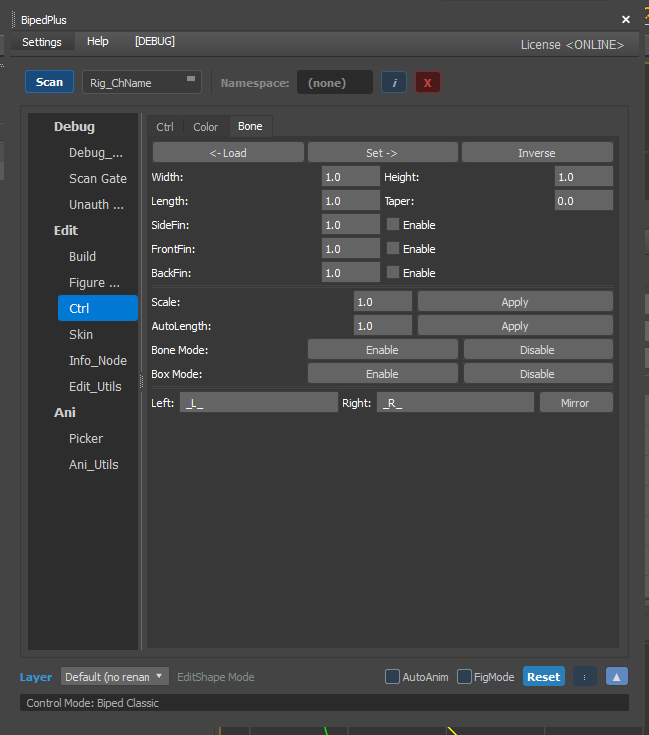
3. Bone 选项卡 — 骨骼显示
用于调整蒙皮骨骼的显示大小/形态(不是权重绘制界面)。
| 项目 | 作用 |
|---|---|
| ← Load / Set → / Inverse | 对所选骨骼读取、应用或反转显示设置 |
| Width · Height · Length · Taper | 骨骼盒尺寸与锥度 |
| Side / Front / Back Fin | Fin 显示开关与尺寸 |
| Scale / AutoLength Apply | 应用缩放 / 自动长度 |
| Bone Mode / Box Mode | 启用/禁用 Bone 或 Box 模式 |
| Left / Right · Mirror | 设置左右后缀后 Mirror |
若视口中骨骼过大/过小,先在此整理。
4. Biped Shape 编辑(EditShape Mode)
不是子选项卡——通过底部 EditShape Mode 编辑 Biped 控制器形状顶点。
- 进入 EditShape Mode / Biped Shape 编辑。
- 移动顶点调整控制器大小与形态。
- 按 Update 应用形状。
- 对侧:在 Flip 模式下编辑 → 用 R 找到配对 Left/Right,确认两侧同步变化。
概念补充
- Ctrl 面板是“外观打磨 + 团队命名”阶段——骨架本身已在 Build/Figure 中确定。
- 常见做法是在 Figure Mode 调关节与在 Ctrl 调形状/颜色/骨骼显示之间交替。
注意事项
- 编辑 Biped Shape 后不要忘记 Update。
- 不用 Flip 只改一侧会导致左右形状不一致。
- 命名与颜色规则需符合项目标准,Picker、Mirror、导出才会稳定。