BipedPlus
Ep.8 — Picker · 自定义选取器设置
下载 Markdown 含图片下载📺 本集视频:https://www.bilibili.com/video/BV1vKLR6QEUK
📺 Bilibili 频道:https://space.bilibili.com/3706990259865792
概述
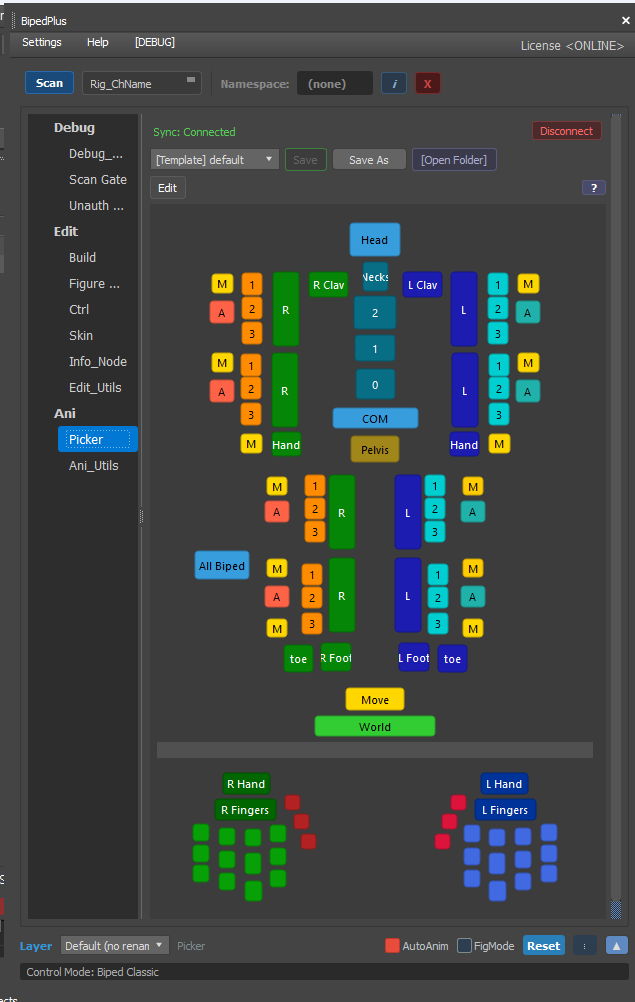
Picker = 无需在视口中逐一查找控制器,通过按钮快速选择控制器的 UI。
在 BipedPlus Picker 选项卡中完成创建、连接和保存。
前置条件
- Build 到 Controller 步骤已完成
- Figure Mode 已关闭(动画·绑定作业模式)
- Picker 窗口初始打开时可能较大 — 请根据显示器缩小调整
分步指南
1. 打开 Picker · Scan
- 从 Picker 选项卡打开 Picker 窗口。
- Scan — 读取场景中的 BipedPlus 骨架,使按钮区域激活。
→ 不进行 Scan 可能导致窗口为空或按钮无响应。 - 拖拽窗口边角以调整大小。
2. 按钮右键菜单(Anim 模式)
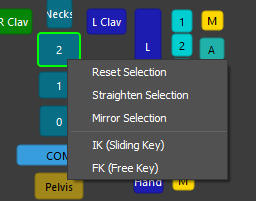
在 Picker 按钮上右键,可对当前选择直接执行菜单操作。
菜单分为 姿势/选择 与 关键类型(Biped) 两组。
姿势 / 选择
| 菜单 | 作用 |
|---|---|
| Reset Selection | 将所选控制器/骨骼重置为默认姿势。与 Ani Utils 的 Reset Selection 同类。 |
| Straighten Selection | 按父级旋转轴拉直所选部位(手指、手臂关节等)。 |
| Mirror Selection | 将当前姿势镜像到对侧(L↔R)。方向根据选择 side 自动判断。 |
关键类型(仅 Biped)
分隔线以下仅在 biped / biped_nub / group 按钮上显示。
与 Ani Utils 的 IK (Sliding Key) / FK (Free Key) 相同。
| 菜单 | 作用 |
|---|---|
| IK (Sliding Key) | 为所选 Biped 设置 Sliding Key — IK 下允许脚/手在接触面滑动。 |
| FK (Free Key) | 为所选 Biped 设置 Free Key — FK 下自由运动的关键。 |
左键 = 选择 · 右键 = 上述菜单。请在 Connect 关闭的 Anim 状态下使用。
3. Connect / Disconnect — 按钮与控制器的连接
- 开启 Connect 模式。
- 将视口中的控制器拖拽到 Picker 按钮上进行连接。
- 连接后关闭 Connect,按下按钮即可选中对应控制器。
- Disconnect — 解除连接。
在 Connect 开启状态下仅按按钮,可能无法选择 — 请在 Connect OFF 后进行测试。
4. Template vs Edit 模式
| 模式 | 说明 |
|---|---|
| Template(模板) | 默认提供的布局 — 仅做位置微调 |
| Edit(编辑) | 自由添加/删除按钮、调整大小、设置背景 |
修改模板时(重要):
- "另存为" — 复制原始文件。
- 切换至 Edit 模式。
- 用团队/测试名称保存后再编辑。
→ 请勿直接覆盖原始模板。
5. 添加按钮 · 对齐 · 镜像
- Edit 模式 → 通过 Add Button 等方式添加按钮。
- 将 3 个按钮纵向排列的示例(视频)。
- Align(对齐) — 间距和行对齐。
- Mirror — 在 Picker UI 上进行左右对称布置。
- Save / Update → 在动画模式下按下按钮,确认是否能选中。
6. 背景图像
- 将角色的剪影图作为背景,便于在肩膀、手部、腿部位置直观地放置按钮。
7. 与 Ani Utils 配合使用
- 将 Picker + Ani Utils 并排放置在 Max 旁边,
可实现按钮选择 → Key → Mirror 的流畅工作流。
提示
- 修改骨架结构(添加自定义控制器、修改 Build 选项)后 → 重新 Scan。
- 若修改了骨骼数量(如 Twist 改为 5 个),Picker 预设也需与 Ep.3 保持一致。