BipedPlus
Ep.12 — Bone Mirror
Markdownダウンロード 画像込みダウンロード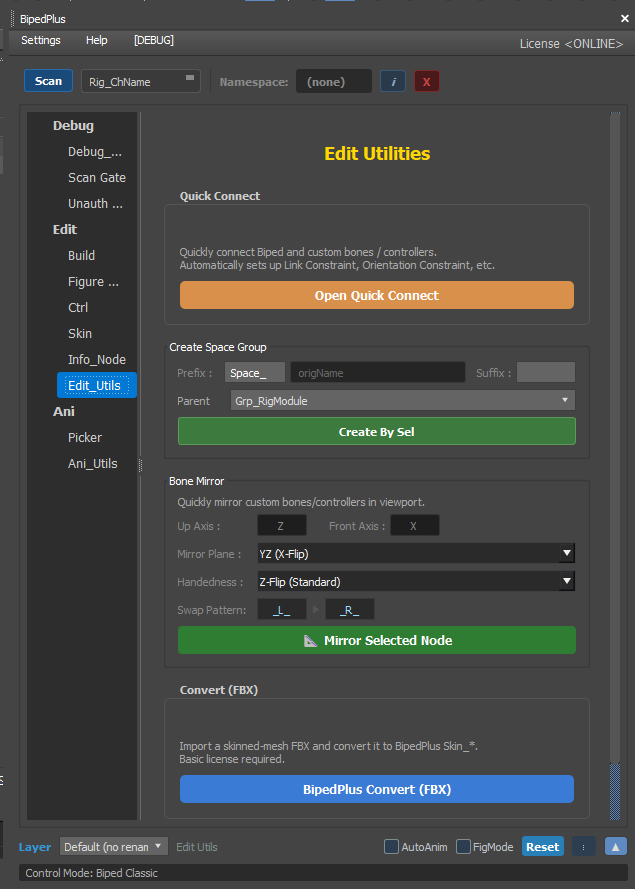
概要
片側だけ作った追加ボーンを反対側にコピーするときに使います。
3ds Max標準のBone Mirrorは位置がずれやすいため、BipedPlus Edit Utils → Bone Mirrorを使う方法を解説します。
Bone Mirror = ボーン配置・生成ステージ。ポーズの左右コピーはAni Utils(Ep.9·14)です。
Max標準Bone Mirror — 何が不便か
- 選択したボーンのピボット(原点)基準でミラーされるため、キャラクターの中心(X=0)の鏡に映ったように合わないケースが多いです。
- 合わせるにはワールドX座標を手動で計算しなければならず面倒です。
BipedPlus Bone Mirror — 使い方
Edit UtilsエリアのBone Mirrorを開きます。
オプション(簡単に)
| オプション | 意味 |
|---|---|
| Mirror Plane | ミラー面 — 通常YZ平面(= キャラクターの正面から左↔右反転) |
| X Flip | X軸基準で反転 |
| Headless Axis | ミラー時にどの軸を基準に回転するか — Bipedは通常Z。デフォルト維持推奨 |
        │ ミラー面 (YZ)
   Left │ Right
   ────┼────
        │
手順
- ミラーの基準となるボーンをすべて選択(通常Left側チェーン)。
- Hierarchy → Parent — 子ボーン構造が維持されるように(最初は手動でParent固定が必要な場合あり)。
- Mirror実行。
- Left / Right名が規則通りに変わったか確認。
- 動かしてZ軸回転等が対称かテスト。
いつ使うか
- Ep.11のようにカスタムHair・小道具ボーンを片側だけ作って反対側に複製するとき。
- Max標準Mirrorの代わりに正面基準の対称を合わせるとき。
注意事項
- Hierarchy Parentを合わせないと親が外れたりツリーが壊れる可能性あり。
- Headless Axisを勝手に変えないこと。
- ミラー後はRigging Info Update(Ep.10)。