BipedPlus
Ep.8 — Picker · カスタムピッカー構成
Markdownダウンロード 画像込みダウンロード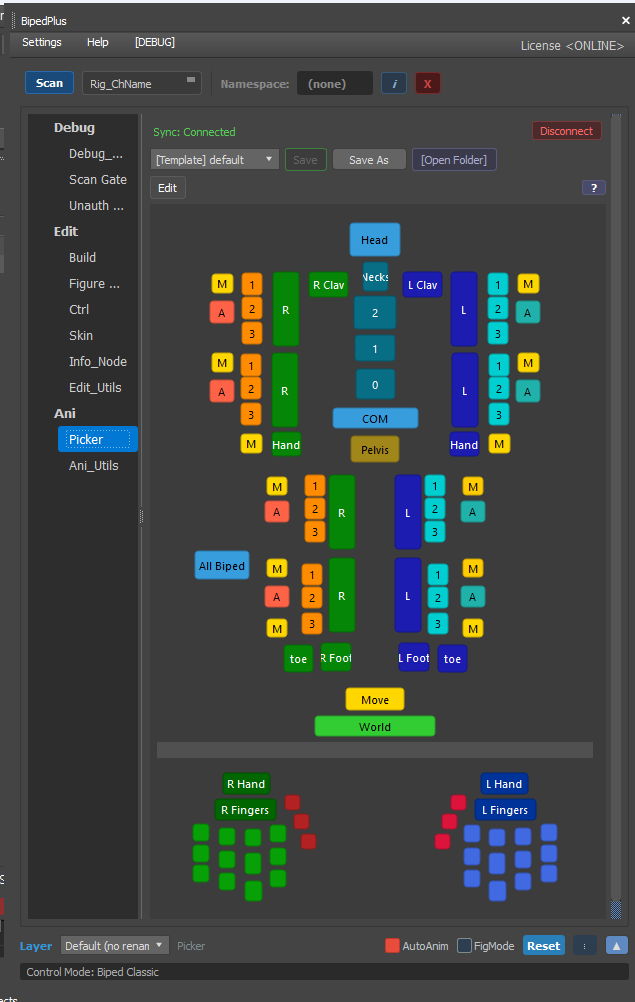
概要
Picker = ビューポートでコントローラーを一つひとつ探さずに、ボタンで素早く選択するUIです。
BipedPlus Pickerタブで作成・接続・保存まで行います。
事前準備
- Build〜Controllerまで完了
- Figure Modeがオフの状態(アニメーション・リギング作業モード)
- Pickerウィンドウが最初に大きく開く場合があります — モニターに合わせて縮小してください
ステップバイステップガイド
1. Pickerを開く · Scan
- PickerタブからPickerウィンドウを開きます。
- Scan — シーンのBipedPlusリグを読み込んでボタンエリアがアクティブになります。
→ Scanしないとウィンドウが空だったりボタンが反応しない場合があります。 - ウィンドウの角をドラッグしてサイズ調整。
2. ボタン右クリックメニュー(Animモード)
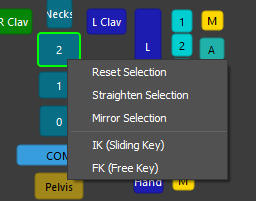
Pickerボタンを右クリックすると、現在の選択にすぐ使えるメニューが開きます。
メニューはポーズ/選択とキータイプ(Biped)の2グループです。
ポーズ / 選択
| メニュー | 内容 |
|---|---|
| Reset Selection | 選択中のコントローラー・ボーンをデフォルトポーズへリセット。Ani Utils の Reset Selection と同系統。 |
| Straighten Selection | 選択部位を親の回転軸に合わせて伸ばす(指・腕など)。 |
| Mirror Selection | 現在のポーズを反対側(L↔R)へミラー。方向は選択 side から自動判定。 |
キータイプ(Biped専用)
区切り線より下は biped / biped_nub / group ボタンでのみ表示。
Ani Utils の IK (Sliding Key) / FK (Free Key) と同じ動作です。
| メニュー | 内容 |
|---|---|
| IK (Sliding Key) | 選択 Biped に Sliding Key — IK で足・手が接地を滑れるキーを打つ。 |
| FK (Free Key) | 選択 Biped に Free Key — FK で自由に動くキーを打つ。 |
左クリック = 選択 · 右クリック = 上記メニュー。Connect OFF の Anim 状態で使います。
3. Connect / Disconnect — ボタンとコントローラーの接続
- Connectモードをオンにします。
- ビューポートのコントローラーをPickerのボタン上にドラッグして接続します。
- 接続後Connectをオフにして、ボタンを押すと該当コントローラーが選択されます。
- Disconnect — 接続解除。
Connectオンの状態でボタンを押すだけだと選択できない場合があります — Connect OFF後にテスト。
4. Template vs Editモード
| モード | 説明 |
|---|---|
| Template(テンプレート) | デフォルト提供のレイアウト — 位置を少し調整するだけ |
| Edit(編集) | ボタンの追加・削除・サイズ・背景を自由に設定 |
テンプレートを修正するには(重要):
- 「別名で保存」 — 原本をコピーします。
- Editモードに切り替えます。
- チーム/テスト用の名前で保存してから編集。
→ 原本テンプレートを直接上書きしないでください。
5. ボタン追加 · 整列 · ミラー
- Editモード → Add Buttonなどでボタンを追加。
- ボタン3つを縦に配置する例(動画)。
- Align(整列) — 間隔・ライン揃え。
- Mirror — Picker UI上で左右対称配置。
- Save / Update → アニメーションモードでボタンを押して選択できるか確認。
6. 背景画像
- キャラクターのシルエット画像を背景に入れると、肩・手・脚の位置にボタンを直感的に配置しやすくなります。
7. Ani Utilsと一緒に使う
- Picker + Ani UtilsをMaxの横に並べておくと
ボタンで選択 → Key → Mirror が一連の流れになります。
ヒント
- リグの構造変更(カスタムコントローラー追加、Buildオプション変更)後 → Scan再実行。
- Twistを5つなどにボーン数を変えたら PickerのプリセットもEp.3と合わせること。