BipedPlus
Ep.8 — Picker · 커스텀 피커 구성
마크다운 다운로드 이미지 포함 다운로드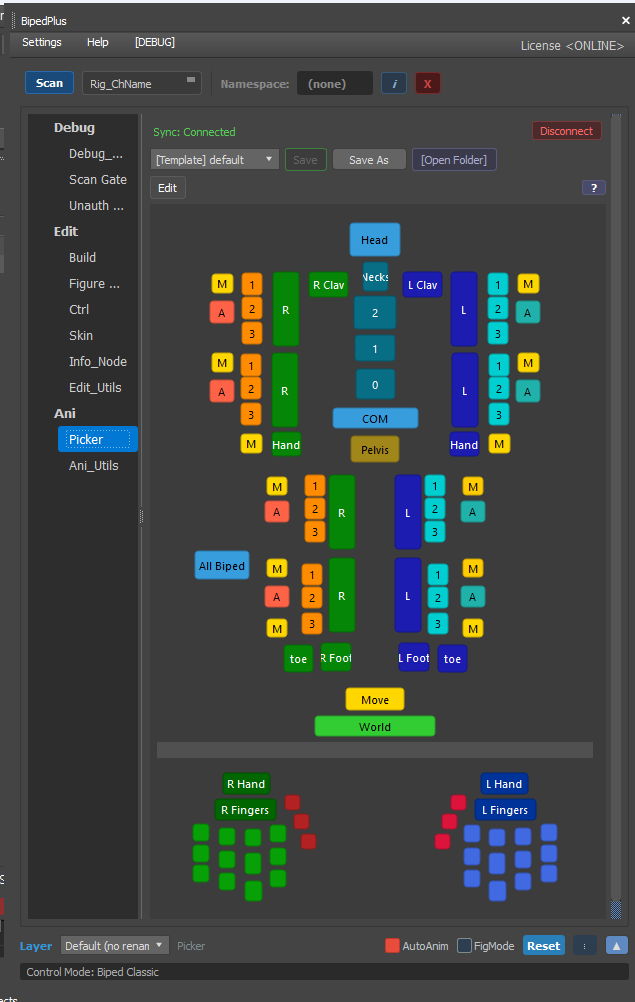
개요
Picker = 뷰포트에서 컨트롤러를 하나하나 찾지 않고, 버튼으로 빠르게 선택하는 UI입니다.
BipedPlus Picker 탭에서 만들기·연결·저장까지 합니다.
사전 준비
- Build ~ Controller까지 완료
- Figure Mode가 꺼진 상태 (애니·리깅 작업 모드)
- Picker 창이 처음에 크게 열릴 수 있음 — 모니터에 맞게 줄이면 됩니다
단계별 가이드
1. Picker 열기 · Scan
- Picker 탭에서 Picker 창을 엽니다.
- Scan — 씬의 BipedPlus 리그를 읽어 들여 버튼 영역이 활성화됩니다.
→ Scan 안 하면 비어 있거나 버튼이 안 먹을 수 있습니다. - 창 모서리를 드래그해 크기 조절.
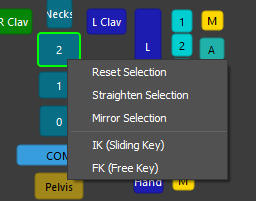
2. 버튼 우클릭 메뉴 (Anim 모드)
Picker 버튼을 우클릭하면, 지금 선택한 컨트롤러에 바로 쓸 수 있는 메뉴가 열립니다.
메뉴는 크게 포즈/선택과 키 타입(Biped) 두 구역으로 나뉩니다.
포즈 / 선택
| 메뉴 | 하는 일 |
|---|---|
| Reset Selection | 선택된 컨트롤러·본을 기본 포즈로 리셋. Ani Utils의 Reset Selection과 같은 계열. |
| Straighten Selection | 선택 부위를 부모 회전축에 맞춰 펴기 (손가락·팔 관절을 곧게 정리할 때). |
| Mirror Selection | 현재 선택 포즈를 반대쪽(L↔R)으로 미러. 방향은 선택 side를 보고 자동 판별. |
키 타입 (Biped 전용)
구분선 아래 항목은 biped / biped_nub / group 버튼에서만 나옵니다.
Ani Utils의 IK (Sliding Key) / FK (Free Key) 와 같은 동작입니다.
| 메뉴 | 하는 일 |
|---|---|
| IK (Sliding Key) | 선택 Biped에 Sliding Key — IK에서 발·손이 바닥/접지면을 미끄러질 수 있게 키를 넣음. |
| FK (Free Key) | 선택 Biped에 Free Key — FK에서 자유롭게 움직이도록 키를 넣음. |
왼클릭 = 선택 · 우클릭 = 위 메뉴. Connect 모드가 꺼진 Anim 상태에서 쓰는 기능입니다.
3. Connect / Disconnect — 버튼과 컨트롤러 연결
- Connect 모드를 켭니다.
- 뷰포트 컨트롤러를 Picker 버튼 위로 드래그해 연결합니다.
- 연결 후 Connect를 끄고, 버튼을 누르면 해당 컨트롤러가 선택됩니다.
- Disconnect — 연결 해제.
Connect 켜진 상태에서 버튼만 누르면 선택이 안 될 수 있습니다 — Connect OFF 후 테스트.
4. Template vs Edit 모드
| 모드 | 설명 |
|---|---|
| Template(템플릿) | 기본 제공 레이아웃 — 위치만 약간 조정 |
| Edit(편집) | 버튼 추가·삭제·크기·배경 자유 |
템플릿을 수정하려면 (중요):
- 「다른 이름으로 저장」 — 원본을 복사합니다.
- Edit 모드로 바꿉니다.
- 팀/테스트용 이름으로 저장 후 편집.
→ 원본 템플릿을 직접 덮어쓰지 마세요.
5. 버튼 추가 · 정렬 · 미러
- Edit 모드 → Add Button 등으로 버튼 추가.
- 버튼 3개를 세로로 배치하는 예 (영상).
- Align(정렬) — 간격·줄 맞춤.
- Mirror — Picker UI 위에서 좌우 대칭 배치.
- Save / Update → 애니메이션 모드에서 버튼 눌러 선택 되는지 확인.
6. 배경 이미지
- 캐릭터 실루엣 그림을 배경으로 넣으면, 어깨·손·다리 위치에 버튼을 직관적으로 배치하기 좋습니다.
7. Ani Utils와 같이 쓰기
- Picker + Ani Utils를 Max 옆에 붙여 두면
버튼으로 선택 → Key → Mirror 가 한 흐름으로 이어집니다.
팁
- 리그 구조 변경(커스텀 컨트롤러 추가, Build 옵션 변경) 후 → Scan 다시.
- Twist 5개 등 본 수 바꿨으면 Picker 프리셋도 Ep.3과 맞출 것.