BipedPlus
Ep.4 — コントローラー作成 · Biped Shape · ミラー & ネーミング
Markdownダウンロード 画像込みダウンロード概要
Figure Mode後、Ctrlパネルでコントローラーのシェイプ・色・ボーン表示、作成・ネーミング、Curveスケール・ミラーを扱います。
Ctrlパネル上部のサブタブは3つです。説明もその単位で進めます。
| サブタブ | 内容 |
|---|---|
| Ctrl | Shapeパレット、Offset/Ctrlネーミング、Create Mode、Curve Transform、curve Mirror |
| Color | Max / Maya L·C·R などのカラープリセット |
| Bone | ボーン Width・Height・Fin、Bone/Box Mode、Mirror |
事前準備
- Build + Figure Mode(Init)完了
- 必要なら Figure Mode で関節位置を再調整した状態
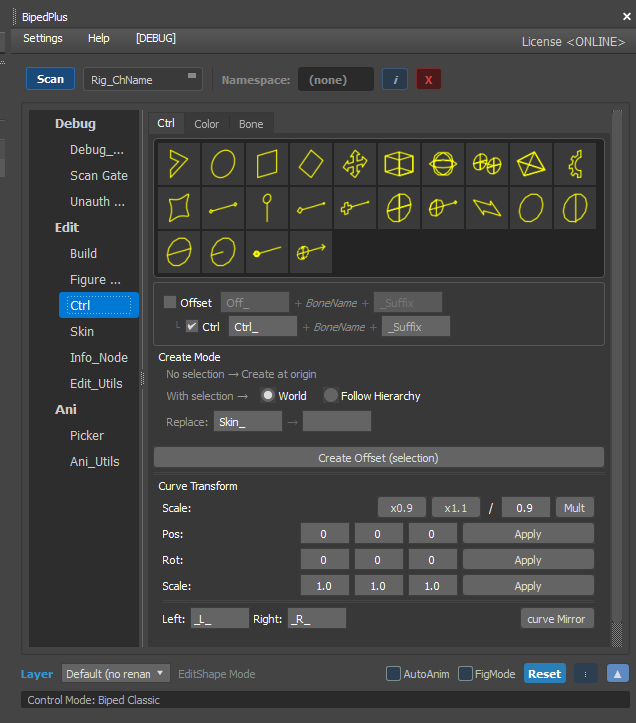
1. Ctrlタブ — Shape · ネーミング · 作成 · Curve
Build後にコントローラー位置・シェイプを整え、新規作成、Curve一括スケール・ミラーを行う画面です。
Figure Mode後に表示(フラグ)がずれたら、ここで再調整します。
Shapeパレット
- 上部の黄色いワイヤーアイコンからシェイププリセットを選びます。
- カスタムシェイプも作成できます(動画後半)。
ネーミング(Offset / Ctrl · Prefix · Suffix)
- Offset / Ctrl と Prefix・Suffix で命名規則を合わせます(例:
Ctrl_+ BoneName)。 - Left / Right(
_L_/_R_)を揃えると Mirror・Picker が安定します。 - 接頭だけ変えても両側が一括リネームされる流れを動画で確認してください。
Create Mode
| 状況 | 動作 |
|---|---|
| 未選択 | ワールド原点に作成 |
| 選択あり | 選択位置に作成 — World / Follow Hierarchy |
| Offset | 選択基準のオフセットに作成 |
| - キャラを Hide してからテストすると分かりやすいです。 | |
| - Selected + Offset でグループ単位の配置・回転も可能です。 | |
- Replace(Skin_ → …)でスキンボーン命名を合わせて作成できます。 |
Curve Transform · curve Mirror
- NURBS はソース・カーブ・ポイントが束ねられており、Max だけで拡大すると重くなりやすいです。
- x0.9 / x1.1 などの一括スケールと Pos/Rot/Scale Apply で調整します。
- 反対側は curve Mirror または Flip 後に合わせます。
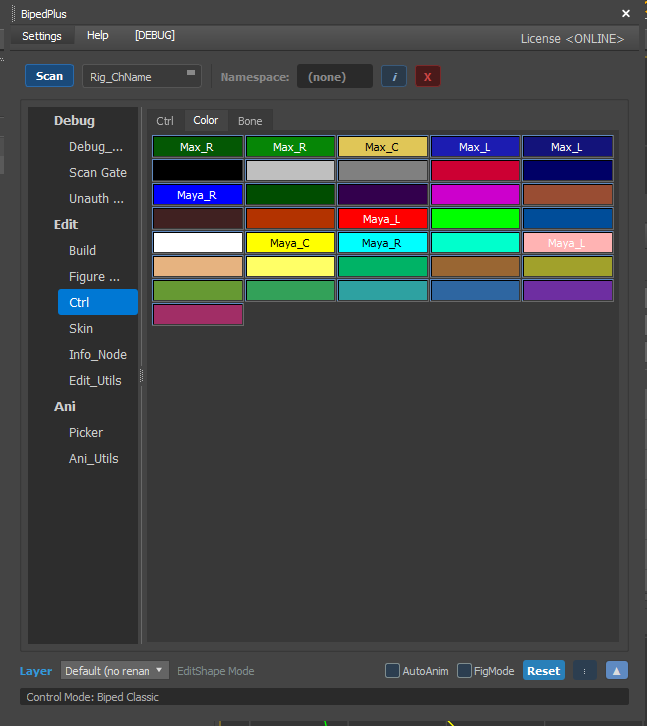
2. Colorタブ — カラープリセット
コントローラーのワイヤーカラーを素早く揃える画面です。
- Max_L / Max_C / Max_R、Maya_L / Maya_C / Maya_R などのプリセットが格子状に並びます。
- 左右・中央(またはチーム規則)で色を分けると、ビューポートでどちら側かが一目で分かります。
- プロダクションでは Max / Maya のどちらの標準かを決め、統一して適用してください。
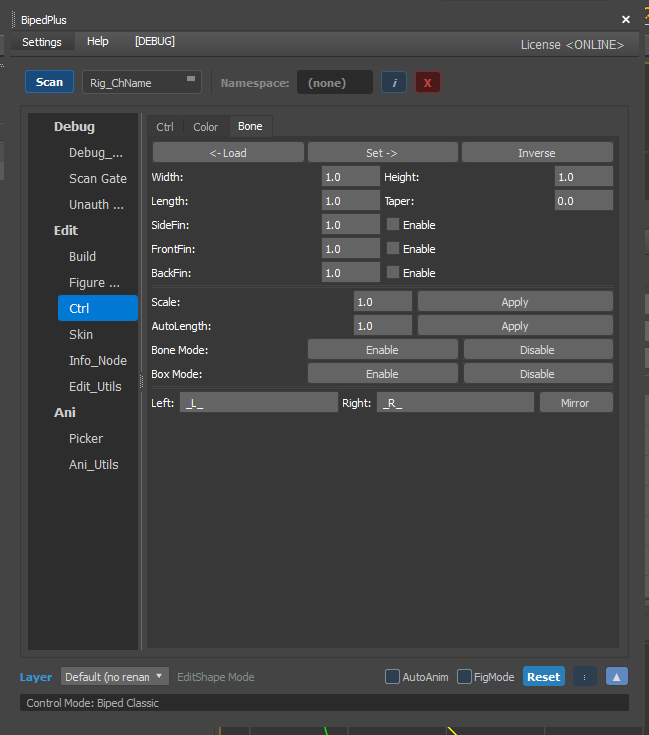
3. Boneタブ — ボーン表示
スキンボーンの表示サイズ・形状を扱う画面です(ウェイトペイント画面ではありません)。
| 項目 | 内容 |
|---|---|
| ← Load / Set → / Inverse | 選択ボーンの表示設定を読込・適用・反転 |
| Width · Height · Length · Taper | ボーンボックスのサイズ・テーパー |
| Side / Front / Back Fin | Fin 表示の On/Off とサイズ |
| Scale / AutoLength Apply | スケール・自動長さの適用 |
| Bone Mode / Box Mode | Bone / Box モードの Enable/Disable |
| Left / Right · Mirror | 左右接尾辞を合わせて Mirror |
ビューポートでボーンが大きすぎ/小さすぎるときは、まずこのタブで整えます。
4. Biped Shape 編集(EditShape Mode)
サブタブではなく、下部の EditShape Mode で Biped コントローラーシェイプの頂点を整えます。
- EditShape Mode / Biped Shape 編集に入ります。
- 頂点を動かしてサイズ・形状を調整します。
- Update で反映します。
- 反対側:Flip モードで編集 → R キーで対の Left/Right を探し、両側が一緒に変わるか確認します。
概念の補強
- Ctrl パネルは「見栄え + チームネーミング」の段階です。骨格自体は Build/Figure で決まっています。
- Figure Mode で関節を直し、Ctrl でシェイプ・色・ボーン表示を整えるのを交互に行うことが多いです。
注意事項
- Biped Shape 編集後は Update を忘れずに。
- Flip なしで片側だけ直すと左右シェイプがずれます。
- ネーミング・カラー規則はプロダクション標準に合わせると Picker・Mirror・書き出しが安定します。