BipedPlus
Ep.2 — フィギュアモード 1 · キャラクタープロポーション·ボーン配置
Markdownダウンロード 画像込みダウンロード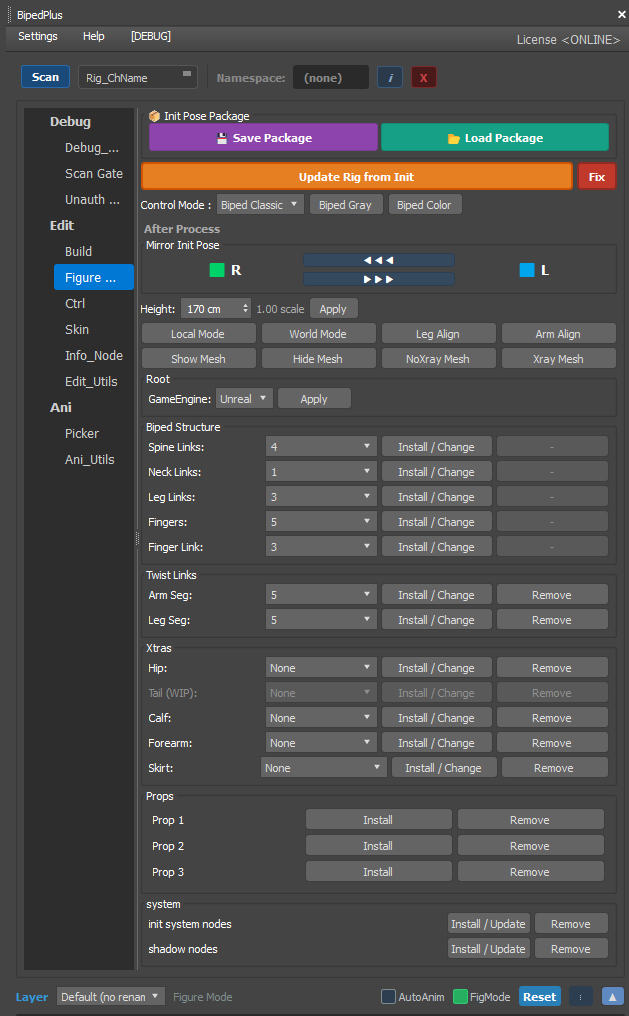
概要
Buildで作成した骨格をキャラクターメッシュに重ねて見えるように合わせるステップです。
Figure Modeで全体サイズ、脚・足の関節、左右ミラー、Hipの位置を調整します。
Figure Mode = 「このリグをこのキャラクターの体に合わせて配置する」作業モードです。Build直後に必ず行います。
事前準備
- Ep.1でBuildが完了したリグ
- キャラクターメッシュがシーンにある
ステップバイステップガイド
1. Figure Mode開始 · 全体スケール
- Figure Modeタブに移動します。
- Build直後の初期関節配置ステップです — その後Figure ModeでInitデータを保存・再利用できます。
- キャラクター全体のスケールを調整します(例:0.9)。
- ワイヤーフレーム表示でメッシュとボーンの位置を比較しやすくします。
- 小さすぎる場合は1.03などで微調整 — 完璧でなくても大体合っていれば次のステップに進みます。
2. デフォルトFigureオプション
- デフォルトFigureオプションにチェックが入っていると、Biped Figureのデフォルト位置データが保存・適用されます。
- 基本的にチェックを維持することを推奨します。
3. 関節配置(メッシュの非表示)
- 作業速度のためにメッシュを非表示にするか、Figure Modeのデフォルト設定(メッシュ・レイヤー非表示)を活用します。
- 下部のレイヤーエリアから必要に応じてワイヤーフレーム・メッシュ表示をトグルします。
- 関節移動ボタンで各ボーン位置をメッシュの関節に合わせます。
4. Thigh — ボックスコントローラー配置
重要: Ankle(足首)ではなく、Thigh側のボックスコントローラーを基準に配置します。
- 脚の関節は正面(Front)ビューを中心に作業します。
- Thighボックスコントローラーの位置をメッシュの脚関節に合わせます。
- キャラクターが非対称の場合は片側だけ合わせてからMirrorで反対側を合わせます。
5. Foot(足)の設定
- Ankle Ball(足首)の位置を合わせます。
- Toe(つま先)の高さを0に合わせます。
- Frontビューで足・脚の整列を確認します。
6. 整列 · ミラー · Update(適用)
- 正面(Front)で作業します。(チームルール:T-Pose、A-Poseなどデフォルトポーズが決まっていればそれに合わせます。)
- Align(整列) — 左右が対称かどうか確認します。
- Mirror — 片側だけ合わせた場合、反対側に同じ配置をコピーします。
- 3ds Maxスナップ(90°・180°)で関節がまっすぐ立っているか確認します。
- Update(またはUpdate from Init)ボタンを押して、これまでの調整内容をリグに保存・反映します。
→ このステップを飛ばすと、Figure Modeを終了した時に元に戻ったように見えることがあります。 - Figure Modeをオフ・オンしても配置が維持されるか確認します。
7. Hip配置
- HipはPelvisとThighが出会う地点に位置します。
- Figure ModeのHip専用表示・調整で脚との接続が自然かどうか確認します。
- Hipを動かすとThigh側が連動するかテストします。
ヒント
- A-Poseなどプロダクションのポーズルールがあれば、正確に合わせることが後のスキニング・アニメーションに有利です。
- ミラー前に片側を先に合わせる習慣が時間を節約します。
- 誤ってAnkleではなくThighボックスを動かしてしまった場合、もう一度Thighを基準に再配置してUpdateします。
注意事項
- 関節一つがずれるだけで全体の体型・スキニングに影響します — Pelvis・Spine・脚の順番通りに大枠から合わせてください。
- UpdateなしでFigure Modeを終了すると調整が保存されない場合があります — 上記の6番を習慣化してください。