BipedPlus
Ep.2 — Figure Mode 1 · 관절 위치 맞추기 (Biped Classic · IK Style)
마크다운 다운로드 이미지 포함 다운로드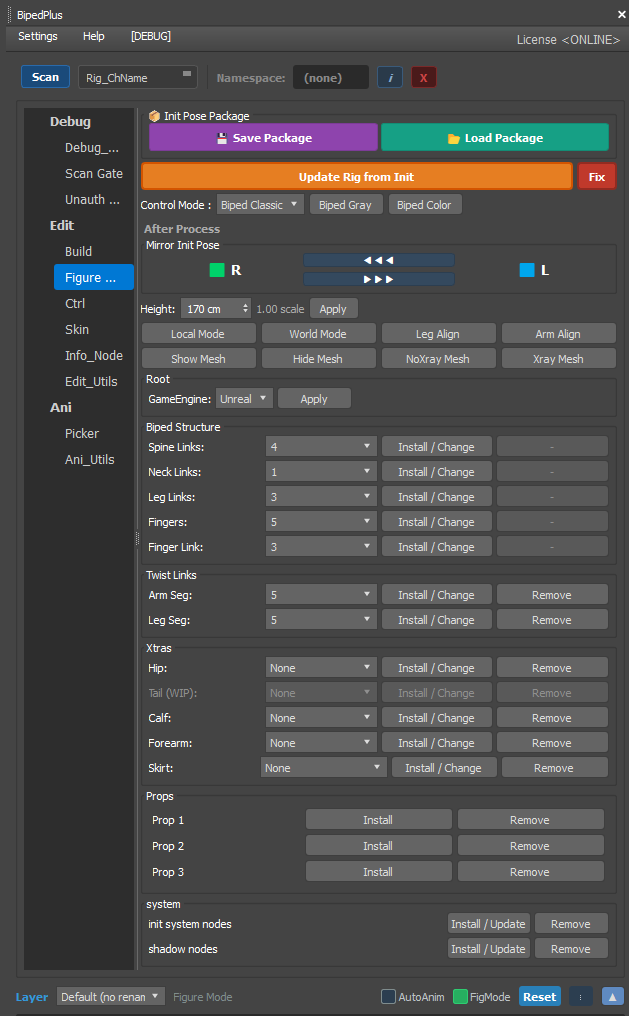
개요
Build로 만든 리그의 관절을 캐릭터 메시에 맞추는 단계입니다. Figure Mode 탭에서 진행합니다.
새 Figure Mode는 기존 Biped Figure 방식 그대로 맞추는 Biped Classic과, 관절 하나만 정확히 옮길 수 있는 IK Style 두 가지 Control Mode를 제공하고, 맞춘 관절에 리그를 스냅하는 Update Rig from Init 버튼이 맨 위에 있습니다.
| 다루는 것 | 내용 |
|---|---|
| Biped Classic | 평소 Biped Figure 방식으로 대략 배치 + 미러 |
| Update Rig from Init | 맞춘 관절 위치에 리그를 스냅 |
| IK Style | Init 컨트롤러로 손가락·손목·팔꿈치 등 세부 조정 |
| 되돌리기 · Align | 백업에서 복구, Leg Align / Arm Align |
사전 준비
- Ep.1에서 Build 완료 (Build 전에는 Figure Mode에 들어갈 수 없습니다)
- 캐릭터 메시가 씬에 있음 (영상: 마스코트 캐릭터 메이블)
1. Figure Mode 패널 구성
| 항목 | 설명 |
|---|---|
| Update Rig from Init | 맞춘 관절 위치에 맞춰 리그를 업데이트(스냅) |
| Control Mode | Biped Classic / IK Style |
| Biped Gray / Biped Color | Biped 표시 색 전환 |
| Mirror Init Pose | R ↔ L 방향 버튼으로 한쪽 배치를 반대쪽에 미러 |
| Height | 비율을 유지한 채 키 변경 (Ep.3) |
| Local Mode / World Mode | 좌표계 전환 |
| Leg Align / Arm Align | 다리·팔 자동 정렬 |
| Show Mesh / Hide Mesh | 메시 보이기·숨기기 |
| Xray Mesh / NoXray Mesh | 메시 X-ray 켜기·끄기 |
| Init Ctrl Scale | Init 컨트롤러 크기 |
| 바디 맵 | 관절 개수 변경 (Ep.3) |
2. 작업 준비
- Xray Mesh를 켜면 관절이 잘 보여 맞추기 편합니다. 팔처럼 잘 안 보일 때는 NoXray Mesh로 끄고 작업합니다.
- 치마처럼 관절 작업에 방해되는 지오메트리는 하이어라키에서 찾아 숨깁니다.
- 캐릭터 모델은 BipedPlus 리그의 모델링 그룹에 드래그 앤 드롭으로 넣고, 기존 항목은 삭제합니다.
- 레이어는 모듈 레이어(Mod)에 모두 넣습니다.
3. Biped Classic으로 대략 맞추기
Control Mode = Biped Classic은 평소 Biped의 Figure Mode에서 맞추던 방식 그대로입니다.
- Pelvis — World Mode로 두고 Thigh 중심에 맞춥니다.
- Spine — Local Mode로 바꾸고 스케일을 줄인 뒤, 시작 위치를 펠비스(속옷 라인) 기준으로 잡습니다. 스케일·각도를 조절해 흉곽 안에 정확히 들어가게 합니다. 루트를 조금 움직이면 더 자연스럽습니다.
- 어깨 · 목 — 평소 방식대로 맞춥니다.
- 팔 — Biped의 FK 구조라 위쪽 관절이 아래까지 모두 영향을 줍니다. 지금은 대략적으로만 맞춥니다.
- 한쪽을 맞춘 뒤 미러 버튼 하나로 반대쪽에 적용합니다. (기존처럼 포즈 복사 → 컬렉션 → 미러를 거치지 않아도 됩니다.)
- 옆에서 봤을 때 관절 선이 자연스럽게 이어지는지 확인합니다.
4. Update Rig from Init
- Biped만 맞춘 상태에서는 리그(시스템 노드)가 아직 관절 위치에 맞지 않습니다. (예: Thigh 위치 불일치)
- Update Rig from Init을 실행하면 관절 위치에 맞춰 리그가 정확히 스냅됩니다.
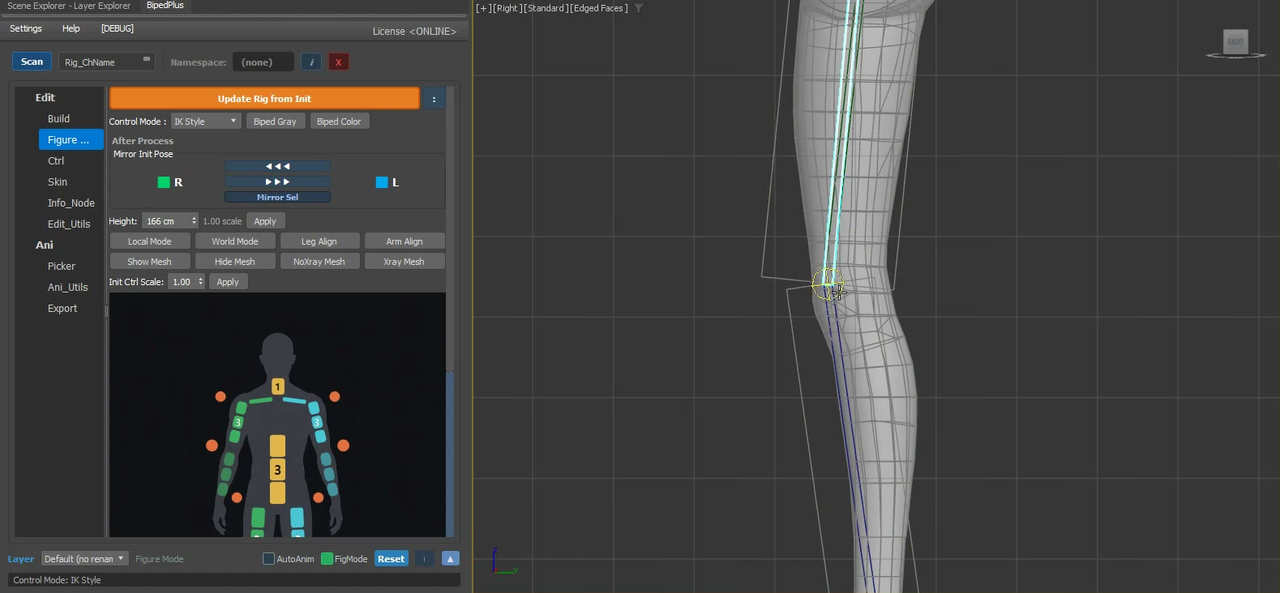
5. IK Style로 세부 맞추기
Biped Classic은 한 곳을 움직이면 아래 관절이 모두 따라 움직여, 관절 하나만 고치기 어렵습니다. 이때 IK Style을 씁니다.
- Control Mode를 IK Style로 바꾸면 각 관절에 Init 컨트롤러가 나타납니다.
- Init 컨트롤러를 움직여 관절 위치를 직접 맞춥니다. 다른 관절은 그대로 유지됩니다. Thigh, 손가락(각도 포함), 손목, 팔꿈치처럼 Biped 방식으로 맞추기 어려운 곳에 특히 편합니다.
- 세부 조정이 끝나면 미러(대칭) 버튼으로 반대쪽에도 적용합니다.
- 이 단계에서 반드시 파일을 백업해 둡니다.
- Update Rig from Init을 실행하면 Biped가 이 관절 위치·각도에 맞춰 스냅됩니다.
6. 원래 상태로 되돌리기
IK Style로 작업한 위치가 마음에 들지 않으면:
- 백업해 둔 파일을 엽니다.
- Scan을 눌러 BipedPlus가 노드를 읽게 합니다.
- Control Mode를 Biped Classic으로 바꿉니다.
- 색이 바뀌지 않으면 Biped Gray / Biped Color로 바꿉니다.
- Update Rig from Init을 실행하면 Init 컨트롤러가 기본 관절 위치에 다시 맞춰집니다.
7. Leg Align · Arm Align
- Leg Align — 다리를 자연스럽게 정렬합니다. 흰색 컨트롤러를 움직여 조절할 수도 있습니다.
- Arm Align — 팔을 자동으로 맞추고 정리합니다. 팔도 흰색 컨트롤러로 움직일 수 있습니다.
- 앞의 방법만으로도 충분하니, 필요할 때 함께 활용하세요.
Biped Classic vs IK Style
| Biped Classic | IK Style | |
|---|---|---|
| 장점 | 스케일로 관절을 빠르게 배치, 손에 익은 기존 방식 | 관절 하나를 빠르고 미세하게 이동 |
| 단점 | 관절 일부만 바꾸기 어려움 | 전체 배치를 처음 잡기에는 비효율적 |
추천 순서: Biped Classic으로 대략 배치 → IK Style로 손가락·세부(특히 발목·팔꿈치·손목) 조정 → 미러 → 백업 → Update Rig from Init
주의사항
- Update Rig from Init 전에 백업을 잊지 마세요.
- 관절을 맞춘 뒤에는 반드시 Update Rig from Init으로 리그에 반영합니다.
- 손가락·Spine 개수 등 관절 구성을 바꾸려면 Ep.3을 보세요.