BipedPlus
Ep.4 — 컨트롤러 생성 · Biped Shape · 미러 & 네이밍
마크다운 다운로드 이미지 포함 다운로드개요
Figure Mode 이후 Ctrl 패널에서 Biped 컨트롤러 쉐입·색·본 표시, 생성·네이밍, Curve 스케일·미러를 다룹니다.
Ctrl 패널 상단에는 서브탭이 셋 있습니다. 아래도 그 단위로 설명합니다.
| 서브탭 | 하는 일 |
|---|---|
| Ctrl | Shape 팔레트, Offset/Ctrl 네이밍, Create Mode, Curve Transform, curve Mirror |
| Color | Max / Maya L·C·R 등 컬러 프리셋 |
| Bone | 본 Width·Height·Fin, Bone/Box Mode, Mirror |
사전 준비
- Build + Figure Mode(Init) 완료
- 필요하면 Figure Mode에서 관절 위치를 다시 맞춘 상태
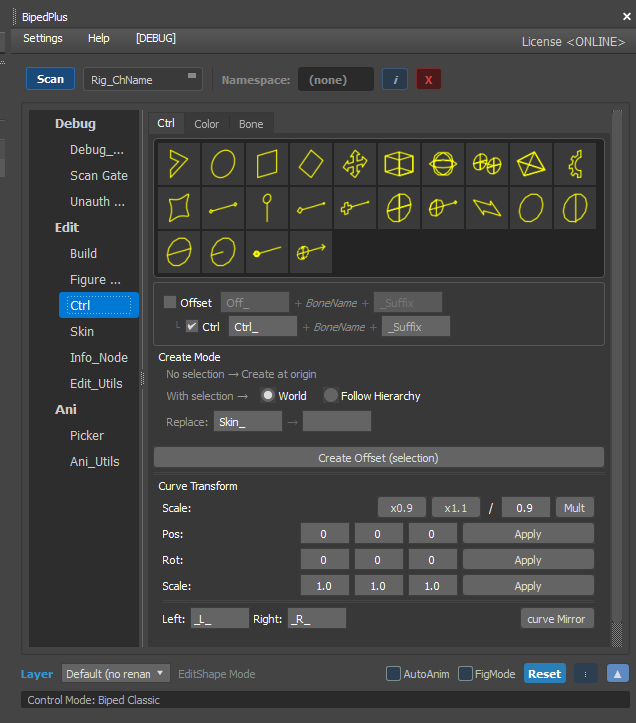
1. Ctrl 탭 — Shape · 네이밍 · 생성 · Curve
Build 이후 컨트롤러 위치·쉐입을 다듬고, 새 컨트롤러를 만들며, Curve 일괄 스케일·미러하는 화면입니다.
Figure Mode에서 위치를 바꾼 뒤 컨트롤러 표시(플래그) 가 어긋나면 여기서 다시 맞출 수 있습니다.
Shape 팔레트
- 상단 노란 와이어 아이콘에서 컨트롤러 쉐입 프리셋을 고릅니다.
- 원하는 형태로 커스텀 쉐입을 만들 수도 있습니다 (영상 후반).
네이밍 (Offset / Ctrl · Prefix · Suffix)
- Offset / Ctrl 체크와 Prefix·Suffix로 이름 규칙을 맞춥니다 (예:
Ctrl_+ BoneName). - Left / Right (
_L_/_R_) 규칙을 맞춰 두면 미러·Picker가 안정적입니다. - 접두만 바꿔도 양쪽 이름이 일괄 변경되는 흐름을 영상에서 확인하세요.
Create Mode
| 상황 | 동작 |
|---|---|
| 선택 없음 | 월드 원점에 생성 (No selection -> Create at origin) |
| 선택 있음 | 선택 위치에 생성 — World / Follow Hierarchy |
| Offset | 선택 기준 오프셋 위치에 생성 (Create Offset (selection)) |
| - 캐릭터를 Hide한 뒤 테스트하면 빈 씬 기준 생성을 확인하기 쉽습니다. | |
| - Selected + Offset 조합으로 그룹 단위 배치·회전도 가능합니다. | |
- Replace (Skin_ → …) 로 스킨 본 이름 규칙을 맞춰 교체 생성할 수 있습니다. |
Curve Transform · curve Mirror
- NURBS Curve는 소스·커브·포인트가 묶여 있어 Max에서만 키우면 느려질 수 있습니다.
- x0.9 / x1.1 등 일괄 스케일과 Pos / Rot / Scale Apply로 크기를 맞춥니다.
- 반대쪽은 curve Mirror 또는 Flip 후 동일하게 맞춥니다.
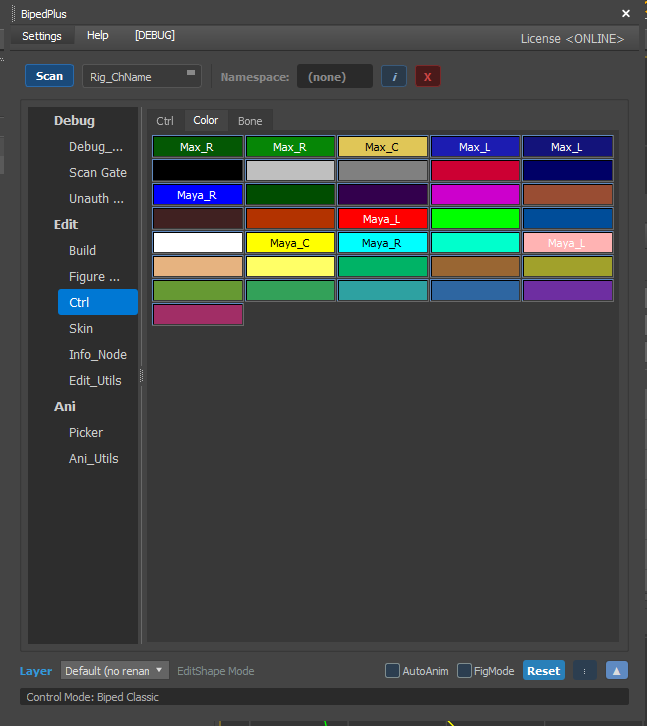
2. Color 탭 — 컬러 프리셋
컨트롤러 와이어 색을 빠르게 맞추는 화면입니다.
- Max_L / Max_C / Max_R, Maya_L / Maya_C / Maya_R 등 프리셋이 격자처럼 배치되어 있습니다.
- 좌·중·우(또는 팀 규칙)에 맞춰 색을 나눠 두면, 뷰포트에서 어느 쪽 컨트롤러인지 한눈에 구분됩니다.
- 프로덕션에서 Max/Maya 스타일 중 팀 표준을 정해 두고 동일하게 적용하세요.
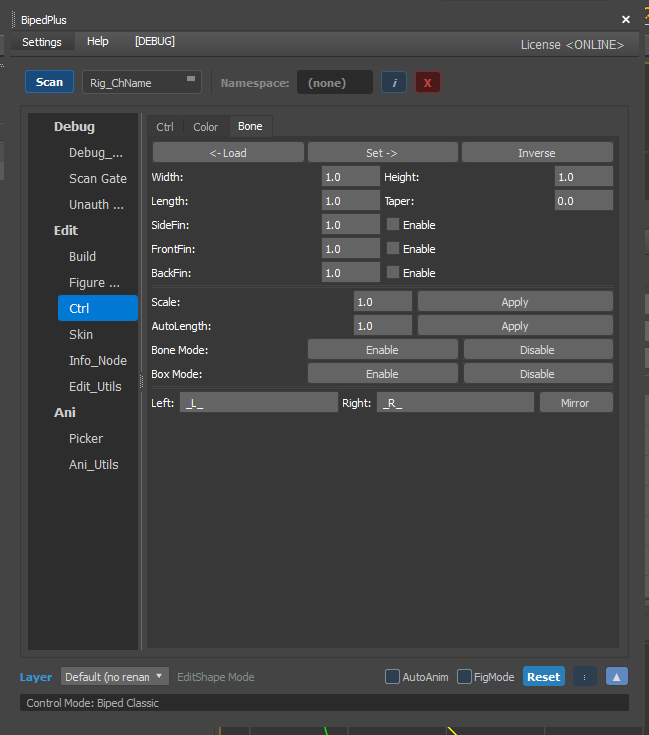
3. Bone 탭 — 본 디스플레이
스킨 본의 표시 크기·형태를 다루는 화면입니다 (웨이트 페인팅 화면이 아닙니다).
| 항목 | 하는 일 |
|---|---|
| ← Load / Set → / Inverse | 선택 본에 표시 설정을 불러오거나 적용·반전 |
| Width · Height · Length · Taper | 본 박스 크기·테이퍼 |
| Side / Front / Back Fin | Fin 표시 On/Off 및 크기 |
| Scale / AutoLength Apply | 스케일·자동 길이 적용 |
| Bone Mode / Box Mode | 본 모드·박스 모드 Enable/Disable |
| Left / Right · Mirror | 좌우 접미사 맞춘 뒤 Mirror |
뷰포트에서 본이 너무 크거나 작아 안 보일 때 Bone 탭에서 먼저 정리하세요.
4. Biped Shape 편집 (EditShape Mode)
서브탭이 아니라 하단 EditShape Mode 로 들어가 Biped 컨트롤러 쉐입의 버텍스를 다듬는 작업입니다.
- EditShape Mode / Biped Shape 편집으로 들어갑니다.
- 버텍스를 이동해 컨트롤러 크기·형태를 조정합니다.
- Update하면 변경된 쉐입이 반영됩니다.
- 반대쪽: Flip 모드로 편집 → R 키로 짝 Left/Right 이름을 찾아 양쪽이 같이 바뀌는지 확인합니다.
개념 보강
- Ctrl 패널은 "보기 좋게 + 팀 네이밍" 단계 — 리깅 골격은 Build/Figure에서 이미 결정됩니다.
- Figure Mode에서 관절 위치를 다시 맞추고, Ctrl에서 쉐입·색·본 표시를 다듬는 작업을 번갈아 쓰는 경우가 많습니다.
주의사항
- Biped Shape 편집 후 Update를 잊지 마세요.
- Flip 모드 없이 한쪽만 수정하면 좌우 쉐입이 달라집니다.
- 네이밍·컬러 규칙은 프로덕션 표준과 맞춰야 Picker·Mirror·익스포트가 일관됩니다.