BipedPlus
Ep.3 — Figure Mode 2 · 키·관절 개수 변경
마크다운 다운로드 이미지 포함 다운로드
개요
Figure Mode 탭에서 캐릭터의 키를 비율 그대로 바꾸고, Spine · 팔(Twist) · Knee · Prop의 관절 개수를 바꾸는 방법입니다.
리깅을 마친 뒤에 "손가락을 3개로 만들었는데 5개로 바꾸고 싶다", "Spine을 늘리고 싶다" 같은 경우에도 다시 Build하지 않고 여기서 바꿀 수 있습니다.
| 다루는 것 | 내용 |
|---|---|
| Height | 비율을 유지한 채 키 변경 |
| Spine · 팔 | 바디 맵에서 개수 선택 |
| Knee · Leg Links | Corrective / Double Knee, 다리 링크 수 |
| Props | Prop 본 추가·제거 |
사전 준비
1. Height — 비율을 유지한 채 키 바꾸기
- Height에 원하는 키를 입력하고 Apply를 누릅니다. (예: 50)
- BipedPlus의 리깅 노드가 비율을 유지한 채 함께 줄어들거나 늘어납니다.
- 컨트롤러 크기도 키에 맞춰 함께 조절하므로 시간이 조금 걸립니다.
- 끝나면 컨트롤러를 켜서 크기가 함께 바뀌었는지 확인합니다.
2. Spine 개수 바꾸기
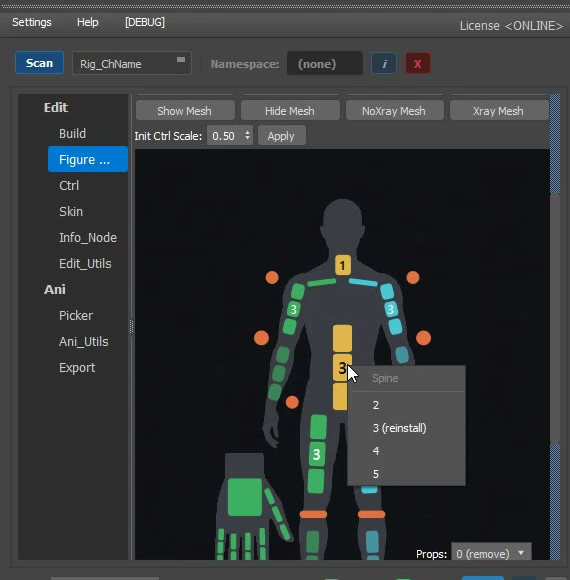
- 바디 맵에서 Spine 숫자를 누르고 원하는 개수를 고릅니다. (예: 3 → 5)
목록에서 현재 개수에는 (reinstall) 이 표시됩니다. - Spine 노드를 다시 정리·업데이트하므로 시간이 조금 걸립니다.
- Spine이 바뀌고 리깅 노드가 충돌 없이 생성됐는지 확인합니다.
3. 팔(Twist) 개수 바꾸기
- 팔의 숫자를 누르고 Spine과 같은 방식으로 개수를 고릅니다. (예: 3 → 5)
- 업데이트가 끝날 때까지 잠시 기다립니다.
- 마디마다 컨트롤러가 하나씩 생겼는지 확인합니다.
4. Knee · Leg Links
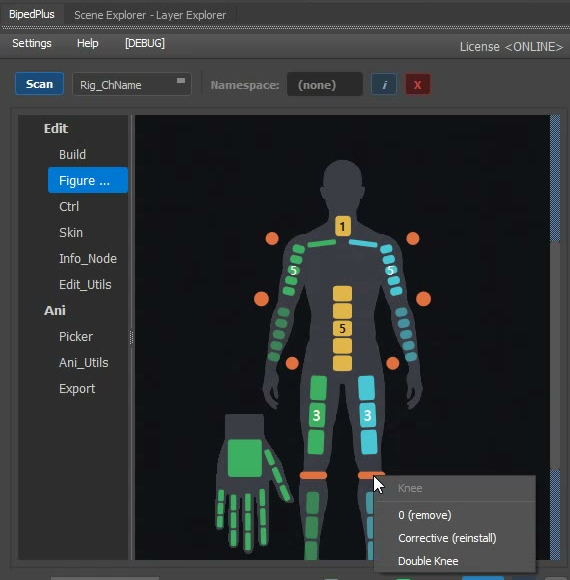
- 무릎을 누르면 0 (remove) / Corrective / Double Knee 중에서 고를 수 있습니다. Corrective가 없다면 여기에서 추가합니다.
- 다리 아래의 + 를 누르면 Leg Links 수(3 / 4)를 바꿀 수 있습니다.
- Double Knee 자세한 내용: Ep.21
5. Props
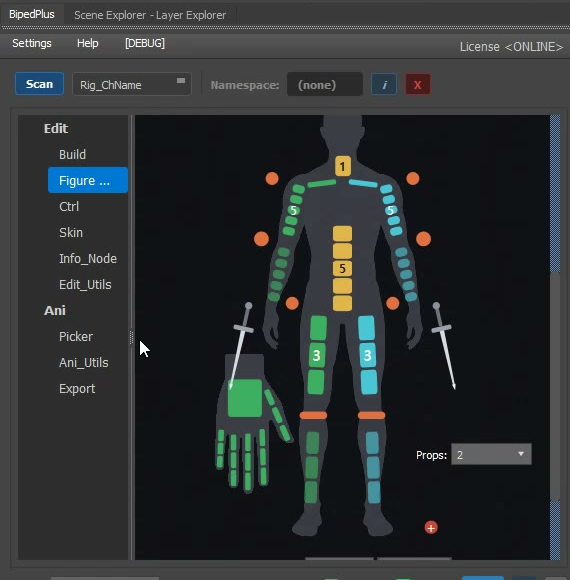
- Props 목록에서 원하는 개수를 고릅니다. (예: 2)
- Prop이 생성되면 선택해서 컨트롤러가 Biped Prop 기준으로 만들어졌는지 확인합니다.
- 컨트롤러와 함께 스킨 본·Prop 본도 생성됩니다.
- 필요 없으면 0 (remove) 로 제거합니다.
주의사항
- 개수 변경·Height 적용은 노드를 다시 정리하므로 끝날 때까지 기다리세요.
- System 그룹은 건드리지 않아도 됩니다.
- 변경 후 관절 위치가 어긋났다면 Ep.2의 방법으로 다시 맞추고 Update Rig from Init을 실행하세요.
관련
- Ep.1 — Build 탭 · Ep.2 — Figure Mode 1
- 팔꿈치·Hip Corrective: Ep.22